البدء مع ملبّي
في هذا الفصل تنشئ حسابك، ثم مساحة العمل الخاصة بنشاطك، ثم تمرّ على معالج الإعداد حتى يبدأ مساعدك بالرد على العملاء. يستغرق ذلك نحو نصف ساعة.
كيف أنشئ حسابًا جديدًا؟
الحساب هو هويتك الشخصية في ملبّي. يمكن للحساب الواحد أن يدير أكثر من نشاط تجاري، ويمكن أن تُدعى إلى نشاط شخص آخر.
الخطوات:
- افتح صفحة التسجيل، أو اضغط إنشاء حساب مجاني في صفحة الدخول.
- اختر التسجيل بحساب Google أو Facebook، أو أكمل النموذج بالبريد الإلكتروني.
- اكتب اسمك الكامل وبريدك وكلمة مرور من 8 أحرف على الأقل.
- اضغط إنشاء الحساب.
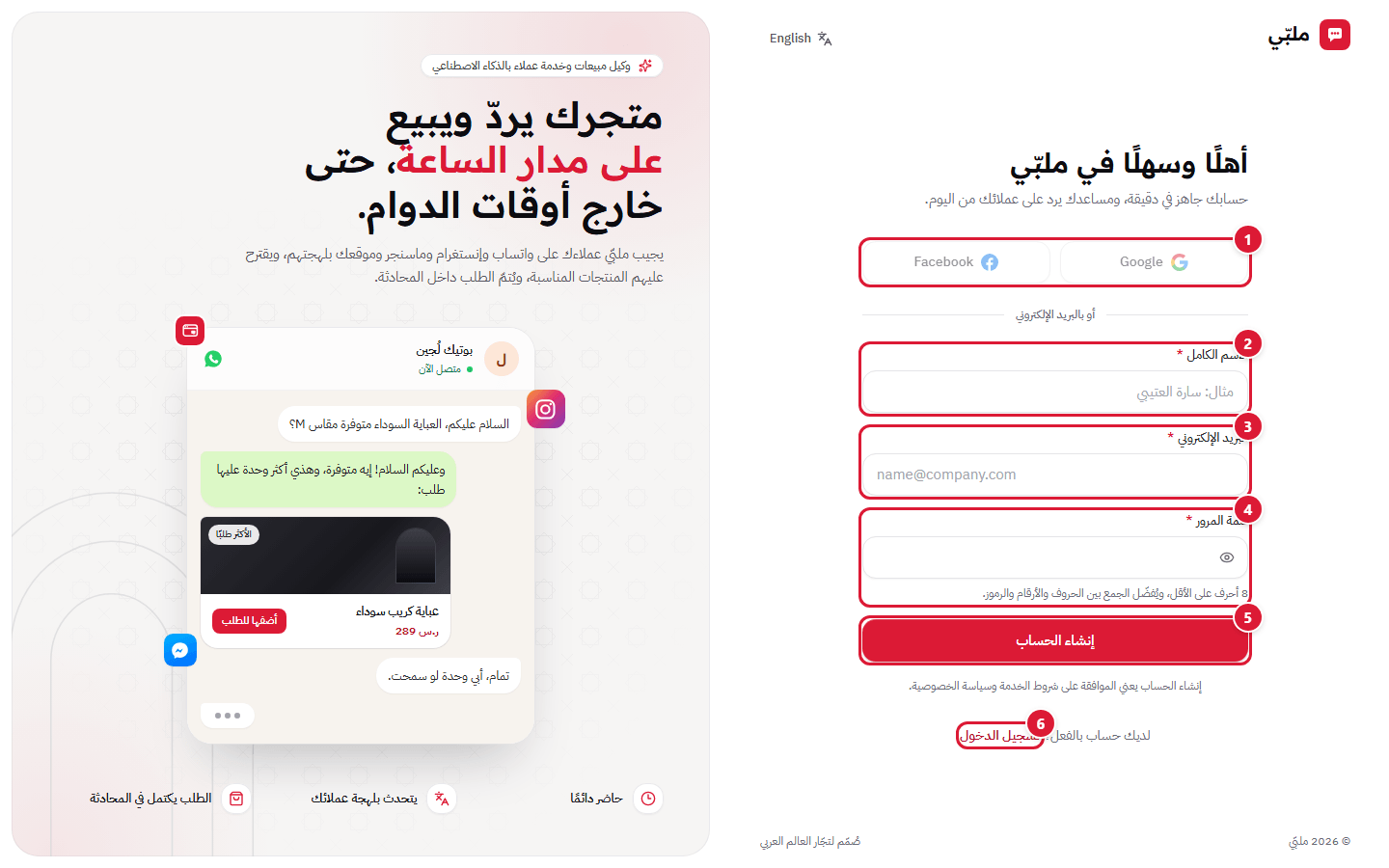
- التسجيل بحساب Google أو Facebook: أسرع طريقة، بلا كلمة مرور جديدة.
- الاسم الكامل: يظهر لفريقك في المحادثات والتذاكر.
- البريد الإلكتروني: تصلك عليه رسائل التأكيد والتنبيهات.
- كلمة المرور: 8 أحرف على الأقل، ويُفضّل الجمع بين الحروف والأرقام والرموز.
- إنشاء الحساب: ينشئ الحساب وينقلك إلى إنشاء مساحة العمل.
- تسجيل الدخول: إن كان لديك حساب من قبل.
كيف أسجّل الدخول؟
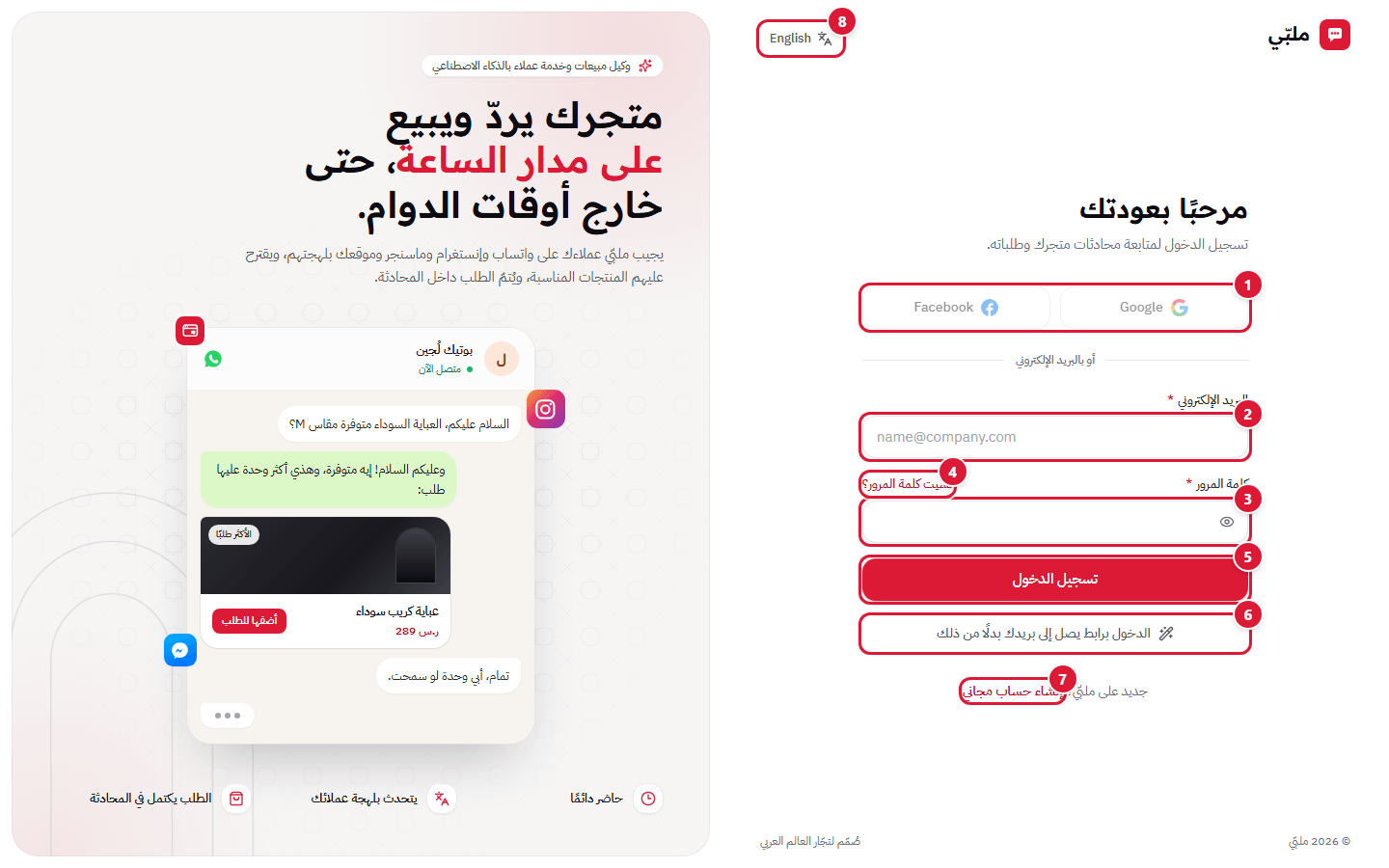
- الدخول بحساب Google أو Facebook.
- البريد الإلكتروني الذي سجّلت به.
- كلمة المرور. زر العين يُظهرها لتتأكد مما كتبت.
- نسيت كلمة المرور؟ يرسل إلى بريدك رابطًا لتعيين كلمة جديدة.
- تسجيل الدخول.
- الدخول برابط يصل إلى بريدك: بدون كلمة مرور. افتح الرابط من الجهاز نفسه.
- إنشاء حساب مجاني: لمن ليس لديه حساب.
- تبديل اللغة: بين العربية والإنجليزية.
كيف أنشئ مساحة عمل لنشاطي؟
مساحة العمل هي متجرك داخل ملبّي: لها قنواتها ومنتجاتها وفريقها وباقتها. أنت مالك أي مساحة تنشئها.
الخطوات:
- بعد التسجيل تفتح صفحة إنشاء مساحة عمل تلقائيًا. لإنشاء مساحة إضافية لاحقًا: اضغط اسم النشاط أعلى الشاشة، ثم إنشاء مساحة عمل جديدة.
- اكتب اسم النشاط كما يعرفه عملاؤك.
- اختر مجال النشاط، ثم الدولة وعملة البيع.
- اضغط زر الحفظ في أسفل النموذج. يبدأ بعدها معالج الإعداد.
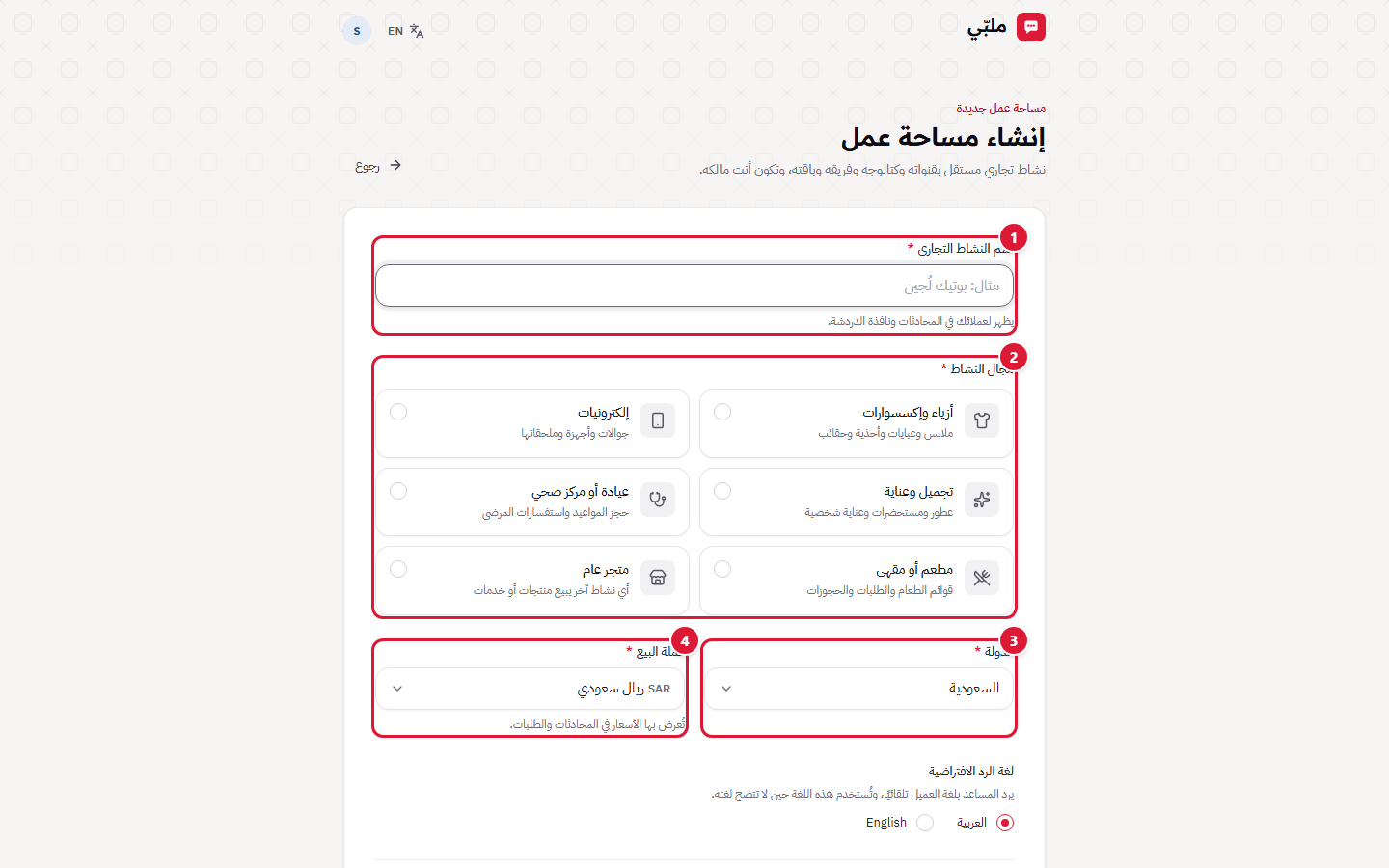
- اسم النشاط التجاري: يظهر لعملائك في المحادثات وفي نافذة دردشة الموقع.
- مجال النشاط: يحدد الحزمة الجاهزة المقترحة (أسئلة وسياسات وردود مناسبة لمجالك).
- الدولة: تضبط المنطقة الزمنية وأيام العطلة ومناطق التوصيل المقترحة.
- عملة البيع: تُعرض بها الأسعار في المحادثات والطلبات.
جولة في لوحة التحكم
هذه الشاشة تراها كل يوم. القائمة الجانبية على اليمين، والشريط العلوي فيه أدوات سريعة.
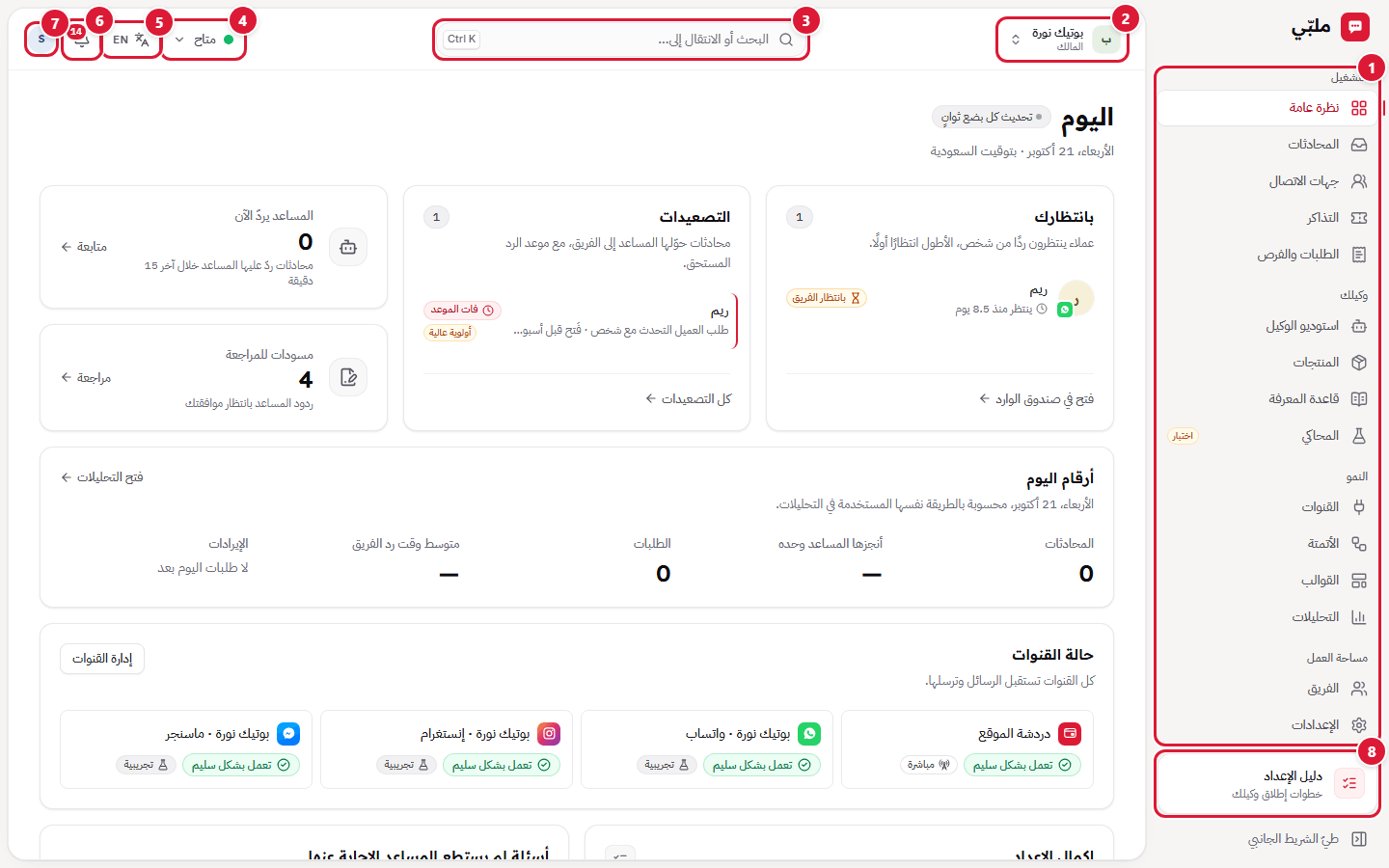
- القائمة الجانبية: مقسّمة إلى «التشغيل» (المحادثات والطلبات)، و«وكيلك» (الاستوديو والمنتجات والمعرفة)، و«النمو» (القنوات والأتمتة والتحليلات)، و«مساحة العمل» (الفريق والإعدادات). الرقم الأحمر بجانب العنصر يعني أن شيئًا ينتظرك.
- اسم النشاط: يعرض دورك، ويتيح التبديل إلى نشاط آخر أو إنشاء مساحة جديدة.
- البحث والانتقال السريع: اكتب اسم صفحة أو اسم عميل أو منتج أو رقم طلب. الاختصار
Ctrl K. - حالتك: «متاح» تصلك المحادثات الجديدة، «بعيد» تذهب لغيرك، «غير متصل» لا تصلك أي محادثة.
- اللغة: تبديل لوحة التحكم بين العربية والإنجليزية.
- الإشعارات: طلبات جديدة، وعملاء يحتاجون أحدًا من فريقك، و«ردود بانتظار اعتمادك» بعددها واسم آخر عميل. هذا الإشعار يُعدّ مقروءًا وحده عندما لا يبقى رد ينتظر.
- قائمة الحساب: الملف الشخصي، والأجهزة، ودليل الإعداد، وتسجيل الخروج، ورقم إصدار التطبيق.
- دليل الإعداد: يعيدك إلى معالج الإعداد لإكمال أي خطوة تخطيتها.
كيف أنتقل بين أكثر من نشاط؟
إذا كنت تدير أكثر من متجر (أو وكالة تدير متاجر عملائها)، فلكل متجر مساحة عمل مستقلة.
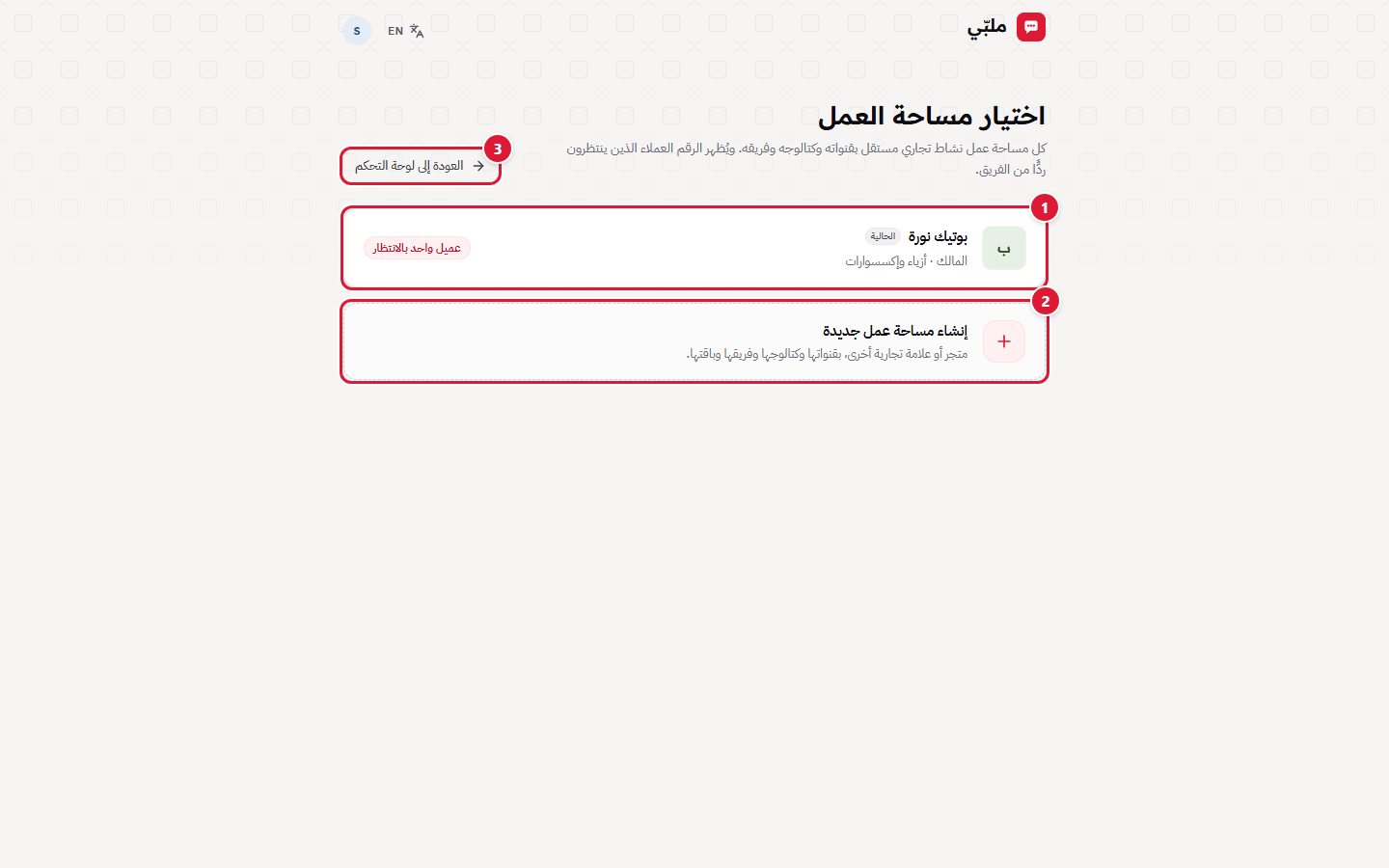
- مساحة عمل: اسمها ودورك فيها ومجالها، وعدد العملاء الذين ينتظرون ردًا. اضغطها للانتقال إليها.
- إنشاء مساحة عمل جديدة.
- العودة إلى لوحة التحكم دون تغيير المساحة.
معالج الإعداد خطوة بخطوة
المعالج عشر خطوات، تبني فيها مساعدك من الصفر حتى الإطلاق. يُحفظ تقدّمك تلقائيًا، فيمكنك الخروج والعودة متى شئت من دليل الإعداد. كل الخطوات ما عدا الأولى يمكن تخطيها.
الخطوة 1: النشاط التجاري
تراجع فيها بيانات نشاطك الأساسية.
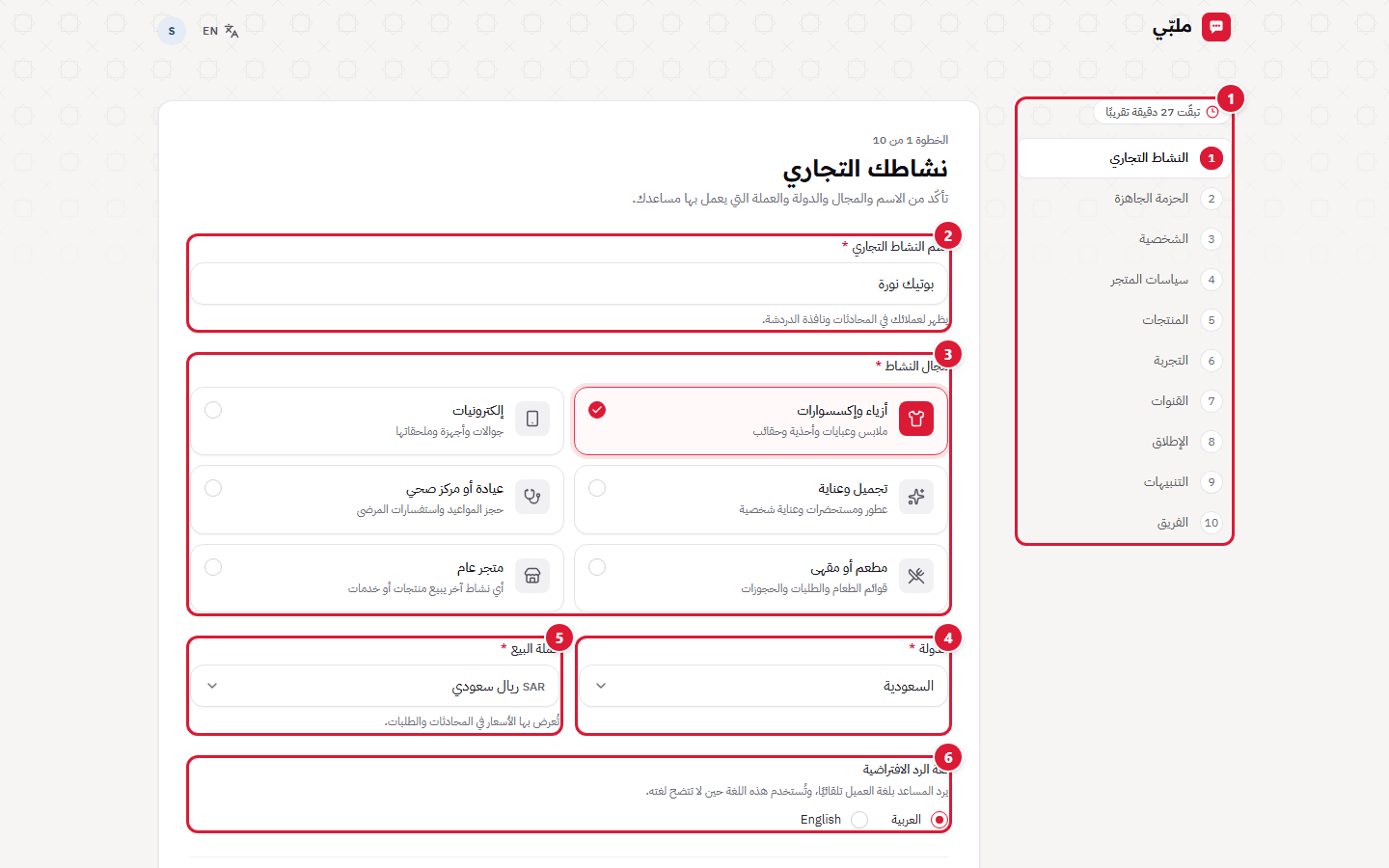
- قائمة الخطوات: تعرض ما أكملته (علامة صح) وما تخطيته، والوقت المتبقي تقريبًا. اضغط أي خطوة للانتقال إليها.
- اسم النشاط التجاري.
- مجال النشاط.
- الدولة.
- عملة البيع.
- لغة الرد الافتراضية: يرد المساعد بلغة العميل تلقائيًا، وتُستخدم هذه اللغة حين لا تتضح لغته.
الخطوة 2: الحزمة الجاهزة واللهجة
الحزمة الجاهزة تملأ مساعدك بإجابات وسياسات وردود سريعة تناسب مجالك، فلا تبدأ من صفحة فارغة.
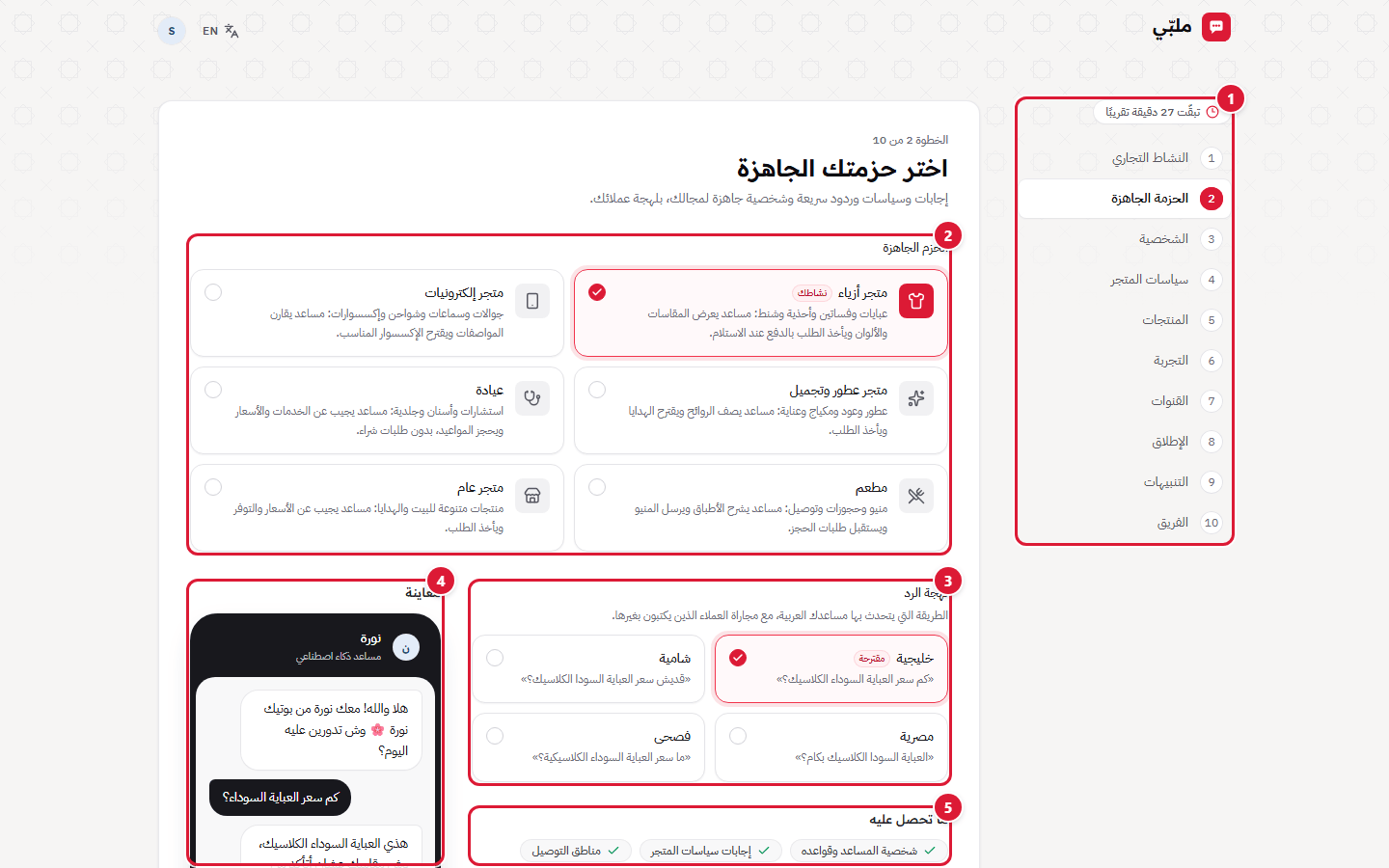
- قائمة الخطوات.
- الحزم الجاهزة: الحزمة المطابقة لمجالك عليها شارة «نشاطك».
- لهجة الرد: خليجية، أو شامية، أو مصرية، أو فصحى. يجاري المساعد العملاء الذين يكتبون بغيرها.
- معاينة: تحية المساعد ومثال على رده باللهجة التي اخترتها، كما سيكتبهما بعد تطبيق الحزمة. غيّر اللهجة فتتغير المعاينة معها. حزمة العيادة تبقى بالفصحى الرسمية في كل اللهجات.
- ما تحصل عليه: ما ستضيفه الحزمة (شخصية المساعد وقواعده، إجابات السياسات، مناطق التوصيل…).
الخطوة 3: الشخصية
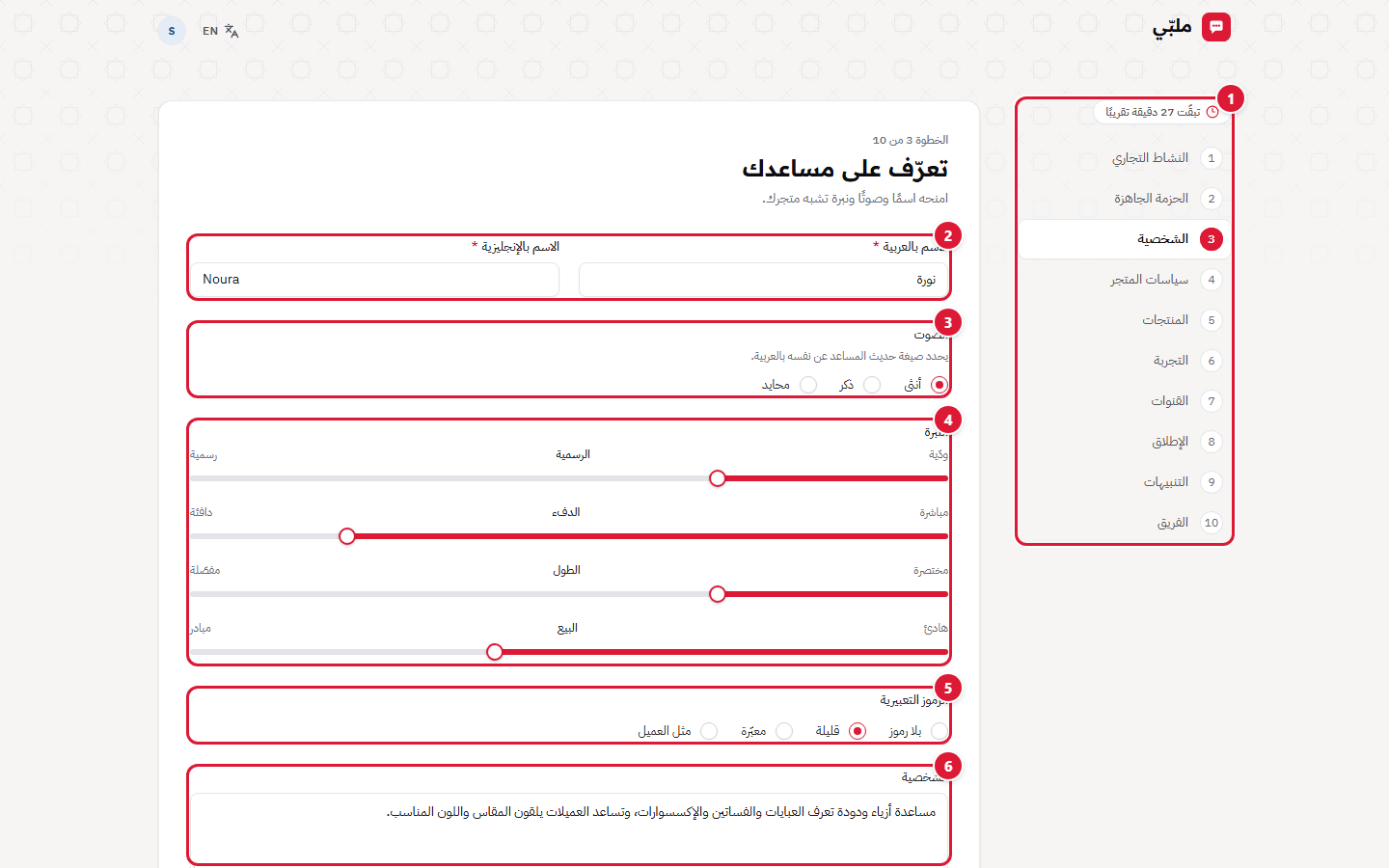
- قائمة الخطوات.
- اسم المساعد بالعربية وبالإنجليزية. يمكن أن يكون اسمًا بشريًا مثل «نورة».
- الصوت: أنثى أو ذكر أو محايد. يحدد صيغة حديث المساعد عن نفسه بالعربية.
- النبرة: أربعة مؤشرات: الرسمية، والدفء، وطول الرد، والحماس للبيع.
- الرموز التعبيرية: بلا رموز، أو قليلة، أو معبّرة، أو مثل العميل.
- الشخصية: وصف قصير يوجّه أسلوب المساعد.
الخطوة 4: سياسات المتجر
أسئلة قصيرة عن التوصيل والإرجاع والاستبدال والدفع. كل إجابة تصبح معلومة يقتبسها المساعد عند السؤال.
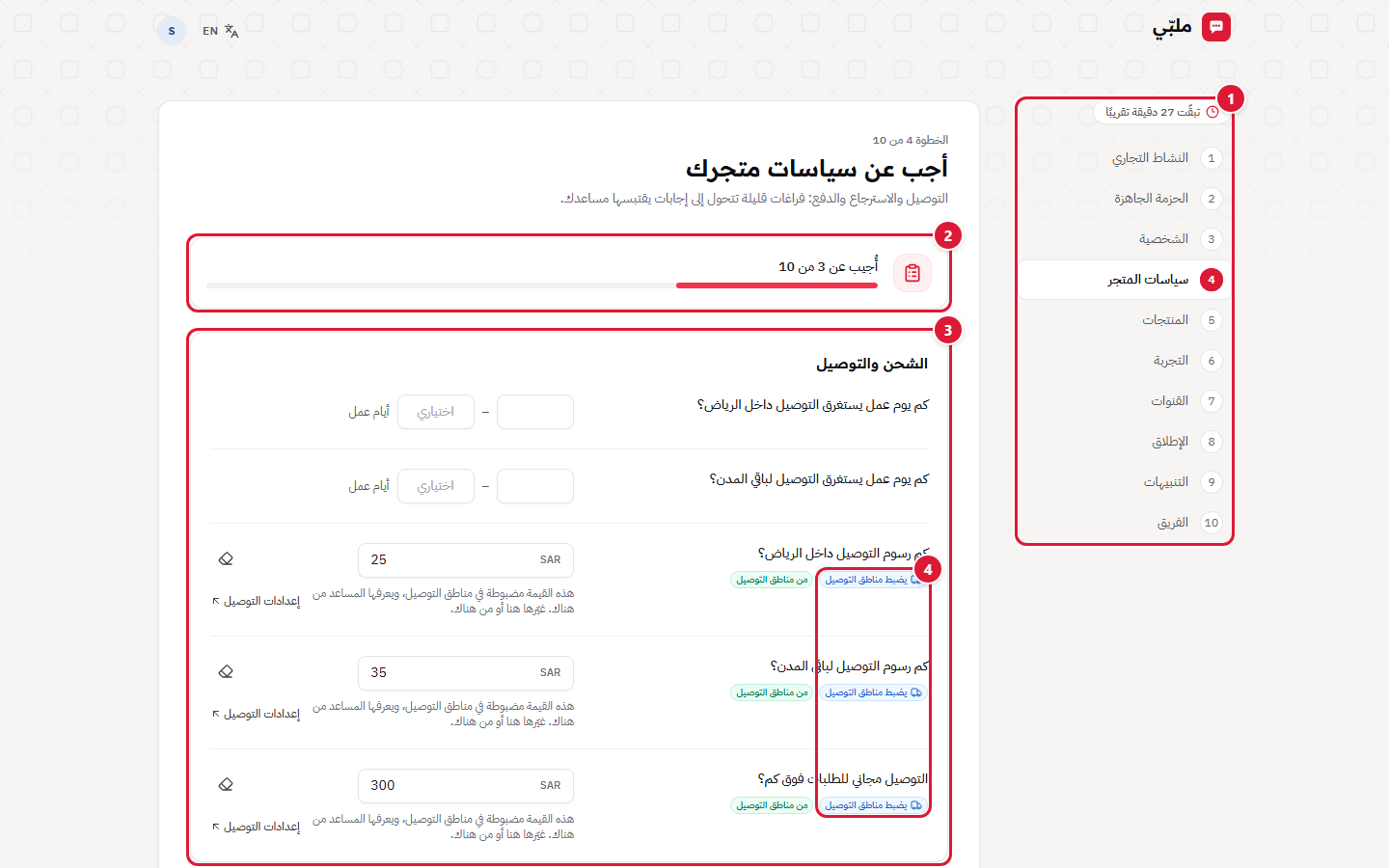
- قائمة الخطوات.
- التقدّم: عدد الأسئلة التي أجبت عنها.
- مجموعة أسئلة (هنا: الشحن والتوصيل). اترك الحقل فارغًا إن لم ينطبق عليك.
- «يضبط مناطق التوصيل»: هذه الإجابات تذهب مباشرة إلى رسوم مناطق التوصيل، فلا تكتبها مرتين.
الخطوة 5: المنتجات
المساعد لا يبيع إلا ما في كتالوجك، بالسعر والمخزون الحقيقيين.
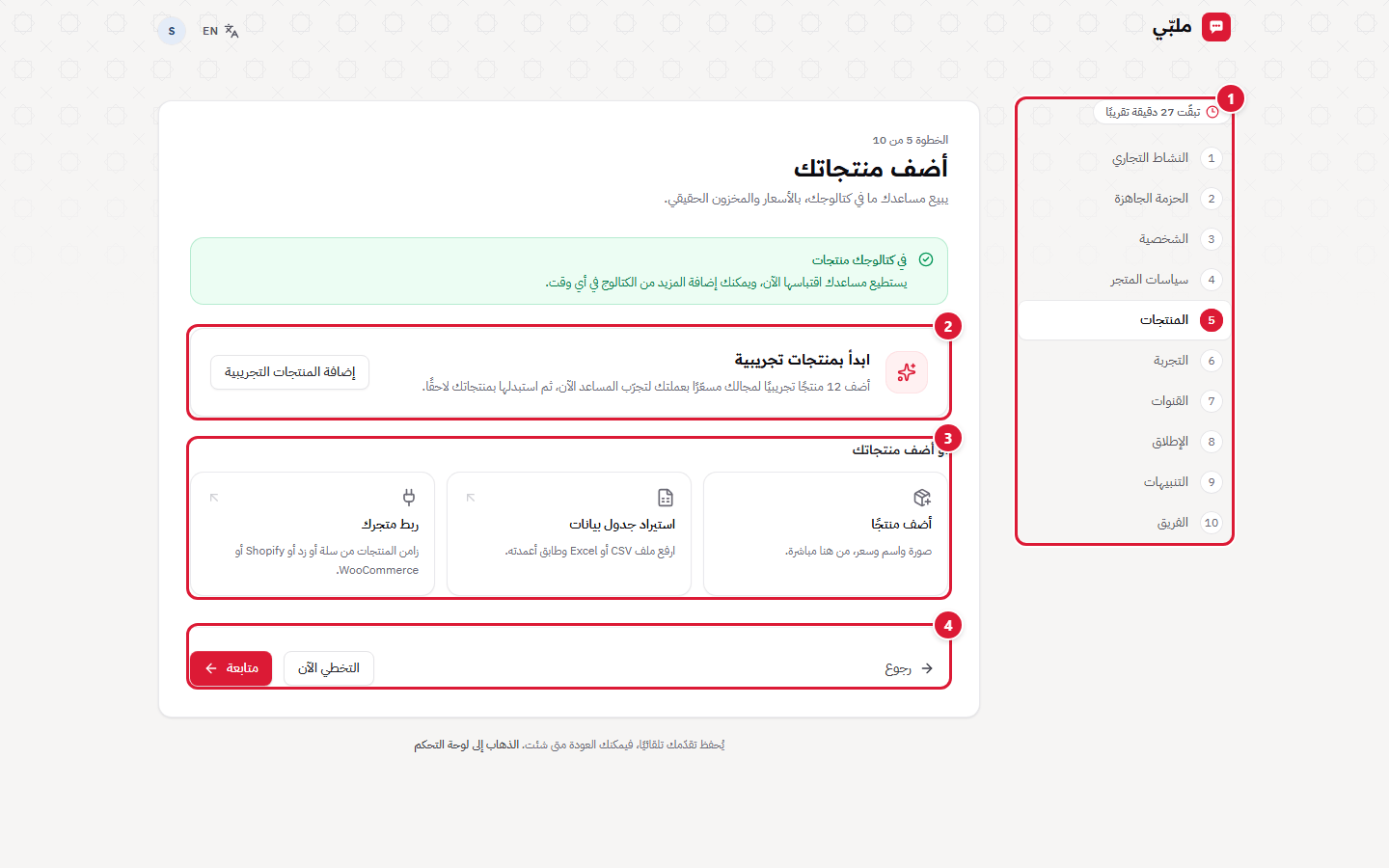
- قائمة الخطوات.
- ابدأ بمنتجات تجريبية: يضيف 12 منتجًا لمجالك بعملتك، لتجربة المساعد فورًا. استبدلها بمنتجاتك لاحقًا.
- أو أضف منتجاتك: منتج واحد يدويًا، أو استيراد ملف إكسل أو CSV، أو ربط متجرك (سلة).
- أزرار التنقل: «رجوع»، و«التخطي الآن»، و«متابعة».
الخطوة 6: التجربة
تحادث المسودة كما يفعل العميل. لا يصل شيء من هنا إلى عملائك.
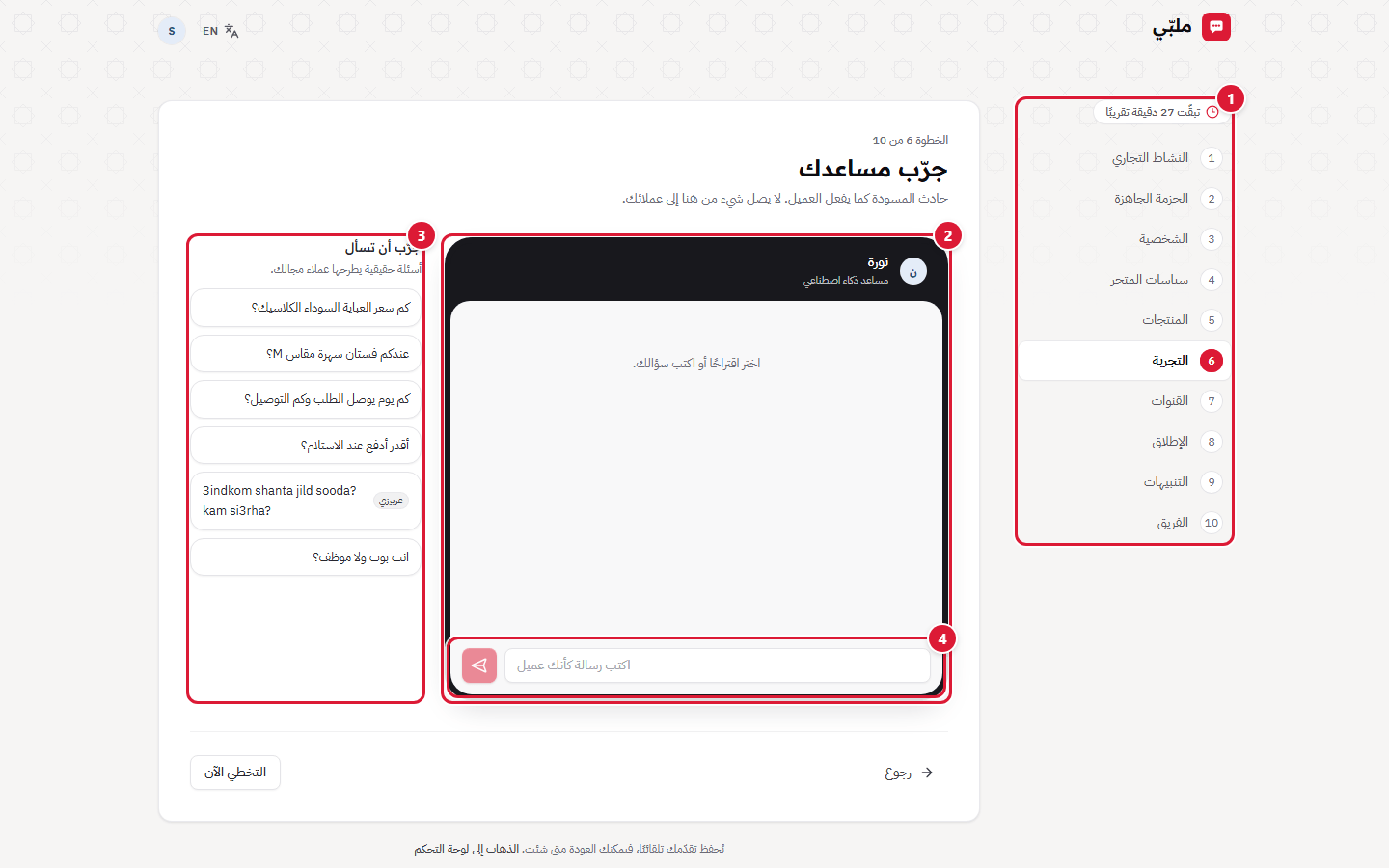
- قائمة الخطوات.
- نافذة المحادثة: ردود المساعد تظهر كما ستظهر لعملائك.
- جرّب أن تسأل: أسئلة حقيقية يطرحها عملاء مجالك، منها سؤال بالعربيزي وسؤال «انت بوت ولا موظف؟».
- خانة الكتابة: اكتب أي سؤال كأنك عميل.
الخطوة 7: القنوات
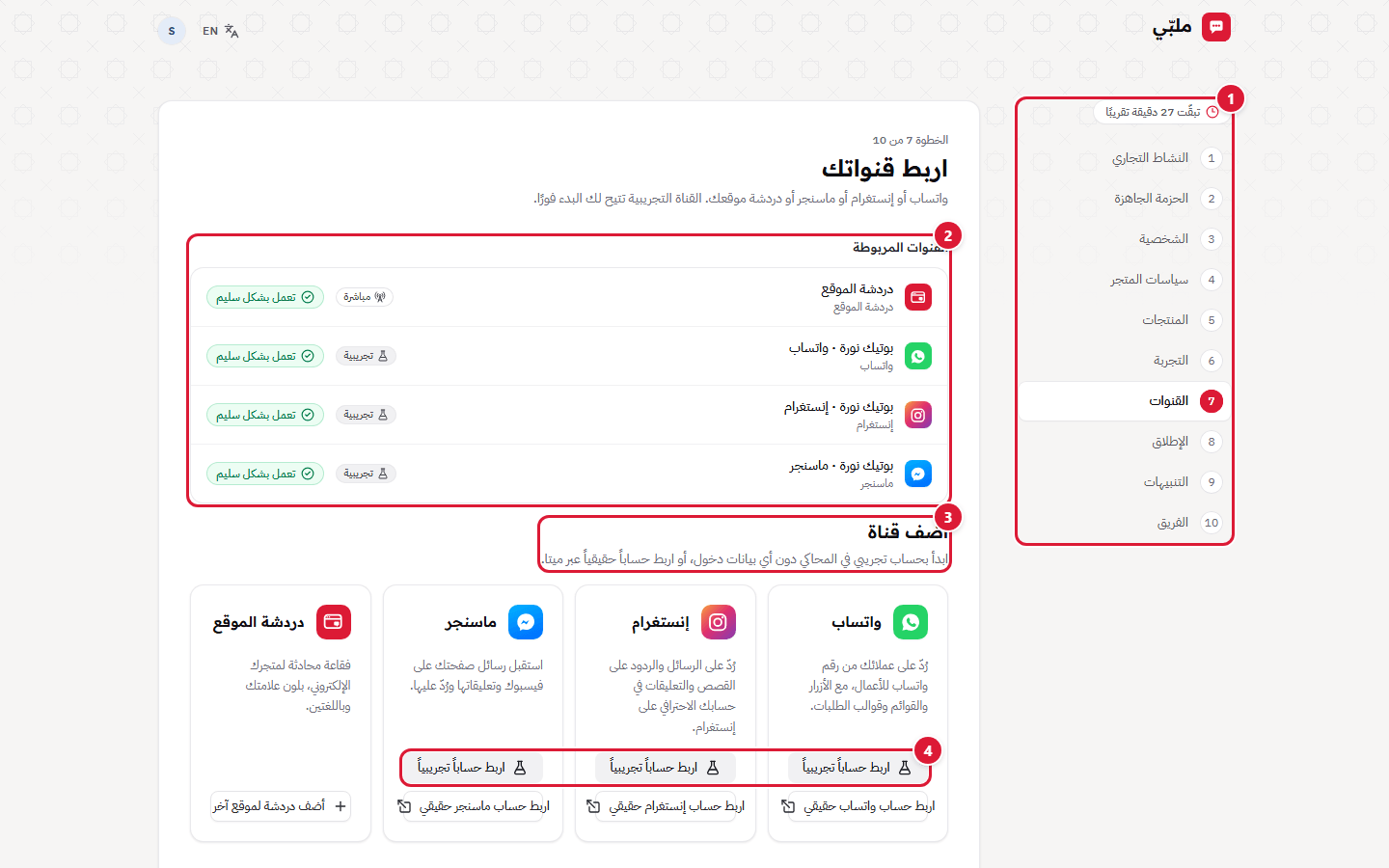
- قائمة الخطوات.
- القنوات المرتبطة وحالتها. «تجريبية» تعني قناة للتجربة في المحاكي فقط.
- أضف قناة: واتساب، أو إنستغرام، أو ماسنجر، أو دردشة الموقع.
- اربط حسابًا تجريبيًا: قناة وهمية تجرّب بها في المحاكي دون أي بيانات دخول. رقم واتساب التجريبي يكون برمز دولة نشاطك (مثل +962 للأردن).
لربط الحسابات الحقيقية خطوة بخطوة راجع القنوات والمحاكي.
الخطوة 8: الإطلاق
هنا تنشر الإصدار الأول من مساعدك، وتختار طريقة رده في كل قناة. إذا ربطت قنواتك ثم فتحت «الإطلاق» من قائمة الخطوات دون متابعة، تُحسب خطوة القنوات مكتملة عندما ينجح الإطلاق.
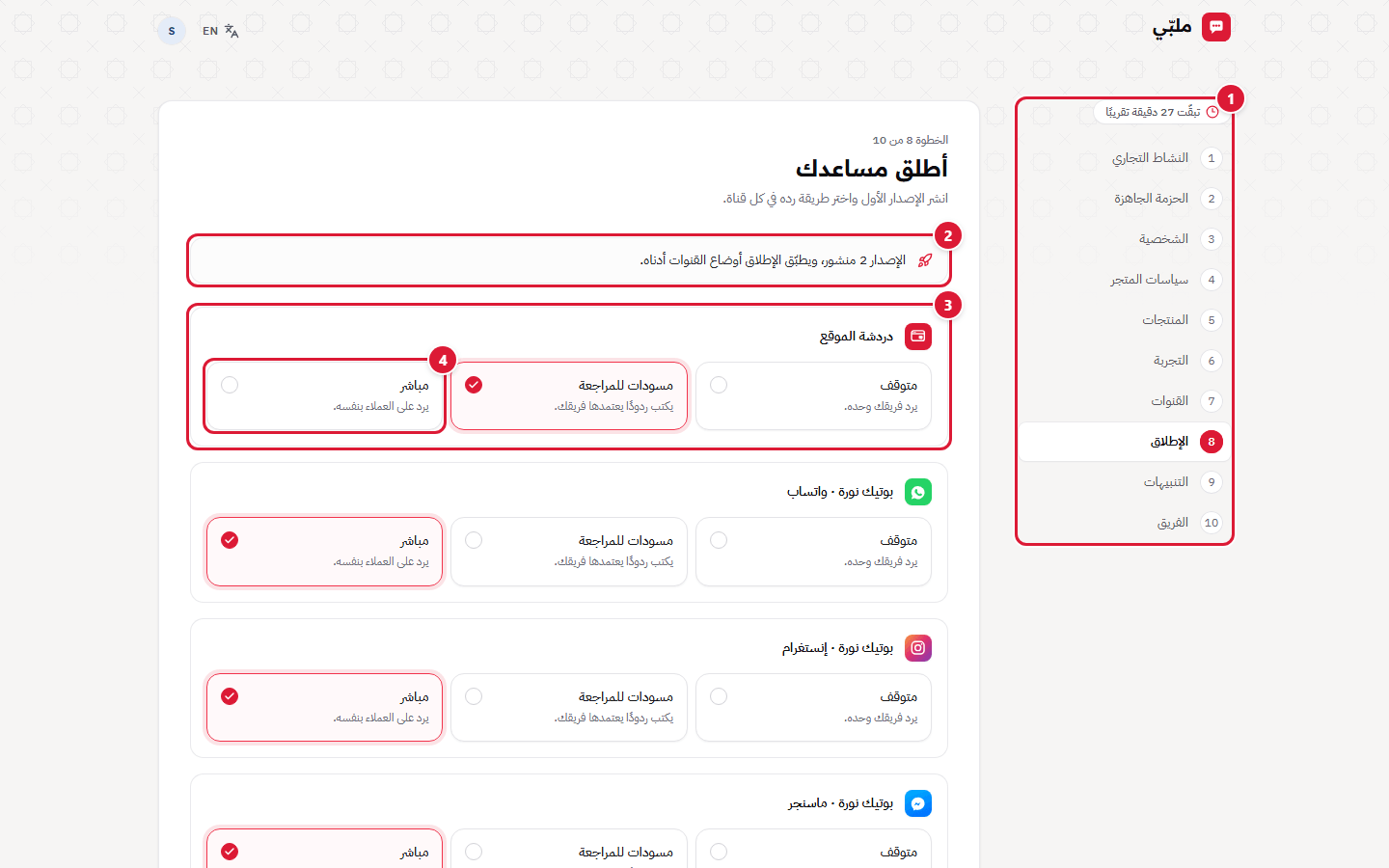
- قائمة الخطوات.
- حالة النشر: رقم الإصدار المنشور.
- بطاقة قناة: لكل قناة اختيارها الخاص.
- مباشر: يرد المساعد على العملاء بنفسه.
الأوضاع الثلاثة في كل قناة:
| الوضع | ماذا يحدث |
|---|---|
| متوقف | يرد فريقك وحده، والمساعد لا يتدخل. |
| مسودات للمراجعة | يكتب المساعد ردًا مقترحًا، ولا يُرسل إلا بعد موافقة أحد فريقك. الاستثناء الوحيد: إذا سأل العميل بجدية هل يكلم مساعدًا آليًا، يصله الجواب فورًا. |
| مباشر | يرد المساعد على العملاء بنفسه (الطيار الآلي). |
الخطوة 9: التنبيهات
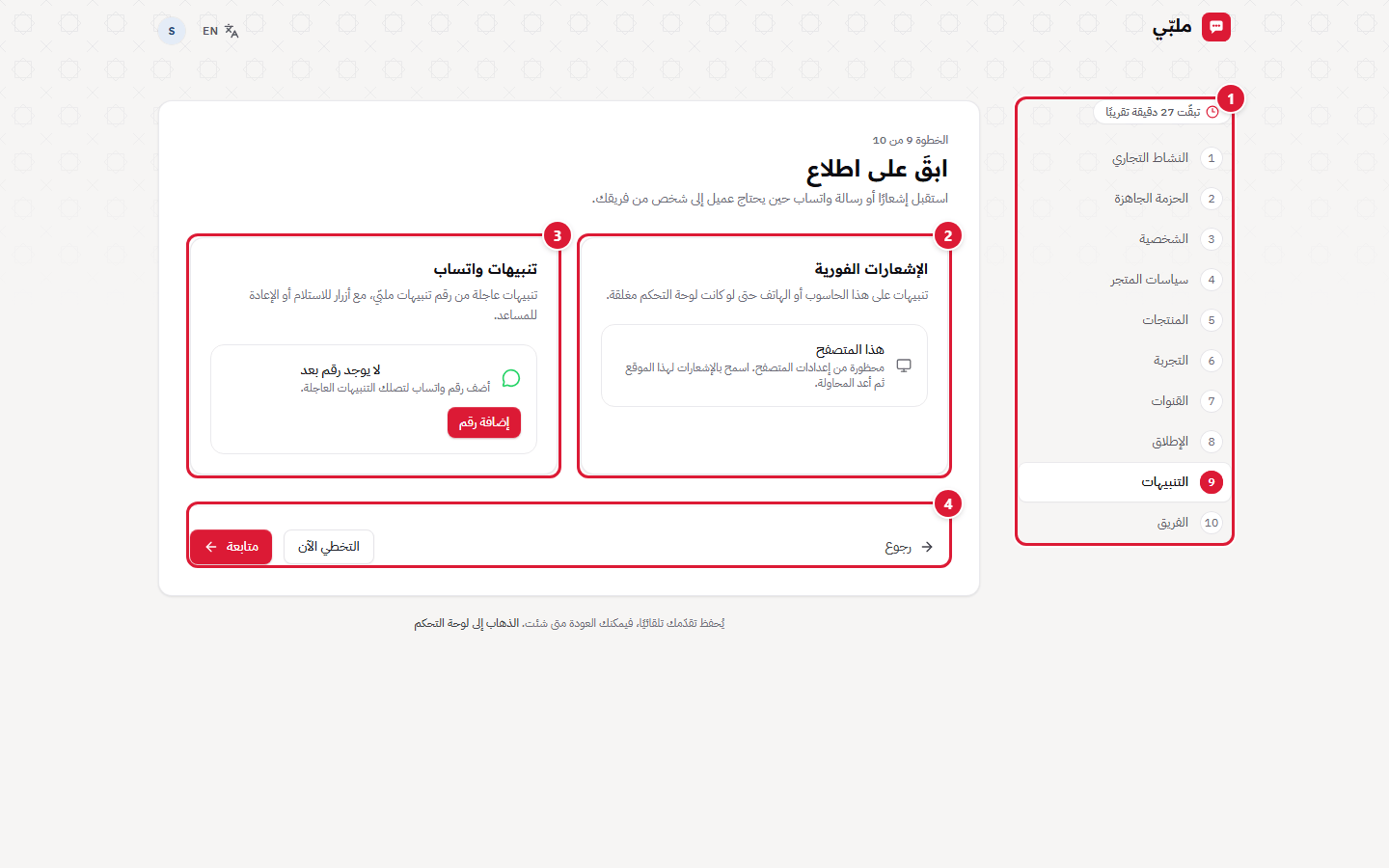
- قائمة الخطوات.
- الإشعارات الفورية: تنبيهات على الحاسوب أو الهاتف حتى لو كانت لوحة التحكم مغلقة. يجب أن تسمح بها في المتصفح.
- تنبيهات واتساب: أضف رقمك ليصلك تنبيه عاجل مع أزرار للاستلام أو الإعادة للمساعد.
- أزرار التنقل.
الخطوة 10: الفريق
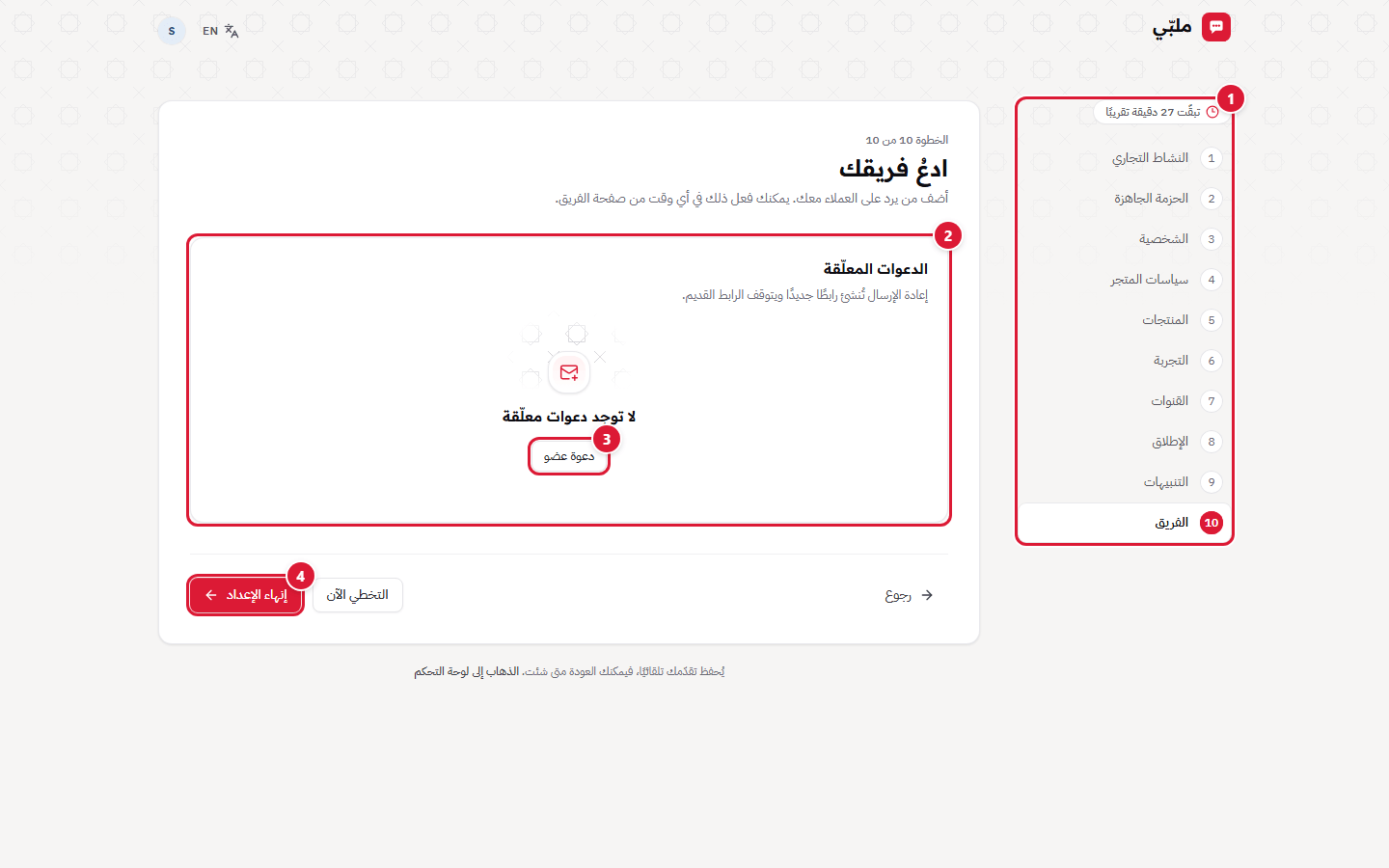
- قائمة الخطوات.
- الدعوات المعلّقة: من دعوتهم ولم يقبلوا بعد.
- دعوة عضو: بالبريد الإلكتروني مع اختيار الدور.
- إنهاء الإعداد: يغلق المعالج وينقلك إلى لوحة التحكم.
بعد إنهاء الإعداد تفتح شاشة اليوم، وتبدأ المحادثات بالوصول إلى صندوق المحادثات.