القنوات والمحاكي
القنوات هي الأماكن التي يكتب منها عملاؤك: واتساب للأعمال، وإنستغرام، وماسنجر (صفحة فيسبوك)، ودردشة الموقع. كل قناة تربطها مرة واحدة، ثم يرد مساعدك عليها كلها من مكان واحد.
افتح النمو ← القنوات.
كيف أعرف أن قنواتي تعمل؟
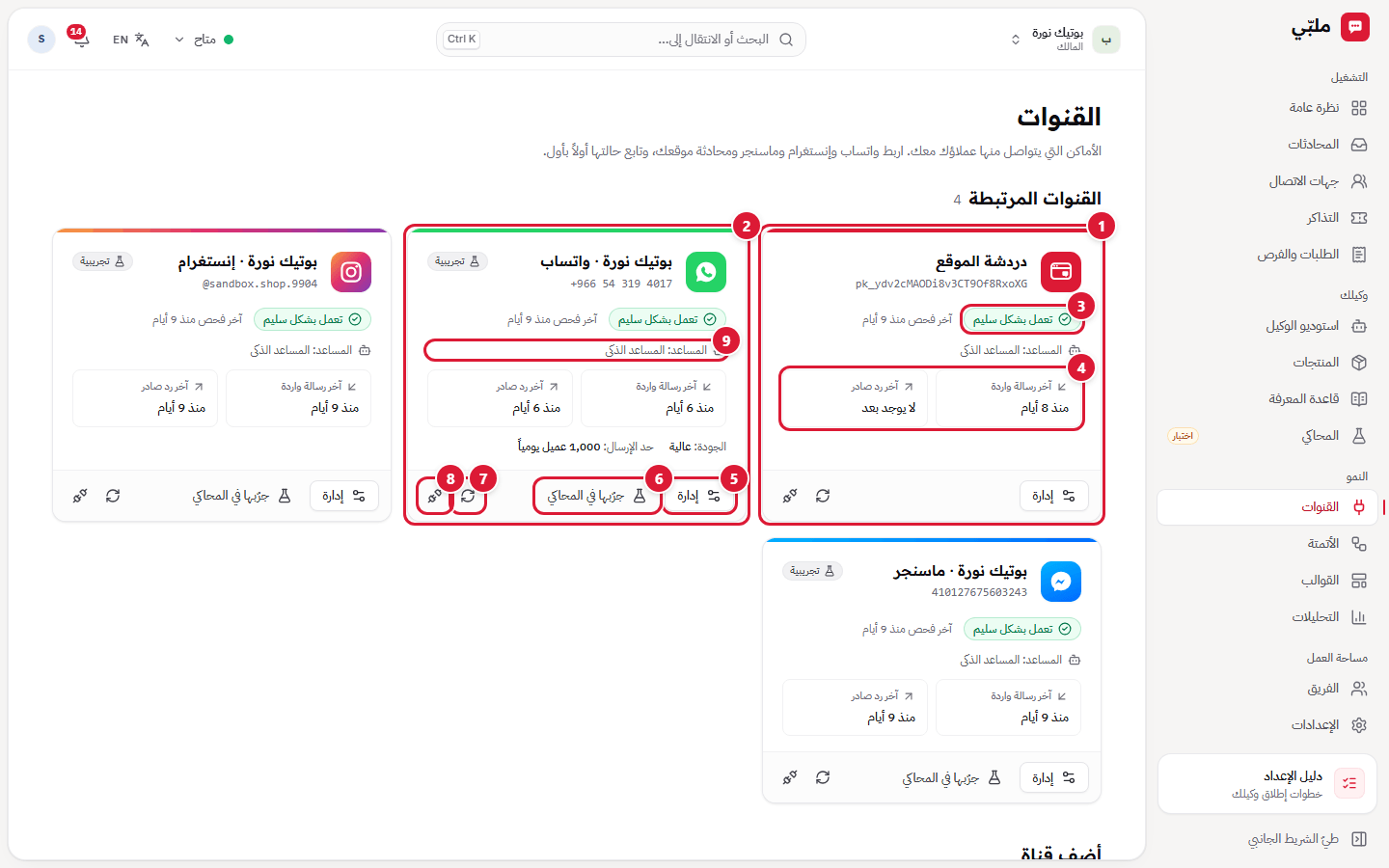
- دردشة الموقع: ومعها المفتاح العام للأداة (يبدأ بـ
pk_). - قناة واتساب: الرقم، وشارة «تجريبية» أو «مباشرة»، وجودة الرقم في واتساب، وحد الإرسال اليومي (مثل 1,000 عميل يوميًا).
- الحالة: «تعمل بشكل سليم» بالأخضر، ووقت آخر فحص. «تحتاج انتباهك» تعني مشكلة لها حل مكتوب في صفحة القناة.
- آخر رسالة واردة وآخر رد صادر: إذا توقفت الرسائل الواردة فجأة، فهذه أول علامة.
- إدارة: صفحة القناة وإعداداتها.
- جرّبها في المحاكي: للقنوات التجريبية.
- افحص حالة القناة: فحص فوري للربط والأذونات.
- فصل: يوقف الرد على هذه القناة فورًا. تبقى المحادثات محفوظة، ويمكنك ربطها مجددًا.
- المساعد: اسم المساعد الذي يرد على القناة. «غير منشور» أو «متوقف» بجانبه تعني أن لا أحد يرد عليها الآن.
كيف أربط واتساب؟
قبل أن تبدأ: تحتاج حساب أعمال على Meta (Meta Business)، ورقمًا لواتساب للأعمال. إذا كان الرقم مستخدمًا في تطبيق واتساب العادي، فاتبع تعليمات Meta لنقله أو استخدم رقمًا آخر.
- افتح القنوات وانزل إلى أضف قناة.
- في بطاقة واتساب اضغط اربط حساب واتساب حقيقي.
- تفتح نافذة Meta. سجّل الدخول، واختر حساب الأعمال والرقم، ووافق على الأذونات المطلوبة.
- تعود إلى صفحة اختر الحسابات التي تريد ربطها. اختر الرقم، ثم أكّد.
- تظهر القناة في القنوات المرتبطة. اضغط افحص حالة القناة للتأكد.
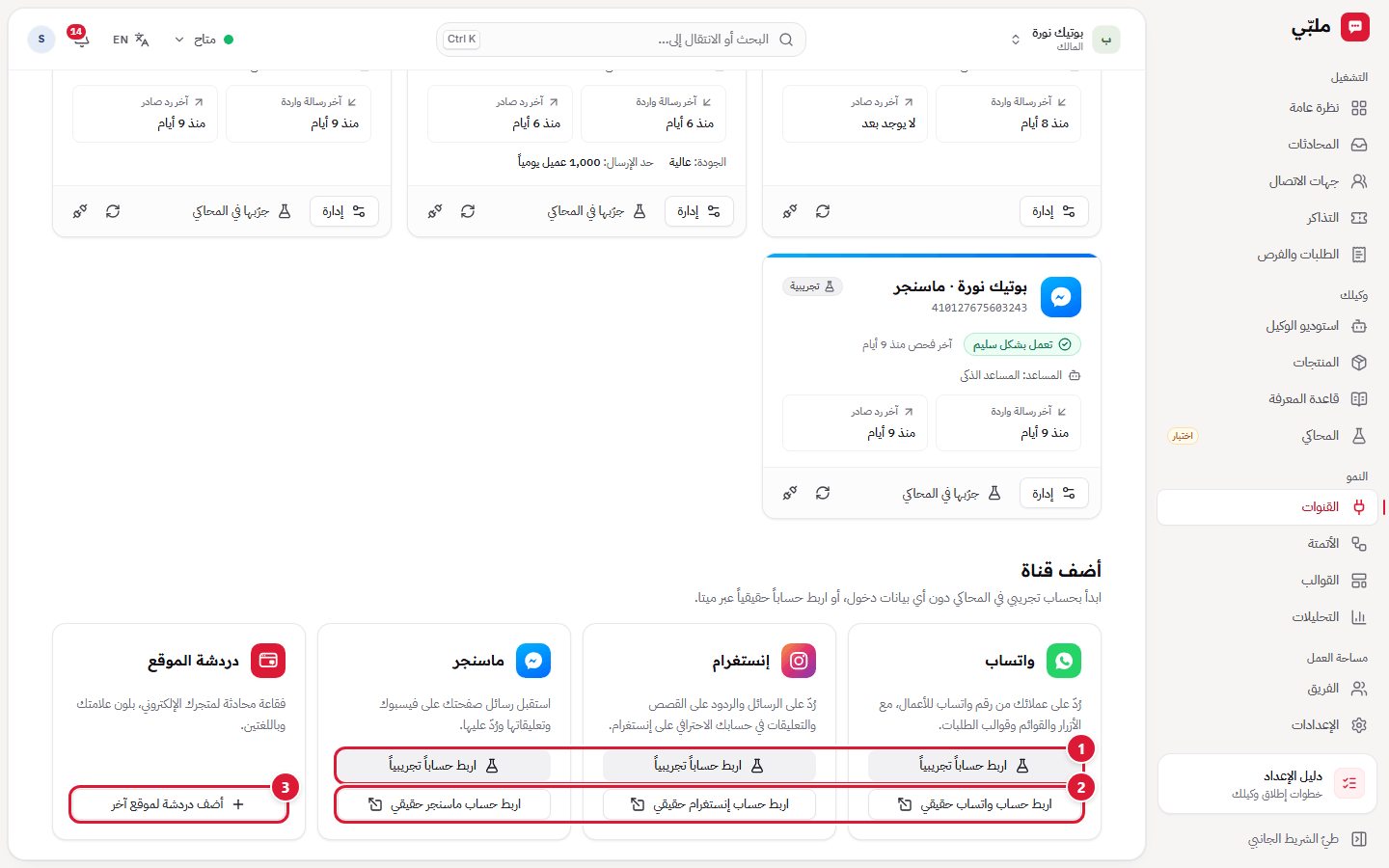
- اربط حسابًا تجريبيًا: قناة وهمية تعمل مع المحاكي فقط، دون أي بيانات دخول. مناسبة للتجربة والتدريب.
- اربط حساب حقيقي: واتساب أو إنستغرام أو ماسنجر، عبر تسجيل الدخول الرسمي من Meta.
- أضف دردشة الموقع: فقاعة دردشة لموقعك. إذا كانت لديك دردشة موقع، يصبح الزر أضف دردشة لموقع آخر. راجع دردشة الموقع.
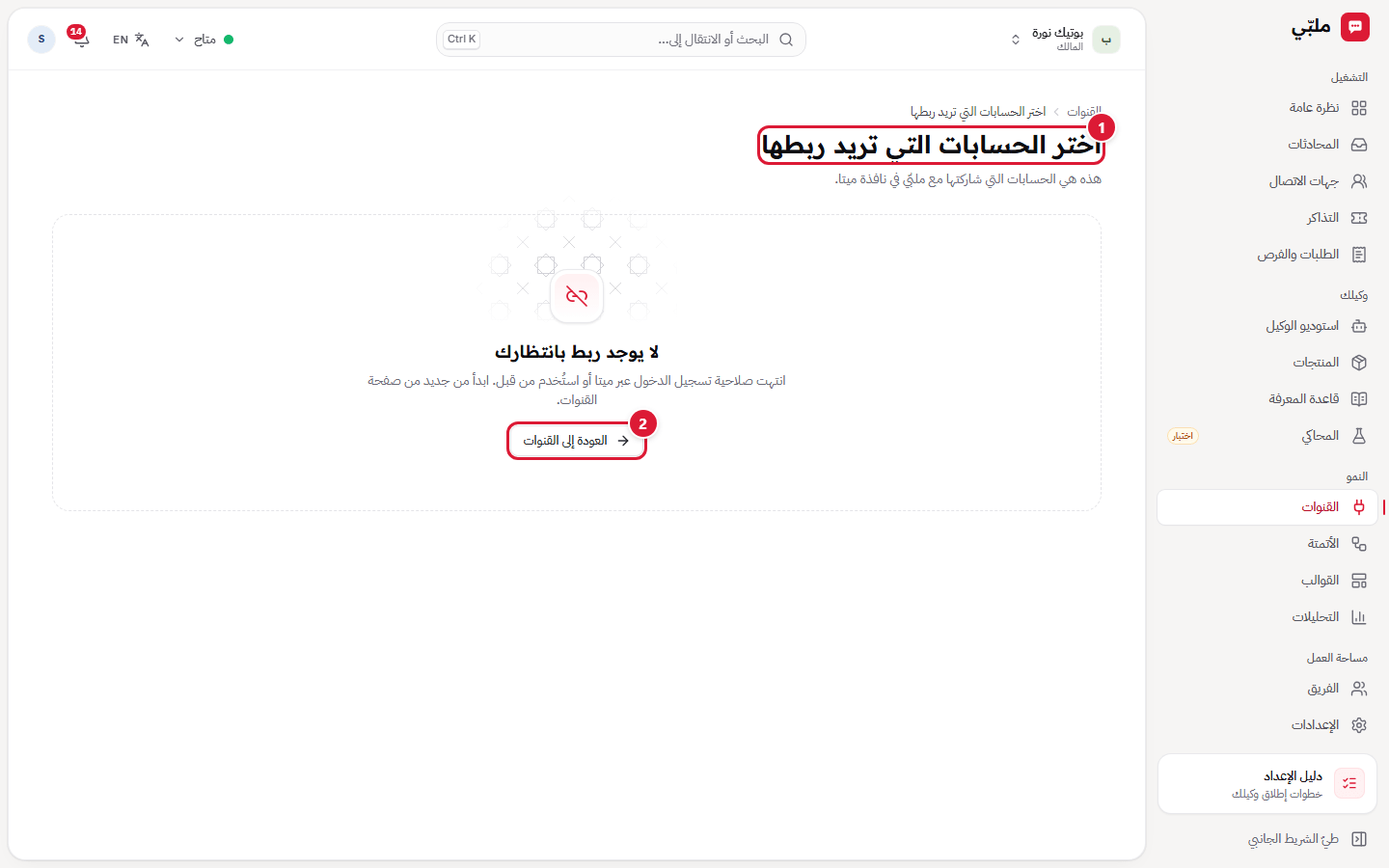
- اختر الحسابات التي تريد ربطها: هنا تظهر الحسابات التي شاركتها مع ملبّي في نافذة Meta، مع إرشادات عربية لأي حساب لا يمكن ربطه بعد.
- العودة إلى القنوات: إذا انتهت صلاحية تسجيل الدخول عبر Meta («لا يوجد ربط بانتظارك»)، ابدأ من جديد من صفحة القنوات.
كيف أربط إنستغرام وماسنجر؟
الخطوات نفسها: اربط حساب إنستغرام حقيقي أو اربط حساب ماسنجر حقيقي، ثم سجّل الدخول عبر Meta واختر الصفحة أو الحساب.
صفحة القناة
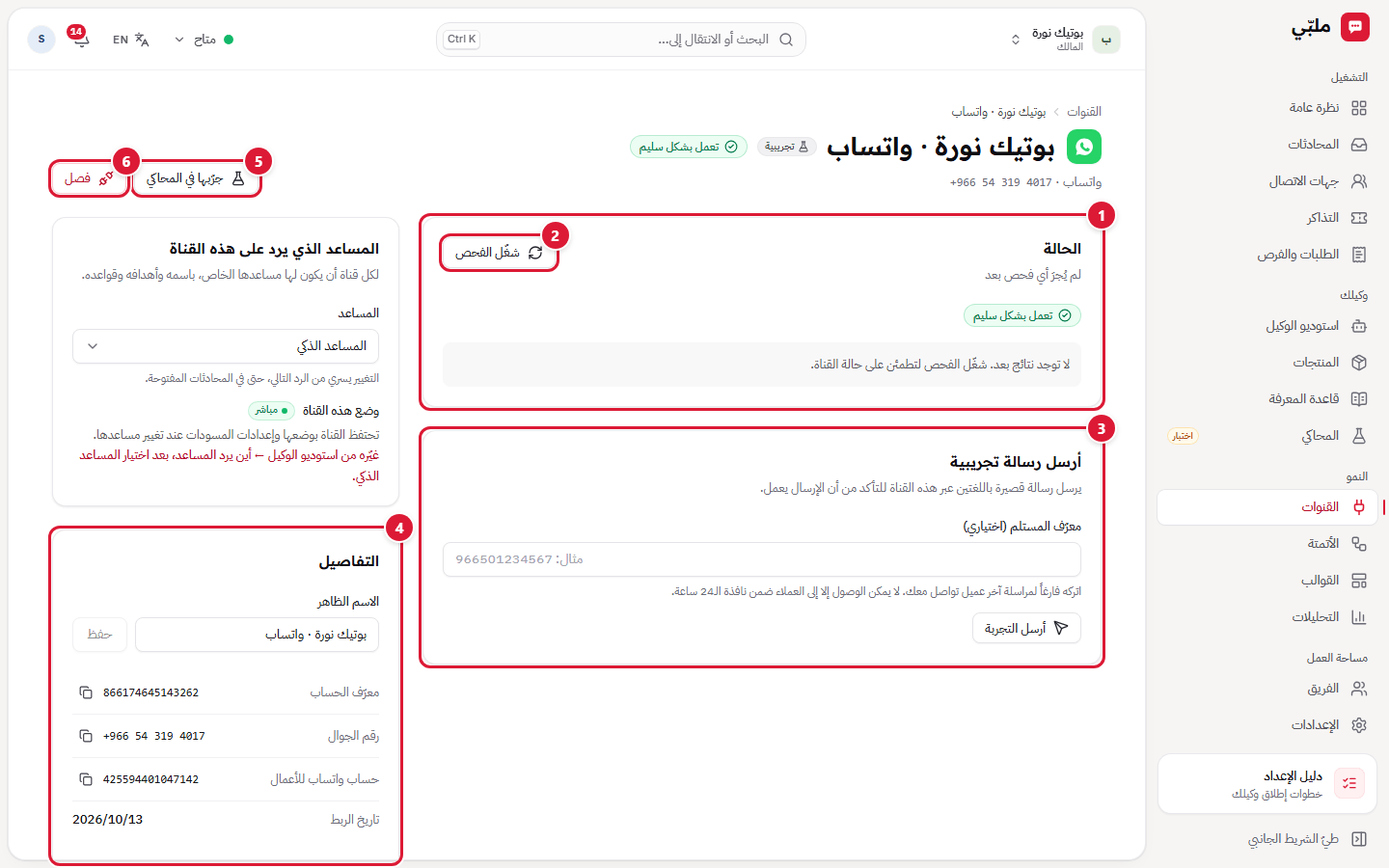
- الحالة: نتيجة آخر فحص ووقته، وما يجب إصلاحه إن وُجدت مشكلة. القناة الجديدة تقول «لم يُجرَ أي فحص بعد» حتى تشغّل أول فحص.
- شغّل الفحص.
- أرسل رسالة تجريبية: رسالة قصيرة باللغتين للتأكد من أن الإرسال يعمل. اتركه فارغًا لمراسلة آخر عميل تواصل معك. لا يصل الإرسال إلا إلى العملاء ضمن نافذة الـ24 ساعة.
- التفاصيل: الاسم الظاهر (يمكن تعديله)، ومعرّف الحساب، ورقم الجوال، وحساب واتساب للأعمال، وتاريخ الربط، وما تستطيع القناة عرضه (صور، فيديو، رسائل صوتية، مستندات، قوائم، حتى 3 أزرار، حتى 10 ردود سريعة).
- جرّبها في المحاكي.
- فصل.
كيف أختار المساعد الذي يرد على قناة؟
متى تحتاجه: متجر له حساب إنستغرام للنساء وآخر للرجال، أو رقم واتساب للجملة وإنستغرام للتجزئة. إعدادات القنوات في الاستوديو تضيّق الأسلوب لقناة واحدة فقط، أما المساعد الثاني فله اسمه وأهدافه وقواعده الخاصة.
- أنشئ المساعد الثاني من الاستوديو (مساعد جديد، أو تكرار المساعد لتبدأ من نسخة من مساعدك الحالي)، ثم انشره.
- افتح صفحة القناة من إدارة.
- في بطاقة المساعد الذي يرد على هذه القناة اختر المساعد.
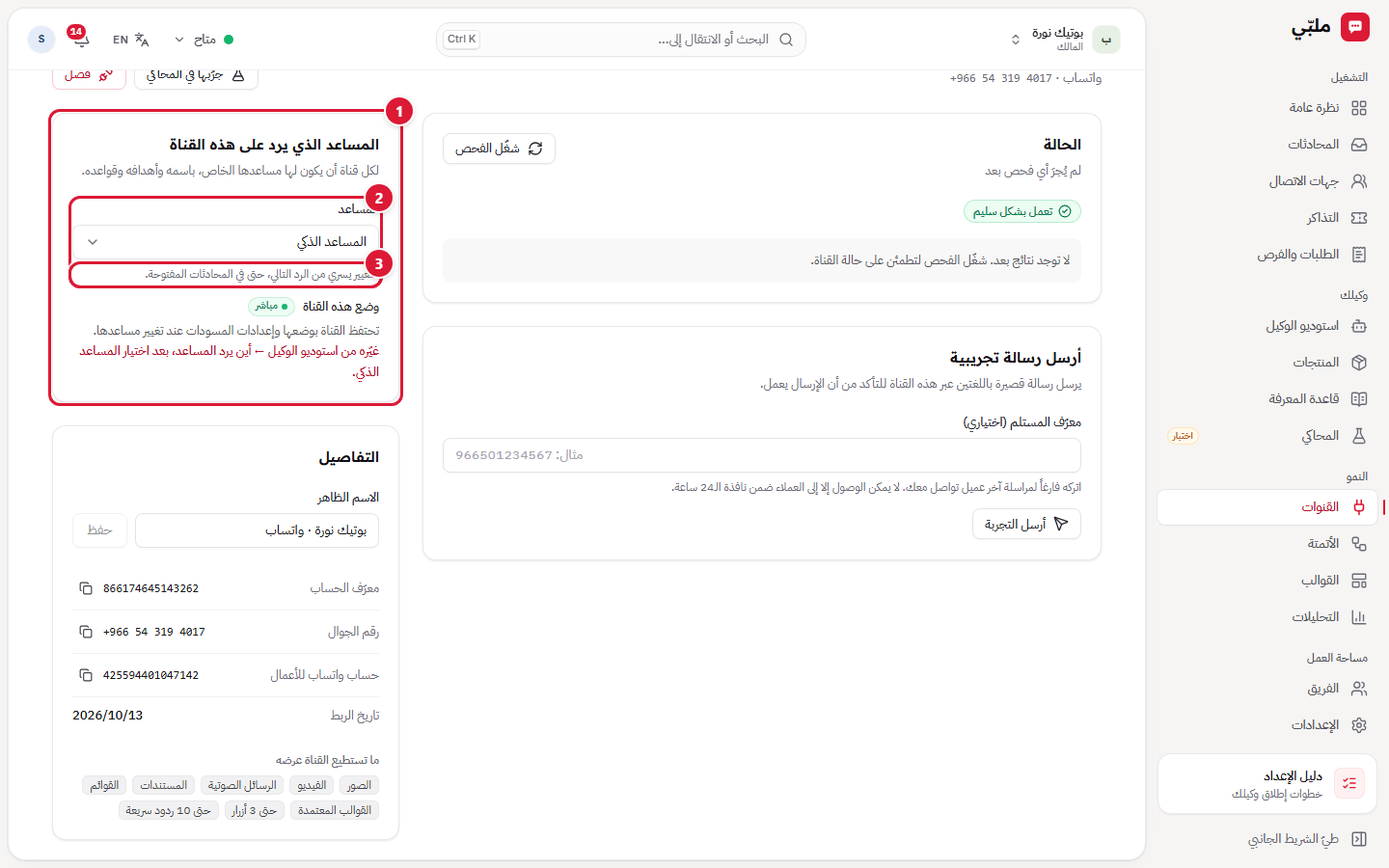
- المساعد الذي يرد على هذه القناة.
- المساعد: قائمة مساعدي متجرك. «الافتراضي» هو من يرد على كل قناة لم تختر لها مساعدًا. المساعد غير المنشور أو المتوقف يظهر رماديًا ولا يمكن اختياره.
- متى يسري التغيير: من الرد التالي مباشرة.
ماذا يحدث للمحادثات المفتوحة؟ المساعد الجديد يرد على الرسالة التالية في كل محادثات القناة، حتى المفتوحة منها، ويظهر اسمه في رأس المحادثة في صندوق المحادثات فورًا. الرسائل السابقة تبقى منسوبة لمن كتبها. المحادثة التي يردّ عليها أحد من فريقك تبقى معه، والمسار الذي بدأ قبل التغيير يكمل خطواته، ثم يتولى المساعد الجديد.
وضع القناة لا يتغير مع المساعد: تحت اختيار المساعد يظهر وضع هذه القناة: متوقف، أو مسودات للمراجعة، أو مباشر. هذا الوضع للقناة نفسها، فإذا كانت القناة على مسودات للمراجعة وغيّرت مساعدها، يكتب المساعد الجديد مسودات أيضًا بالإعدادات نفسها (مدة الموافقة وما يحدث بعدها)، ولا يرد مباشرة حتى تغيّر الوضع. تغيّر الوضع من الاستوديو ← أين يرد المساعد بعد اختيار المساعد الذي يرد على القناة. وكذلك عندما تجعل مساعدًا آخر الافتراضي: القنوات التي لم تختر لها مساعدًا تحتفظ بأوضاعها.
المحاكي: كيف أجرّب كأني عميل؟
المحاكي يتيح لك أن تكتب كأنك عميل على قناة تجريبية، فتصل الرسالة إلى مساعدك عبر المسار نفسه الذي تمر به الرسائل الحقيقية، وتظهر المحادثة في صندوق المحادثات. لا يصل شيء إلى عملاء حقيقيين.
افتح وكيلك ← المحاكي (عليه شارة «اختبار»).
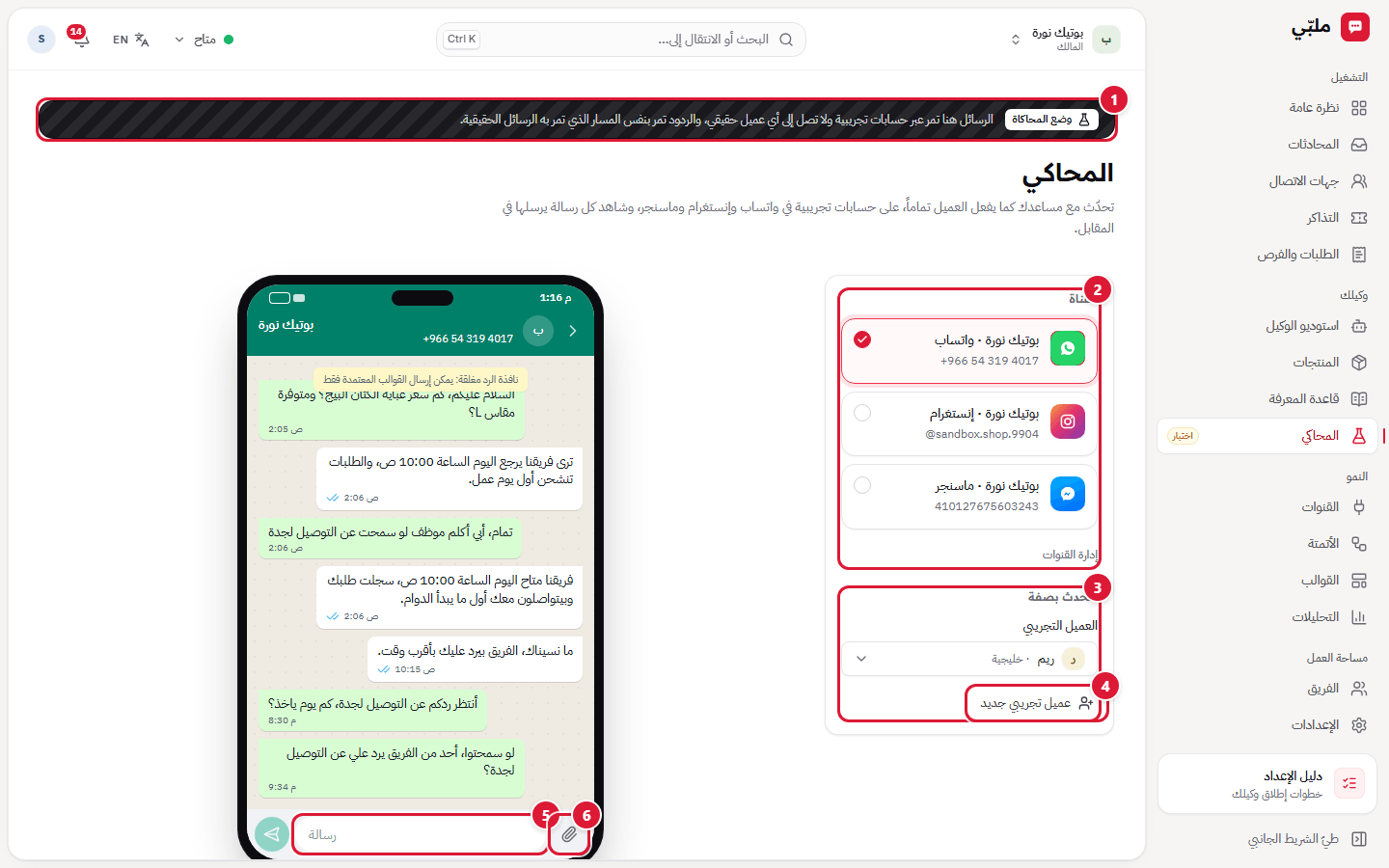
- وضع المحاكاة: تذكير بأن الرسائل هنا تجريبية.
- القناة: اختر قناة تجريبية: واتساب أو إنستغرام أو ماسنجر.
- تتحدث بصفة: العميل التجريبي الذي تكتب باسمه (الاسم واللهجة).
- عميل تجريبي جديد: أنشئ عميلًا جديدًا (مثلًا بلهجة مصرية) لتجربة محادثة من البداية.
- خانة الرسالة في هاتف المحاكاة. اكتب واضغط إرسال، ثم شاهد رد مساعدك.
- إرفاق: صورة أو ملف كما يرسله العميل.
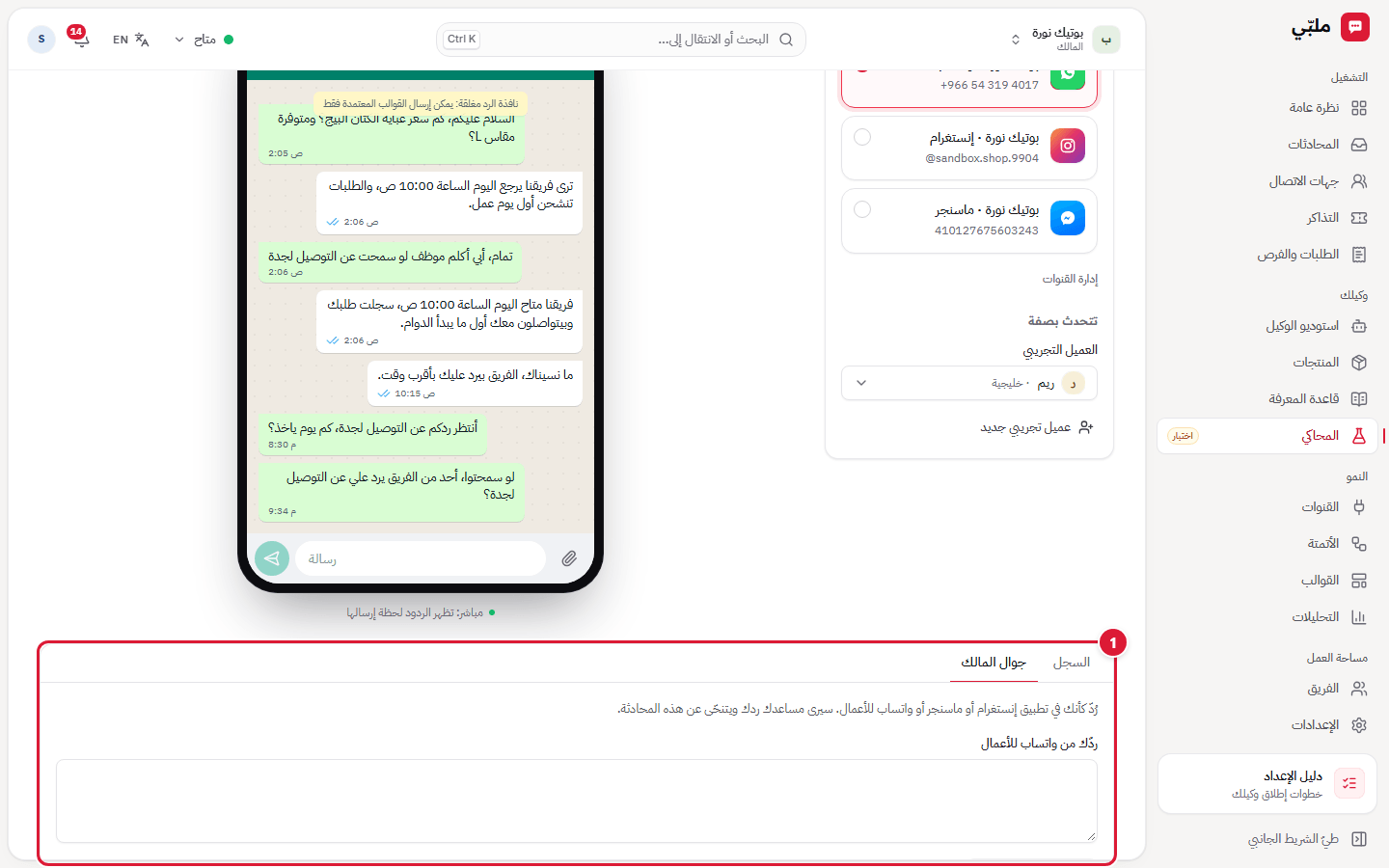
- السجل وجوال المالك:
- السجل: كل ما أُرسل واستُقبل عبر واجهة Meta الوهمية.
- جوال المالك: اكتب ردًا كأنك ترد من تطبيق واتساب للأعمال على هاتفك، وشاهد كيف يتنحى مساعدك عن المحادثة.