الإعدادات
كل إعدادات مساحة العمل وحسابك الشخصي في مكان واحد. افتح مساحة العمل ← الإعدادات.
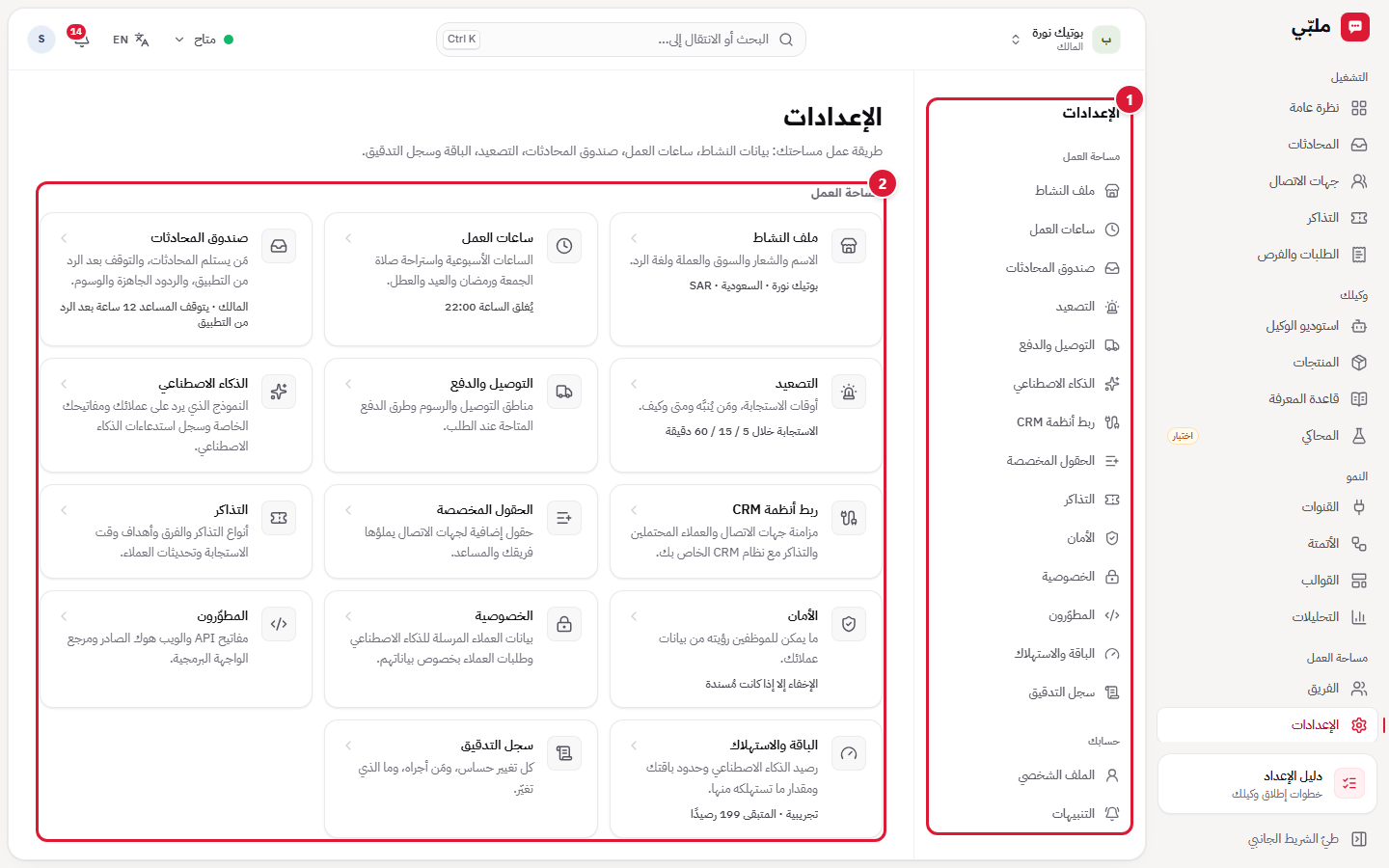
- قائمة الإعدادات: «مساحة العمل» (تخص النشاط كله) و«حسابك» (تخصك أنت فقط: الملف الشخصي والتنبيهات).
- بطاقات الأقسام: كل بطاقة تلخص القسم وحالته الحالية (مثل «يفتح الثلاثاء 10:00» أو «تجريبية · المتبقي 190 رصيدًا»).
ملف النشاط
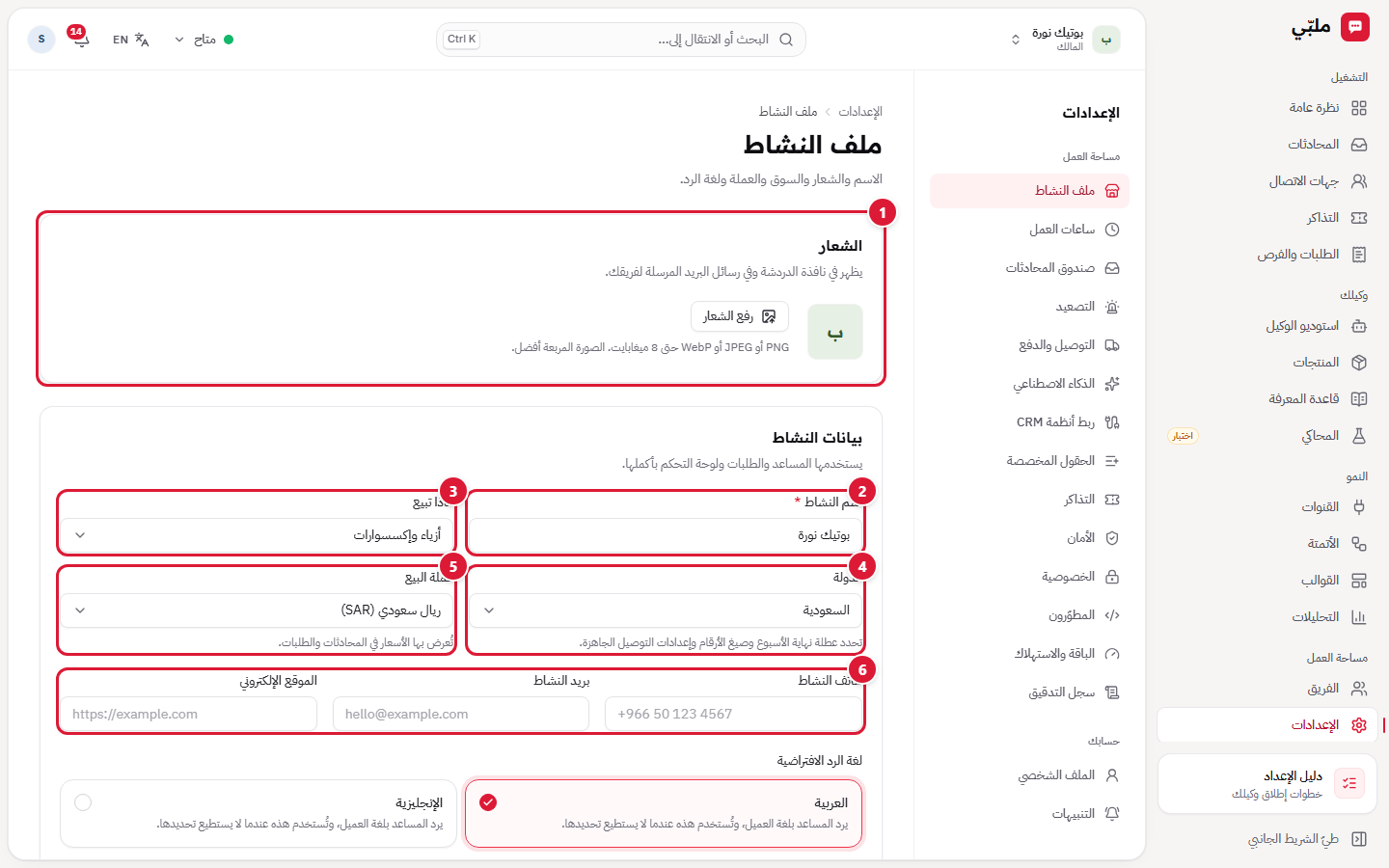
- الشعار: يظهر في نافذة الدردشة وفي رسائل البريد المرسلة لفريقك. PNG أو JPEG أو WebP حتى 8 ميغابايت.
- اسم النشاط.
- ماذا تبيع: مجال النشاط.
- الدولة: تحدد عطلة نهاية الأسبوع وصيغ الأرقام وإعدادات التوصيل الجاهزة.
- عملة البيع.
- هاتف النشاط وبريده وموقعه الإلكتروني.
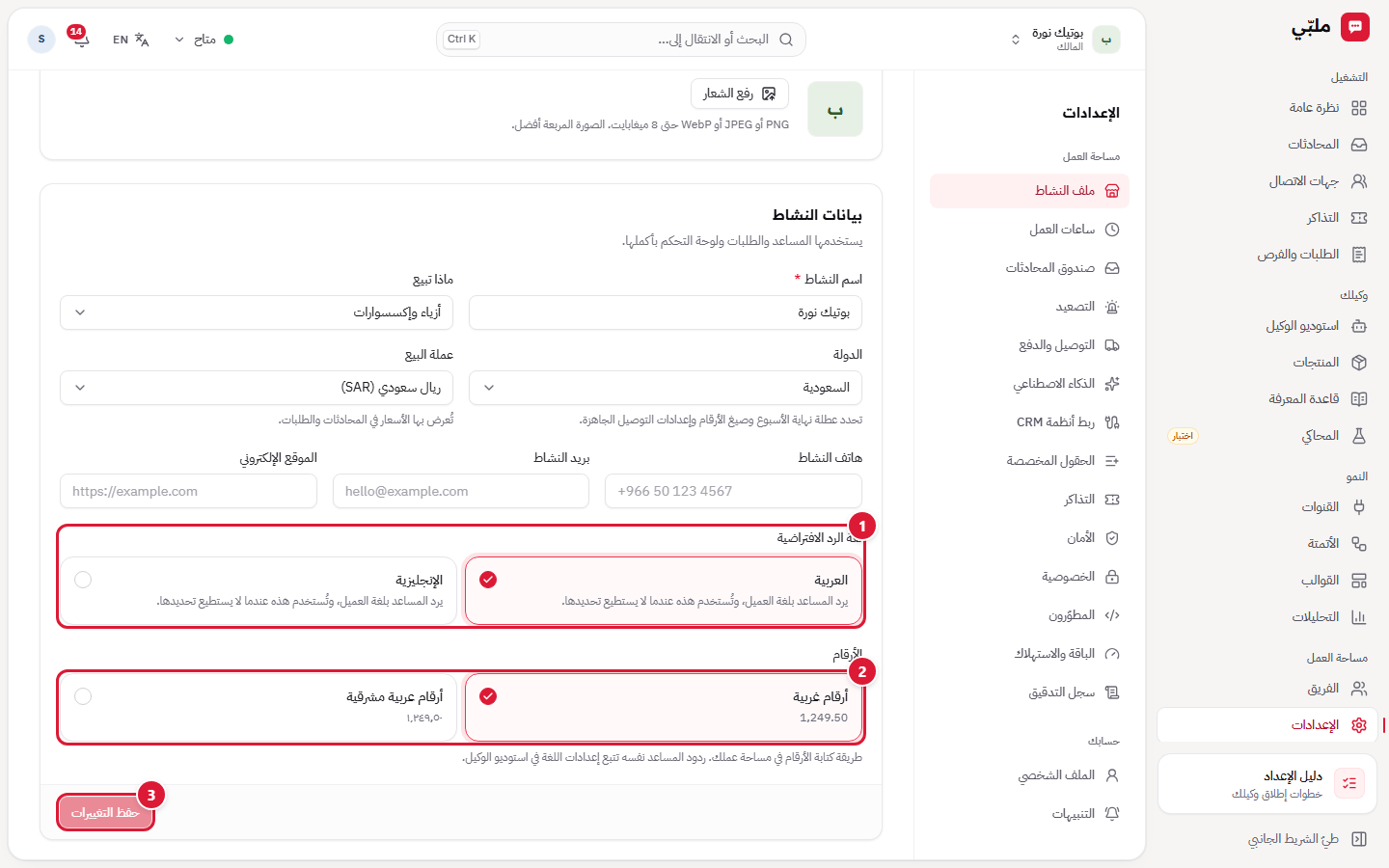
- لغة الرد الافتراضية: تُستخدم حين لا يستطيع المساعد تحديد لغة العميل.
- الأرقام: غربية (1,249.50) أو عربية مشرقية (١٬٢٤٩٫٥٠) في مساحة عملك.
- حفظ التغييرات.
ساعات العمل
ساعات العمل تحدد متى يُعتبر فريقك متاحًا، فيعرف المساعد متى يقول «فريقنا يرجع الساعة 10».
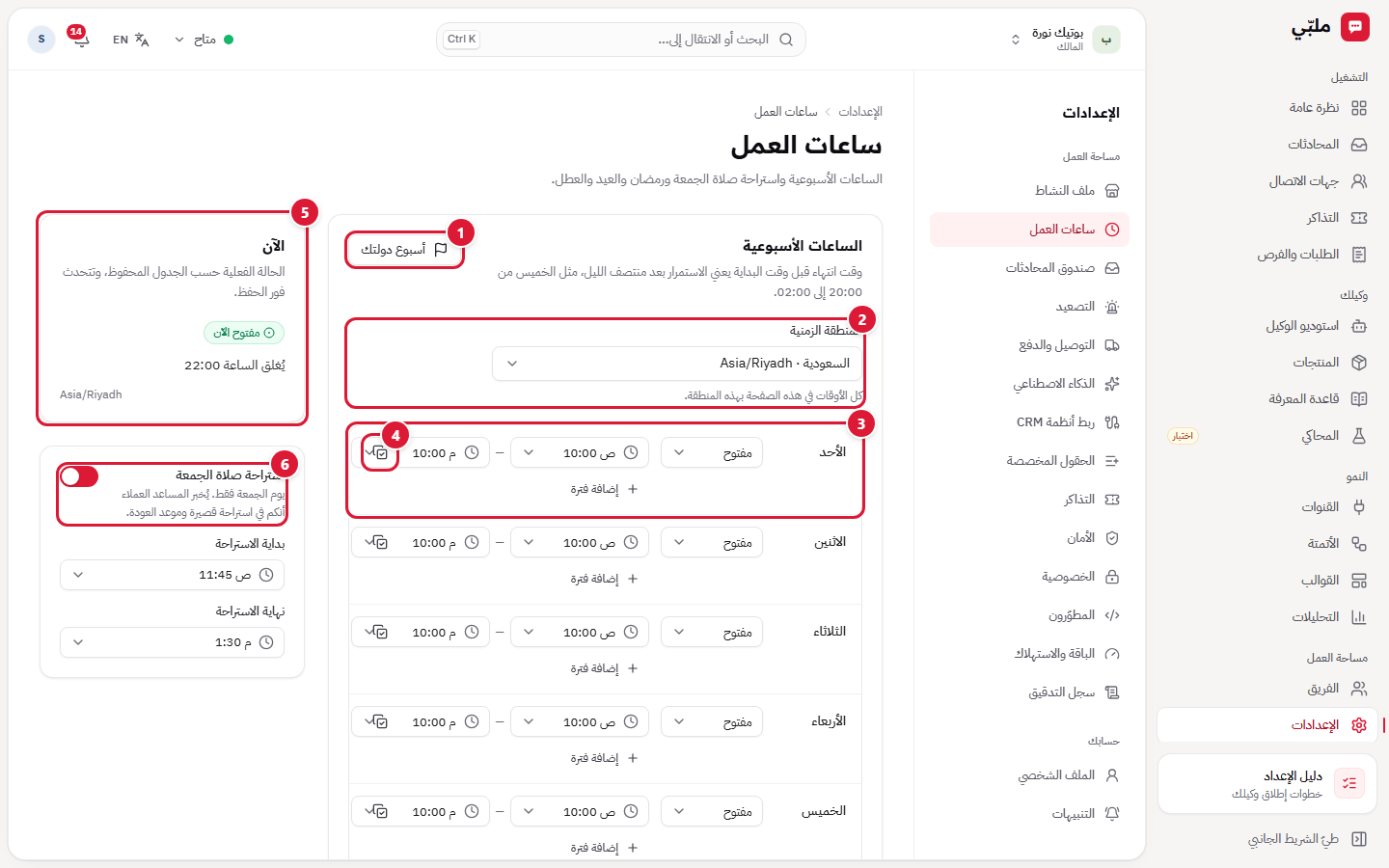
- أسبوع دولتك: يطبق أيام العمل المعتادة في دولتك.
- المنطقة الزمنية: كل الأوقات في الصفحة بهذه المنطقة.
- يوم: مفتوح أو مغلق، وفترة أو أكثر (مثل 10:00 صباحًا إلى 10:00 مساءً). إضافة فترة لدوام على فترتين. الوقت قبل البداية يعني الاستمرار بعد منتصف الليل.
- نسخ ساعات هذا اليوم لكل الأيام.
- الآن: الحالة الفعلية حسب الجدول (مثل «مغلق الآن · يفتح الثلاثاء 10:00»).
- استراحة صلاة الجمعة: يخبر المساعد العملاء يوم الجمعة أنكم في استراحة قصيرة وموعد عودتكم.
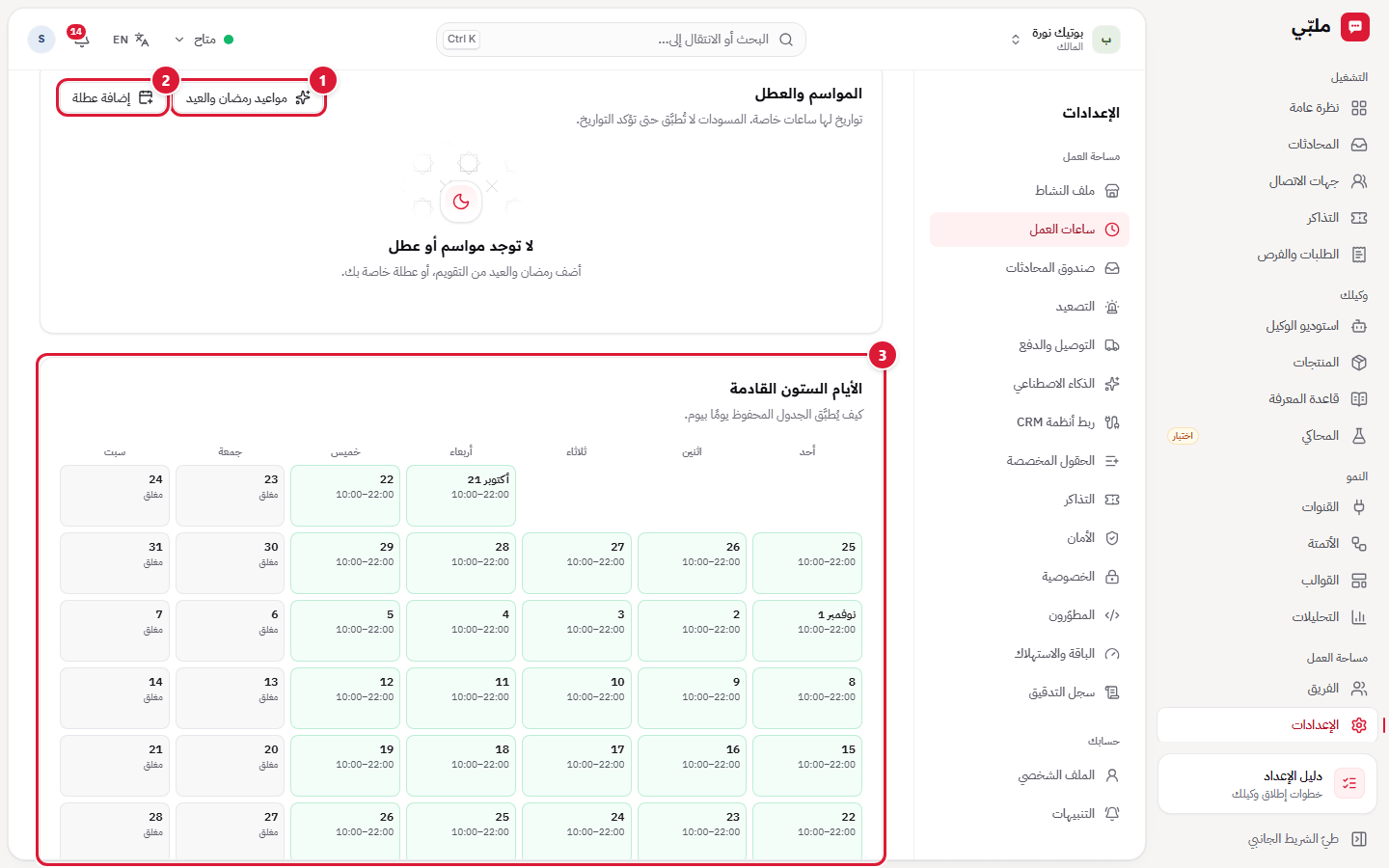
- مواعيد رمضان والعيد: يضيف رمضان والعيد من التقويم بساعات خاصة. تبقى مسودات حتى تؤكد التواريخ.
- إضافة عطلة: عطلة خاصة بنشاطك.
- الأيام الستون القادمة: معاينة لكل يوم: مفتوح بساعاته، أو مغلق.
صندوق المحادثات
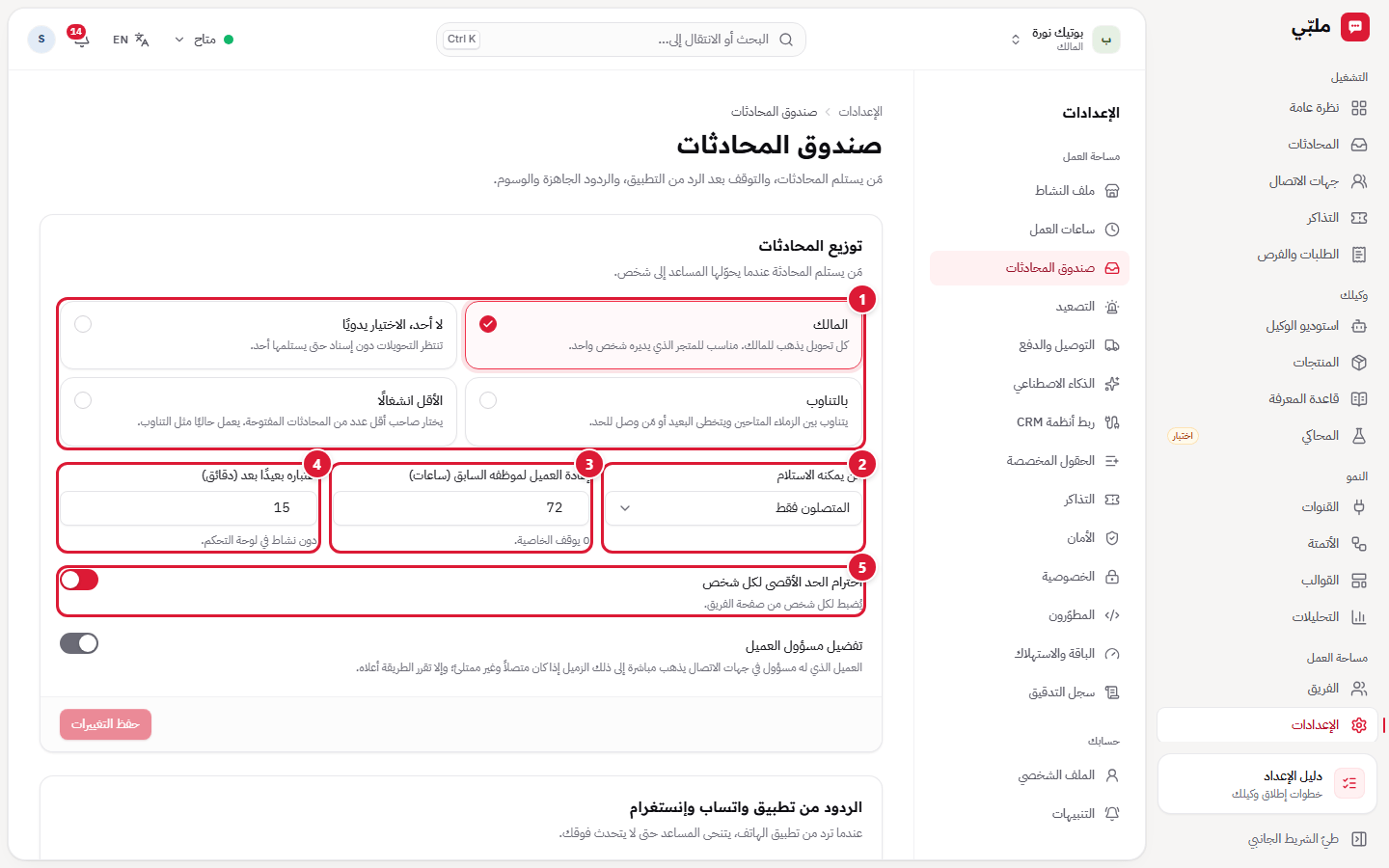
- توزيع المحادثات: من يستلم المحادثة عندما يحوّلها المساعد:
- المالك: كل تحويل للمالك. مناسب لمتجر يديره شخص واحد.
- لا أحد، الاختيار يدويًا: تنتظر التحويلات حتى يستلمها أحد.
- بالتناوب: بين الزملاء المتاحين.
- الأقل انشغالًا: صاحب أقل عدد محادثات مفتوحة.
- من يمكنه الاستلام: المتصلون فقط، أو الجميع.
- إعادة العميل لموظفه السابق (ساعات): خلال هذه المدة يعود العميل لمن خدمه آخر مرة.
- اعتباره بعيدًا بعد (دقائق): دون نشاط في لوحة التحكم.
- احترام الحد الأقصى لكل شخص: يُضبط لكل عضو من صفحة الفريق. وتحته تفضيل مسؤول العميل.
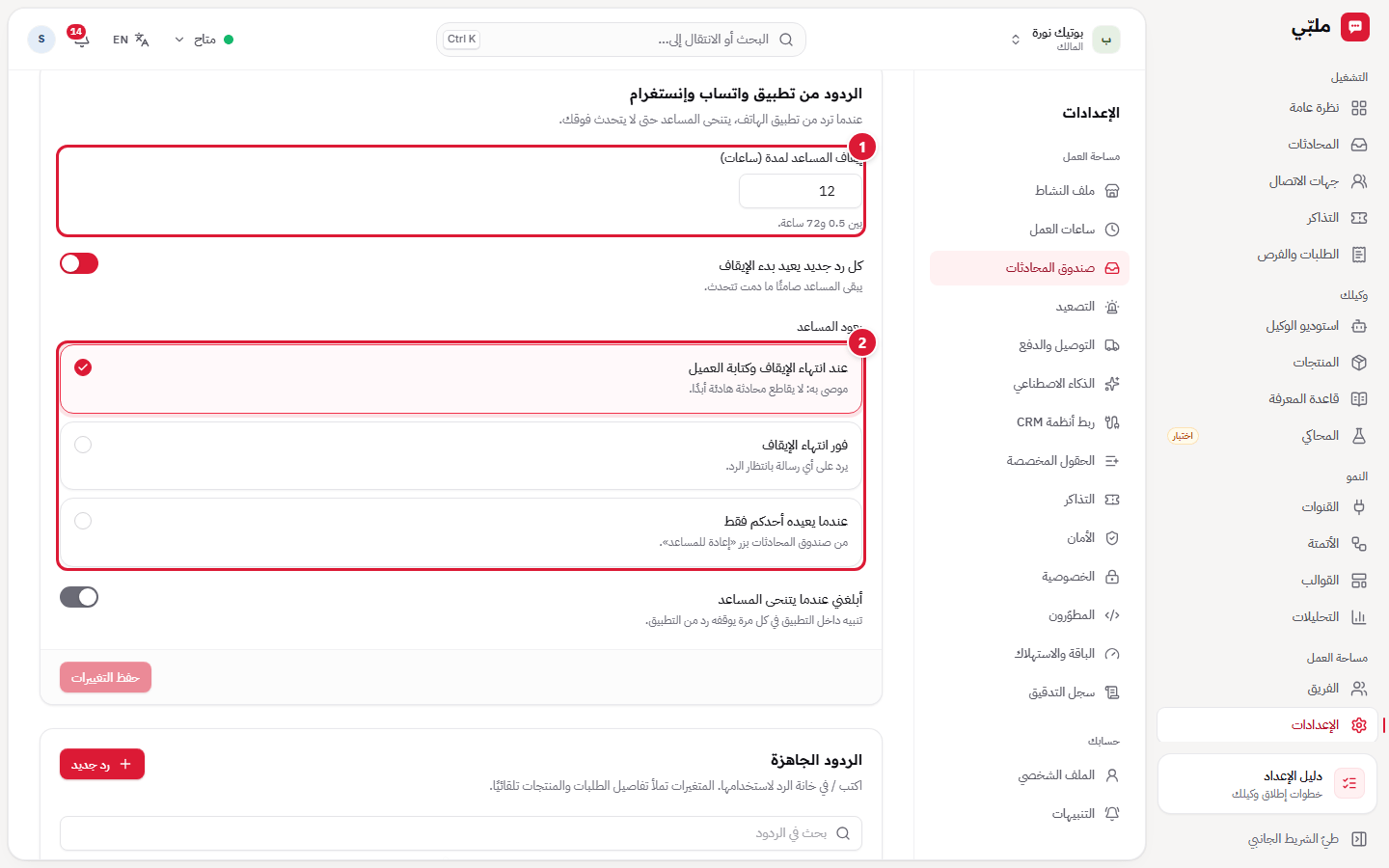
- إيقاف المساعد لمدة (ساعات): عندما ترد من تطبيق واتساب للأعمال أو إنستغرام على هاتفك، يتنحى المساعد هذه المدة حتى لا يتحدث فوقك. ومعه «كل رد جديد يعيد بدء الإيقاف».
- عودة المساعد: عند انتهاء الإيقاف وكتابة العميل (موصى به)، أو فور انتهاء الإيقاف، أو فقط عندما يعيده أحدكم من صندوق المحادثات. وتحته «أبلغني عندما يتنحى المساعد».
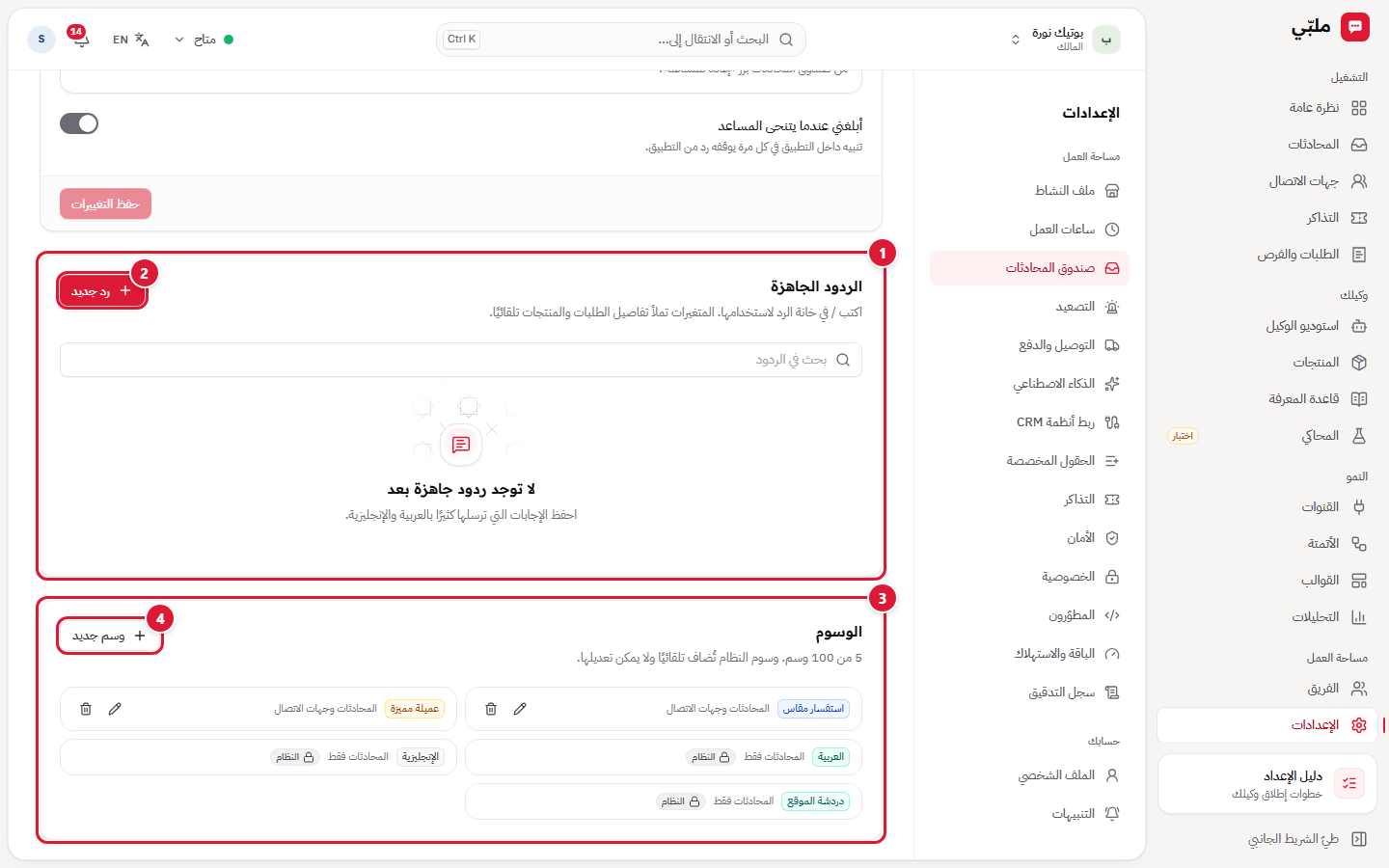
- الردود الجاهزة: نصوص تكتبها مرة واحدة، وتستخدمها بكتابة
/في خانة الرد. المتغيرات تملأ تفاصيل الطلبات والمنتجات تلقائيًا. - رد جديد.
- الوسوم: حتى 100 وسم. وسوم «النظام» (مثل لغة العميل ودردشة الموقع) تُضاف تلقائيًا ولا تُعدّل.
- وسم جديد: الاسم واللون، وهل يُستخدم للمحادثات أو جهات الاتصال أو كليهما.
التصعيد
كم دقيقة ينتظر العميل قبل أن يُعتبر التحويل متأخرًا، ومن يُنبَّه بالترتيب.
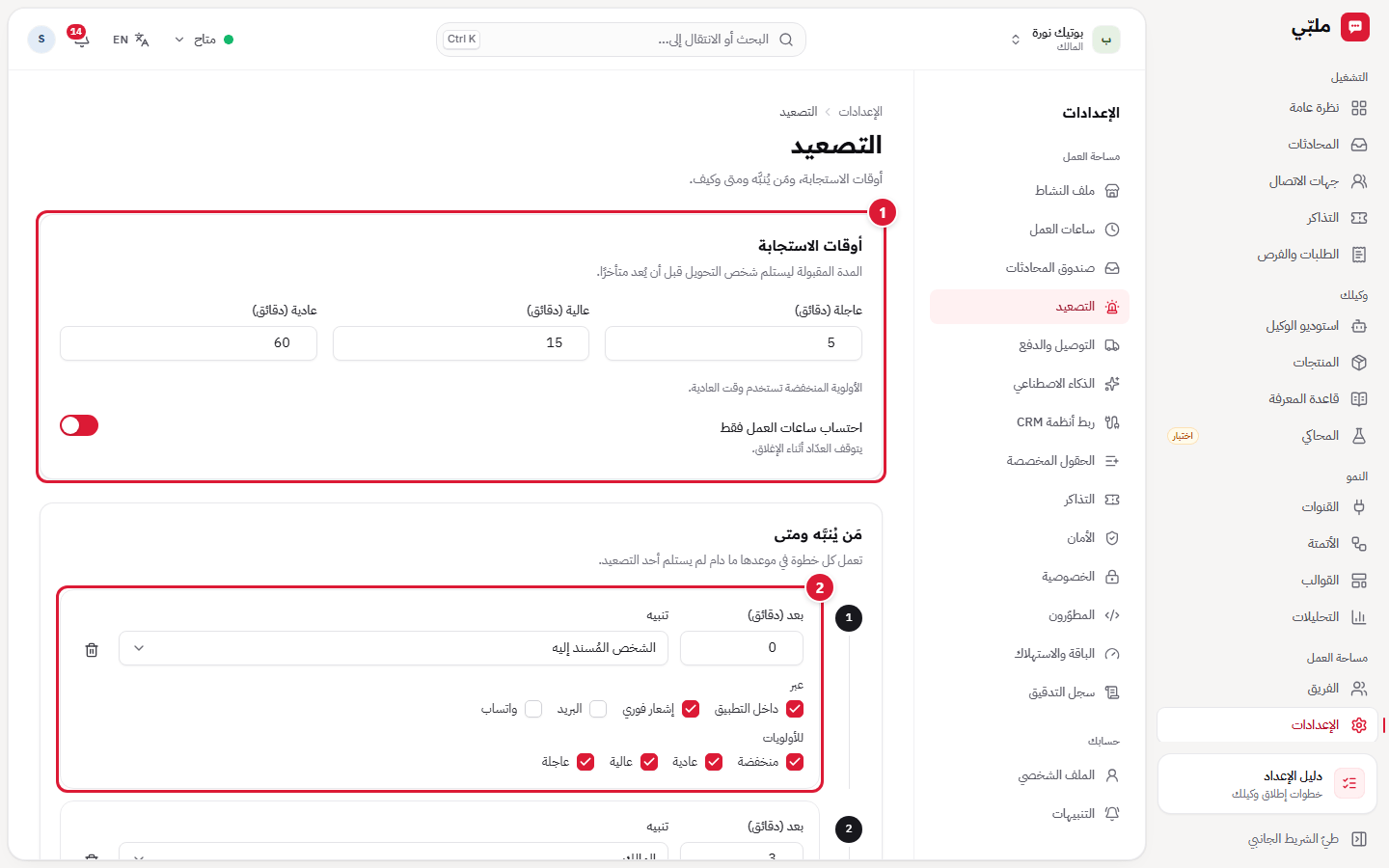
- أوقات الاستجابة: المدة المقبولة لكل أولوية (عاجلة 5 دقائق، عالية 15، عادية 60 مثلًا)، و«احتساب ساعات العمل فقط».
- خطوة تنبيه: بعد كم دقيقة، ومن يُنبَّه (الشخص المسند إليه، المالك، المسؤولون)، وعبر أي وسيلة (داخل التطبيق، إشعار فوري، البريد، واتساب)، ولأي أولويات.
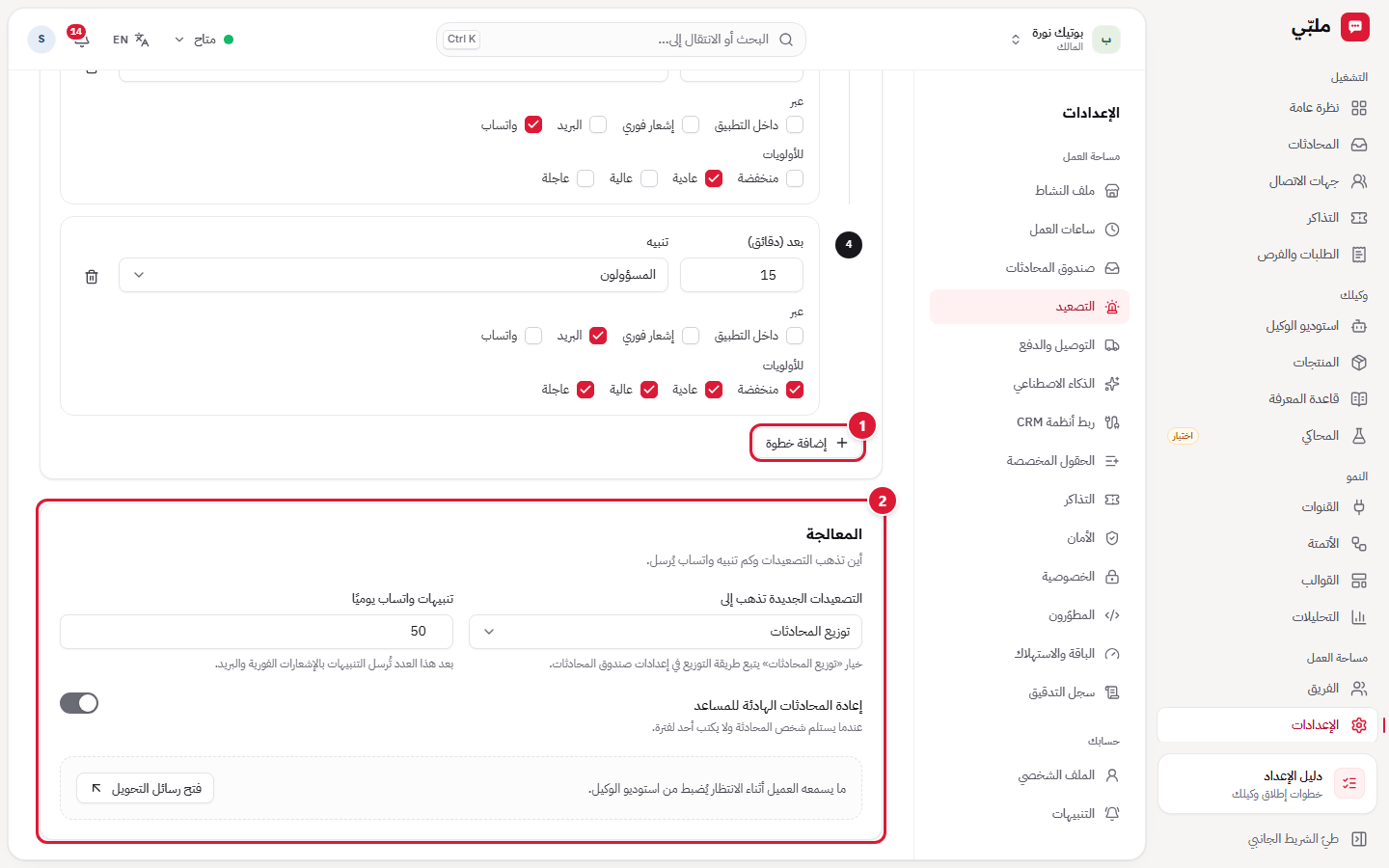
- إضافة خطوة: لسلم التنبيهات.
- المعالجة: أين تذهب التصعيدات الجديدة (تتبع «توزيع المحادثات» عادة)، وعدد تنبيهات واتساب يوميًا (بعده يكتفى بالإشعارات والبريد)، و«إعادة المحادثات الهادئة للمساعد». رسائل الانتظار للعميل تُضبط من استوديو الوكيل ← التحويل للفريق.
التوصيل والدفع
مناطق التوصيل وطرق الدفع وقواعد تأكيد الطلبات مشروحة في الطلبات ← مناطق التوصيل.
الذكاء الاصطناعي
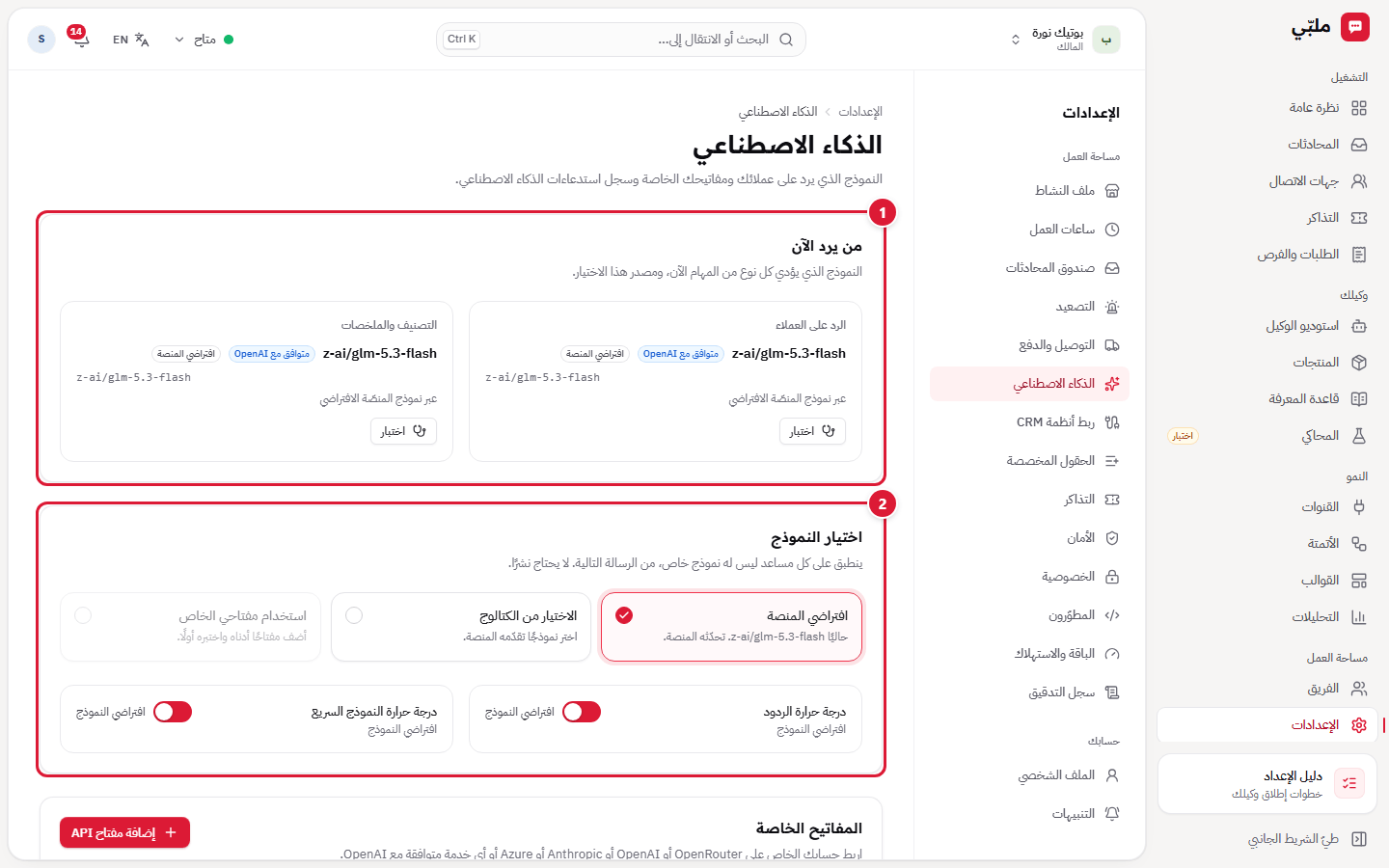
- من يرد الآن: النموذج الذي يرد على العملاء، والنموذج الذي يصنّف الرسائل ويكتب الملخصات، ومصدر كل منهما، مع زر اختبار.
- اختيار النموذج:
- افتراضي المنصة: تحدّثه المنصة.
- الاختيار من الكتالوج: نموذج تقدّمه المنصة.
- استخدام مفتاحي الخاص: بعد إضافة مفتاحك واختباره.
ودرجة حرارة الردود ودرجة حرارة النموذج السريع.
- إضافة مفتاح API: اربط حسابك الخاص على OpenRouter أو OpenAI أو Anthropic أو Azure أو أي خدمة متوافقة. يُحفظ المفتاح مشفرًا ولا يظهر بعد الحفظ.
أسفل الصفحة بطاقة آخر استدعاءات الذكاء الاصطناعي: كل استدعاء خلال 30 يومًا، مع وقته وغرضه (رد على عميل، معاينة الشخصية…) والنموذج والنتيجة وزمن الاستجابة، وأرصدة الإجراء الذي ينتمي إليه (أو «مجاني»).
الباقة والاستهلاك
تدفع مقابل الذكاء الاصطناعي في ملبّي بـالأرصدة، وهي المقياس الوحيد للذكاء الاصطناعي: لا يوجد حد لعدد المحادثات. لكل إجراء عدد ثابت من الأرصدة: الرد على عميل، واقتراح مساعد الكتابة أو إعادة صياغته، ووصف صورة، وفهرسة مصدر معرفة (ملف أو رابط). باقتك تمنحك أرصدة شهرية تتجدد في أول كل شهر (بتوقيت UTC)، ويمكن للمالك شراء أرصدة شحن إضافية.
ما لا يستهلك أرصدة: ردود المحرك المحلي، والتجارب في الاستوديو وساحة التجربة، والملخصات التي تُكتب لفريقك عند التحويل. للردود التي تمر عبر مفتاحك الخاص سعر مستقل تحدده المنصة، وهي مجانية ما لم تحدد لها سعرًا، وتظهر في الاستهلاك باسم «رد على عميل (مفتاحك الخاص)».
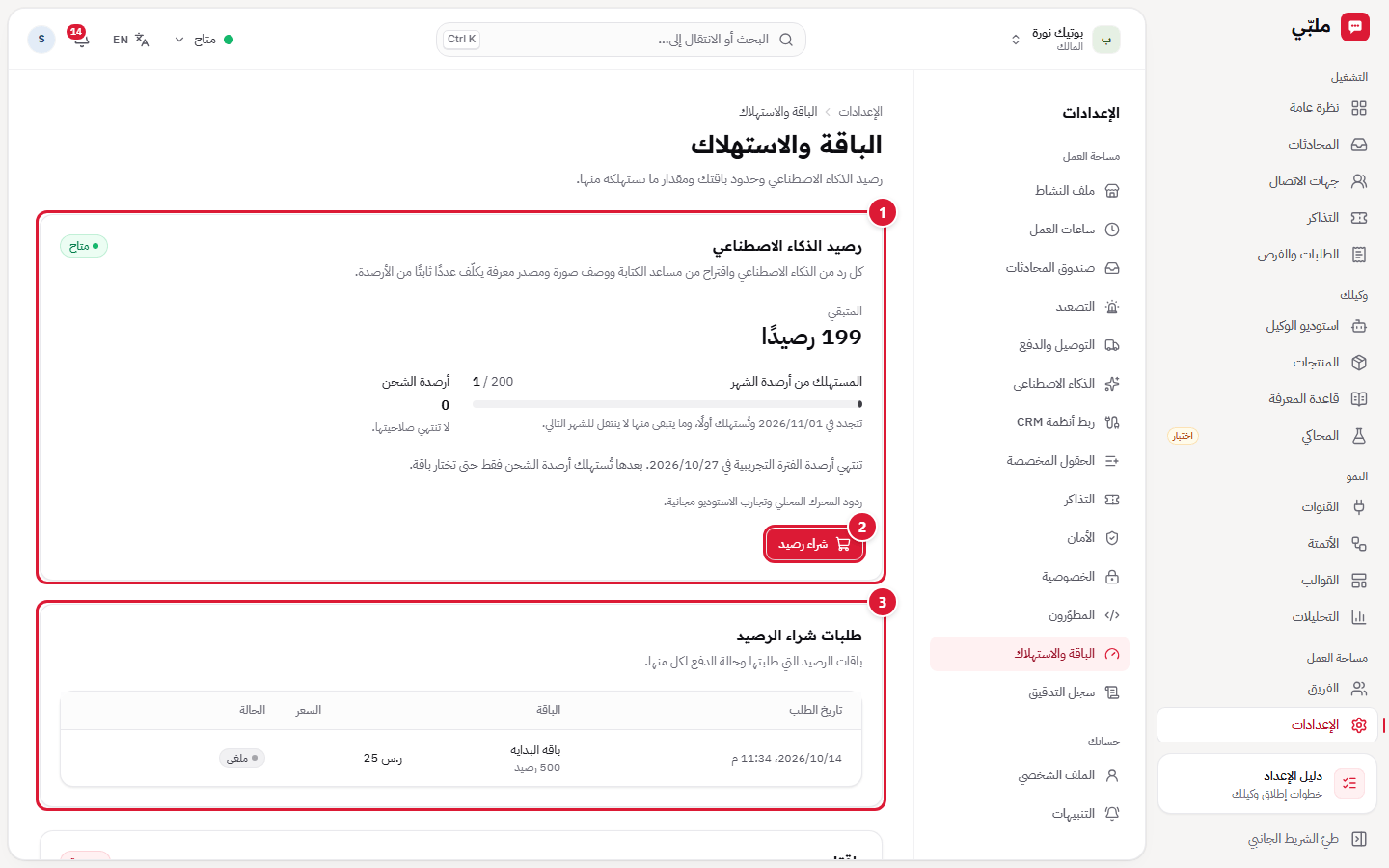
- رصيد الذكاء الاصطناعي: المتبقي، والأرصدة الشهرية وموعد تجددها، وأرصدة الشحن، وحالة الرصيد: «متاح» أو «قارب على النفاد» (بقي 20% أو أقل) أو «نفد». في الفترة التجريبية يظهر موعد انتهاء أرصدتها.
- شراء رصيد: يظهر للمالك فقط. يرى بقية الأعضاء مكانه أن المالك هو من يشحن الرصيد.
- طلبات شراء الرصيد: كل باقة طلبتها وتاريخها وسعرها وحالتها: «بانتظار الدفع» أو «مدفوع» أو «فشل الدفع» أو «ملغى». إذا كان للطلب صفحة دفع لم تكتمل، يعيدك زر ادفع إليها.
خطوات شراء الرصيد:
- افتح الإعدادات ← الباقة والاستهلاك.
- اضغط شراء رصيد.
- اختر الباقة المناسبة.
- اضغط شراء.
- إذا كانت المنصة تستخدم الدفع الإلكتروني، تنتقل إلى صفحة الدفع. بعد إتمامه ارجع إلى ملبّي، فتجد الأرصدة مضافة والطلب «مدفوعًا».
- إذا كانت المنصة تستخدم الدفع اليدوي، تظهر رسالة «تم إرسال طلبك، سنتواصل معك». يتواصل معك فريق المنصة لإتمام الدفع، ثم تُضاف الأرصدة فور تأكيده. إذا كانت صفحة الباقة مفتوحة عندك، يتحدث فيها الرصيد وحالة الطلب وحدهما دون إعادة تحميل.
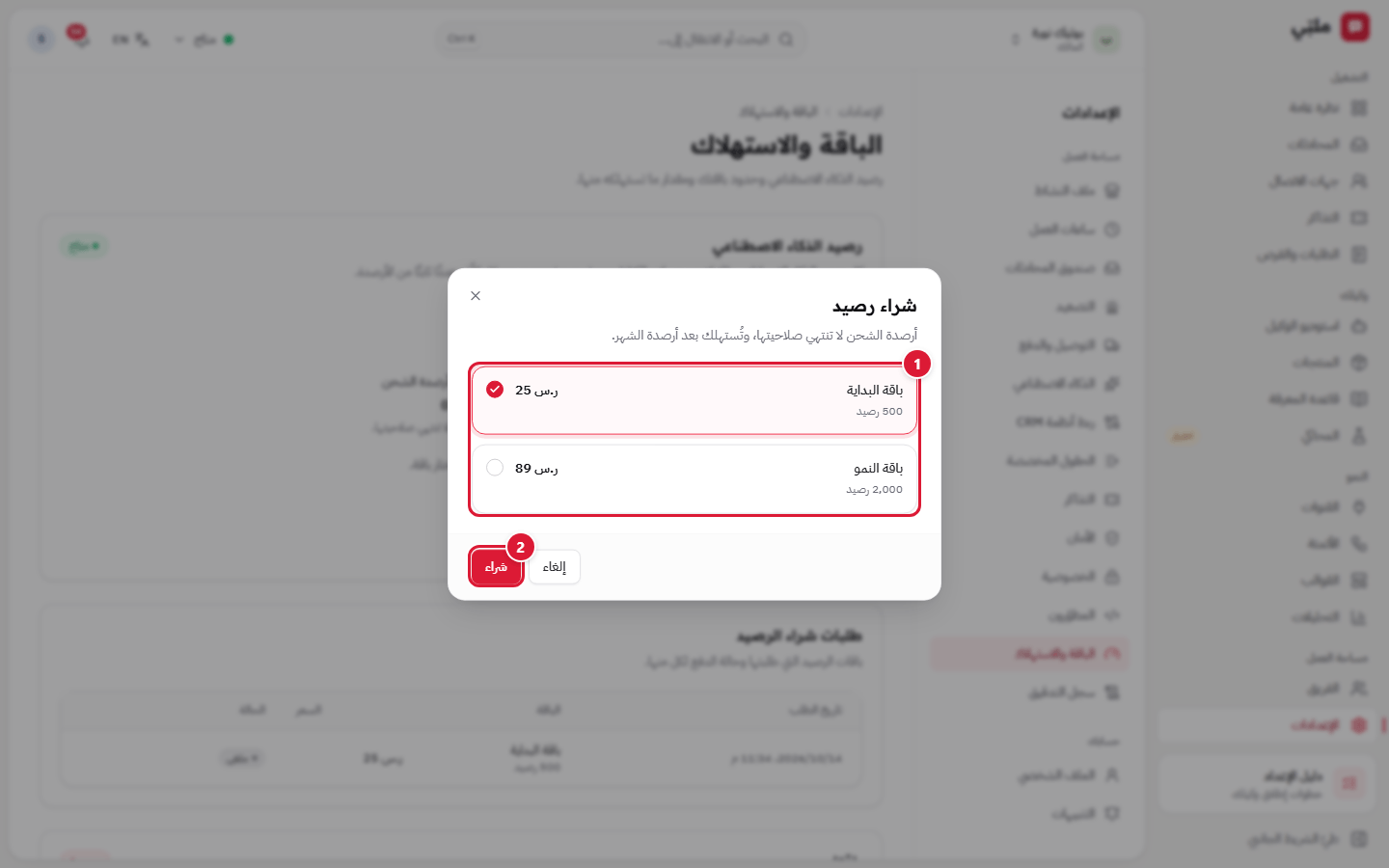
- باقات الرصيد: اسم كل باقة، وعدد أرصدتها، وسعرها بعملة الباقة.
- شراء: ينشئ طلب الشراء للباقة المختارة.
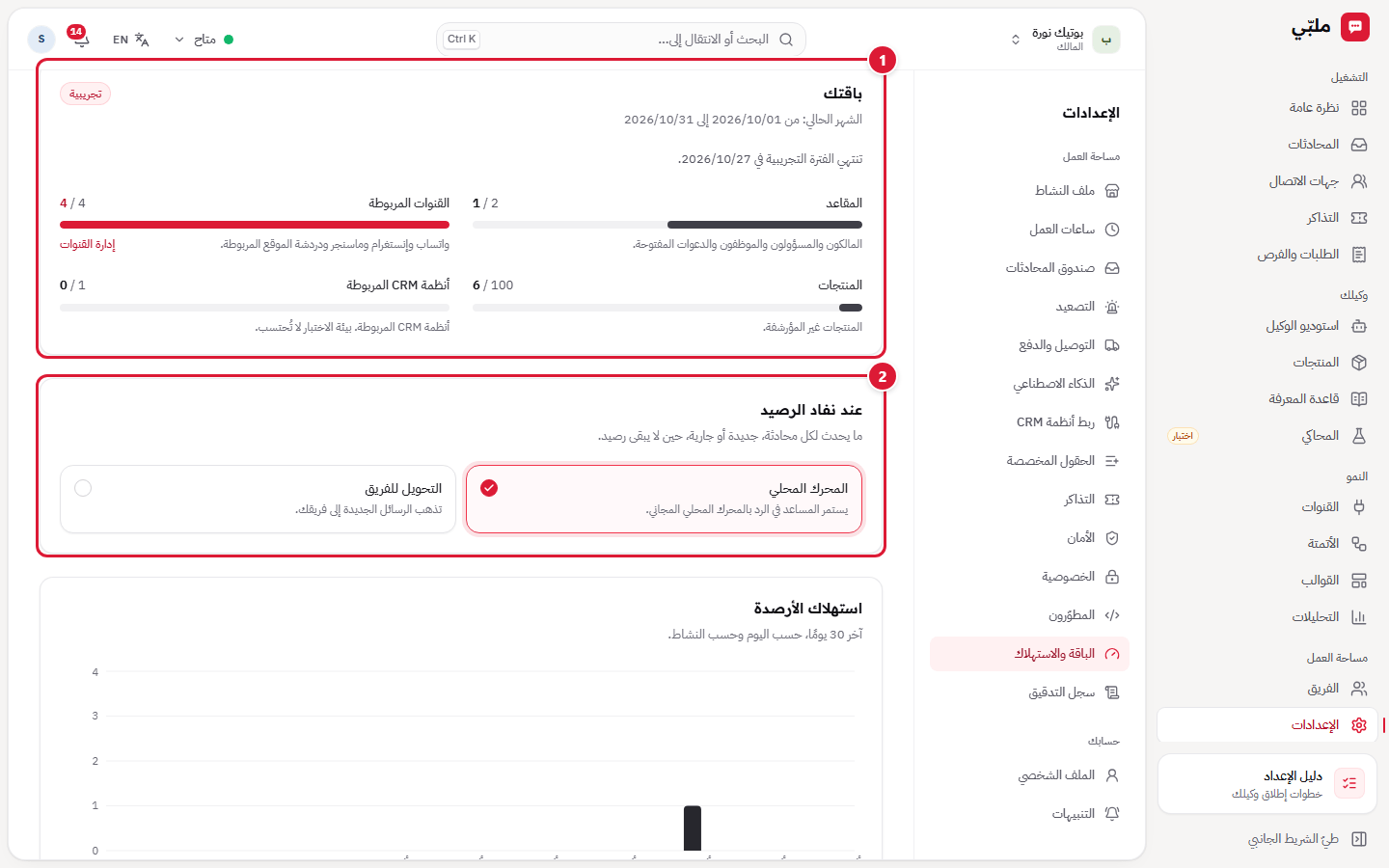
- باقتك: اسم الباقة (مثل «تجريبية»)، والشهر الحالي من أوله إلى آخر يوم فيه، وموعد انتهاء الفترة التجريبية، وعدادات: المقاعد، والقنوات المرتبطة، والمنتجات.
- عند نفاد الرصيد: يختار المالك ما يحدث لكل محادثة، جديدة أو جارية، حين لا يبقى رصيد: يستمر المساعد بـالمحرك المحلي المجاني، أو التحويل للفريق. مفتاحك الخاص يستمر في الرد ما لم تحدد المنصة سعرًا لردوده.
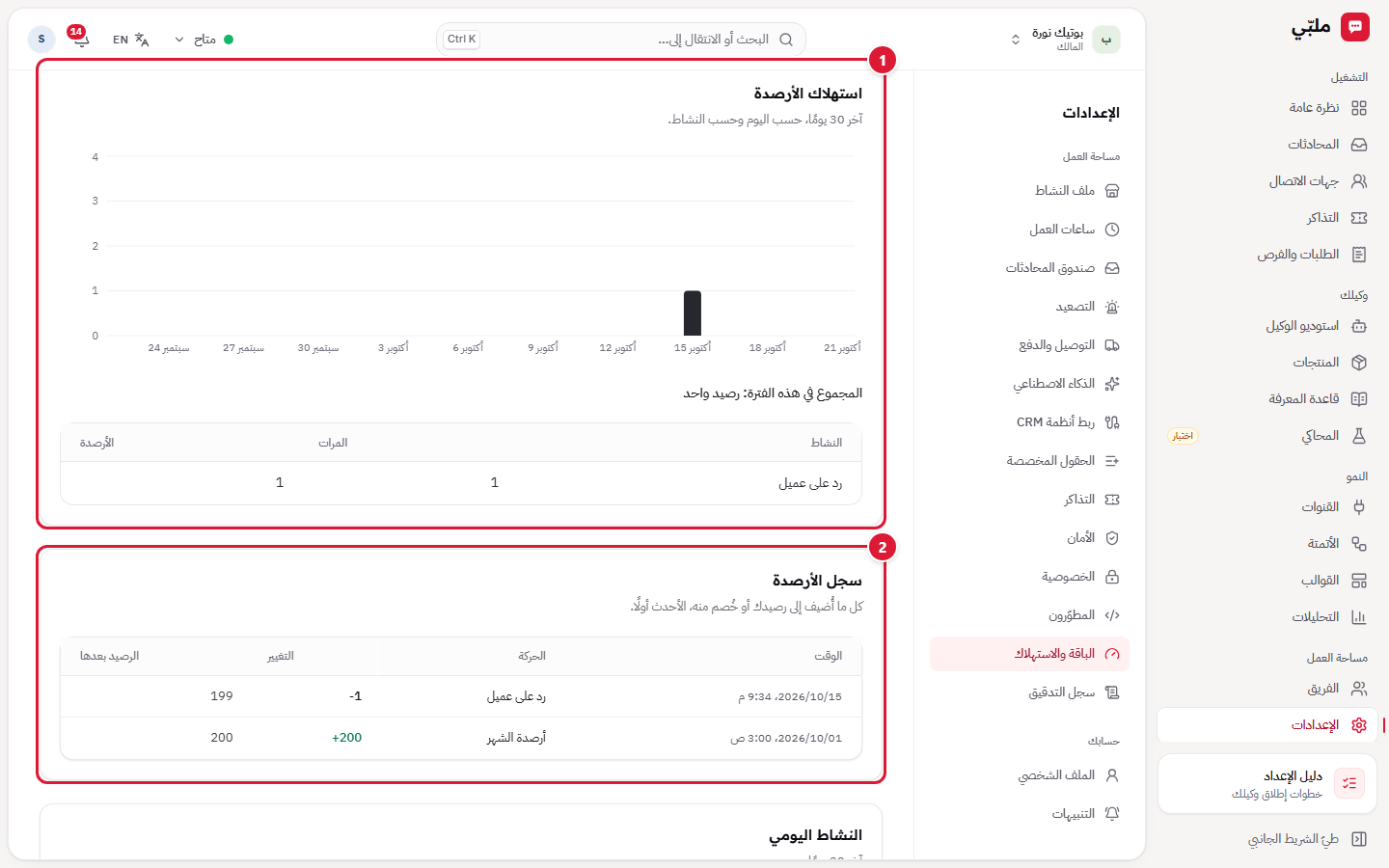
- استهلاك الأرصدة: الأرصدة المستهلكة في آخر 30 يومًا، يومًا بيوم، وحسب النشاط (رد على عميل، ومساعد الكتابة، ووصف صورة، ومصدر معرفة).
- سجل الأرصدة: كل حركة على رصيدك، الأحدث أولًا: أرصدة الشهر، والاستهلاك، والشحن، والتعديلات من المنصة مع سببها، وانتهاء أرصدة الشهر عند التجديد، والرصيد بعد كل حركة.
الفترة التجريبية
تستمر الفترة التجريبية 14 يومًا بالضبط، ويظهر موعد انتهائها في بطاقتي رصيد الذكاء الاصطناعي وباقتك. عند انتهائها:
- تنتهي أرصدة الفترة التجريبية المتبقية، وتظهر في سجل الأرصدة «انتهاء أرصدة الشهر».
- لا تُمنح أرصدة شهرية جديدة حتى تختار باقة.
- يظهر أعلى كل الصفحات شريط «انتهت الفترة التجريبية — اختر باقة» فيه رابط الباقة والاستهلاك، ورابط راسلنا لاختيار باقة الذي يفتح بريدًا إلى فريق المنصة.
- أرصدة الشحن التي اشتريتها تبقى صالحة، فيمكنك شراء رصيد من الباقة والاستهلاك حتى تختار باقة. وعند نفادها يتبع المساعد اختيارك في عند نفاد الرصيد.
حين تنقلك المنصة من الفترة التجريبية إلى باقة مدفوعة، تحصل على أرصدتها الشهرية فورًا لهذا الشهر، ثم في أول كل شهر.
ربط أنظمة CRM
زامن جهات الاتصال والعملاء المحتملين والتذاكر مع نظام CRM الذي تستخدمه.
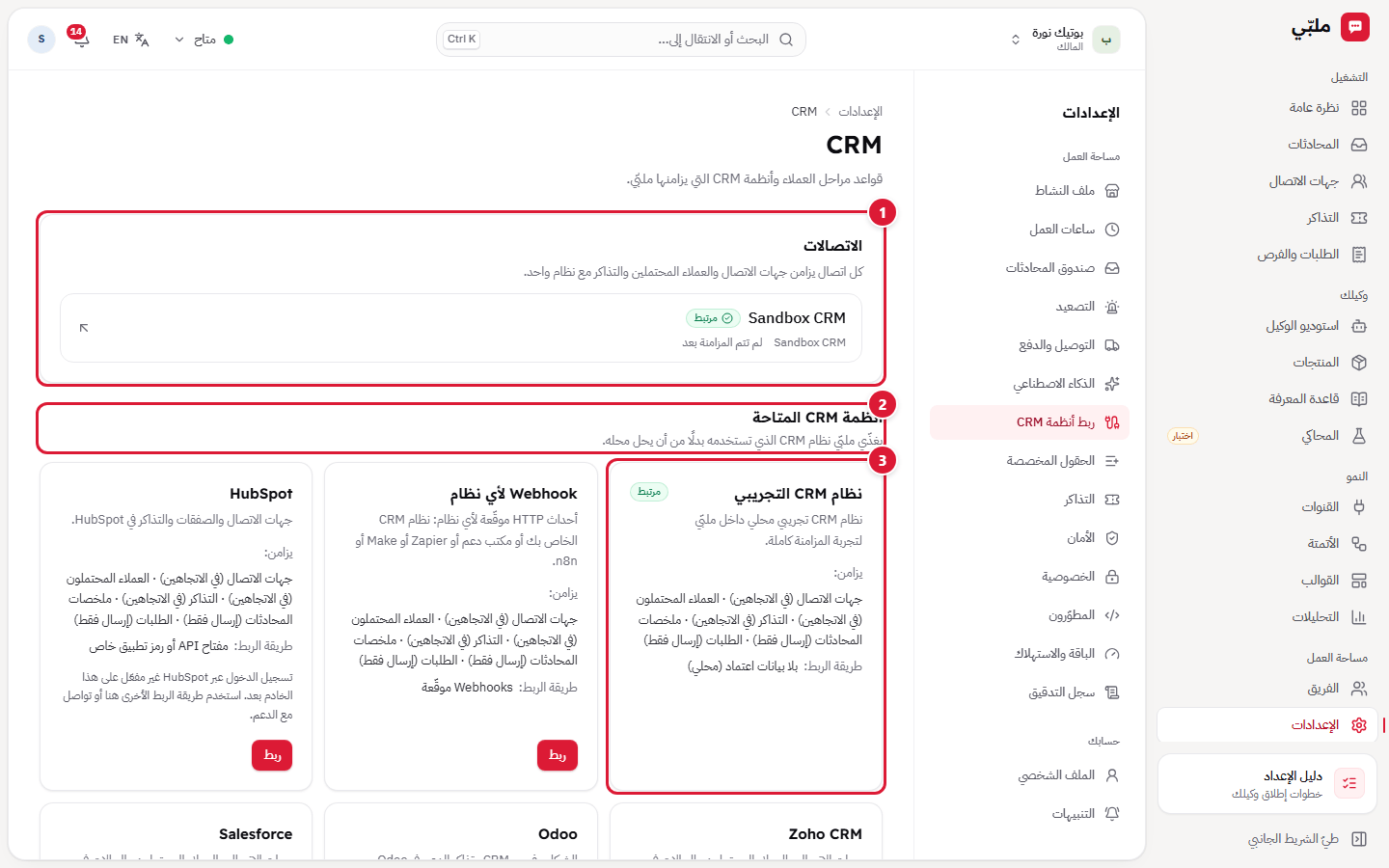
- الاتصالات: الأنظمة المرتبطة وحالة آخر مزامنة.
- أنظمة CRM المتاحة: Sandbox CRM (نظام تجريبي محلي)، وWebhook لأي نظام (أو Zapier وMake وn8n)، وHubSpot، وZoho CRM، وOdoo، وSalesforce. لكل نظام ما يُزامن (في الاتجاهين أو إرسال فقط) وطريقة الربط.
- بطاقة نظام: اضغط ربط وأكمل البيانات المطلوبة. تُطلب منك الموافقة على مشاركة البيانات قبل الربط.
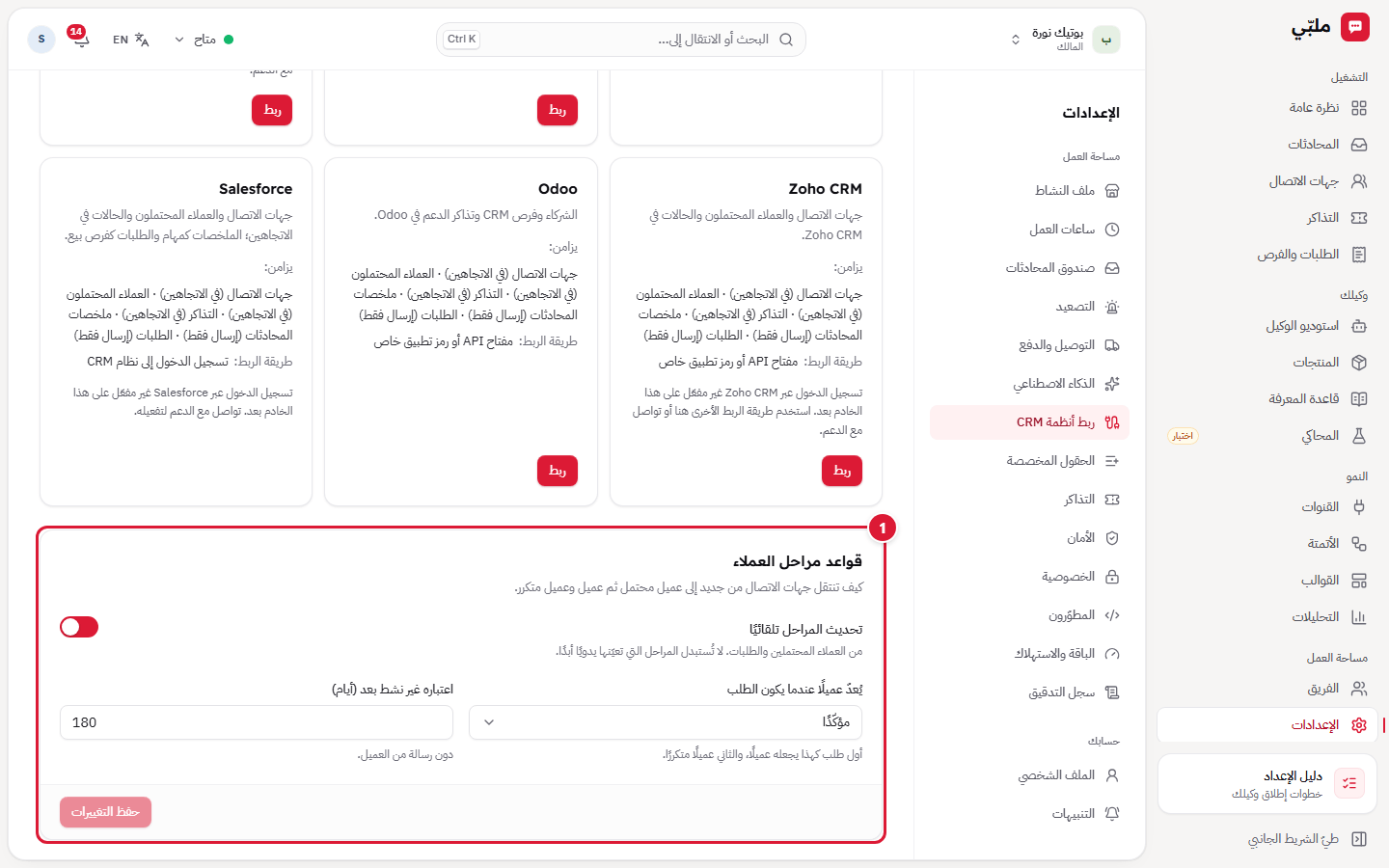
- قواعد مراحل العملاء: «تحديث المراحل تلقائيًا» (من جديد إلى عميل محتمل ثم عميل وعميل متكرر)، ومتى يُعدّ عميلًا (مثل عندما يكون الطلب مؤكدًا)، و«اعتباره غير نشط بعد (أيام)». المراحل التي تعيّنها يدويًا لا تُستبدل.
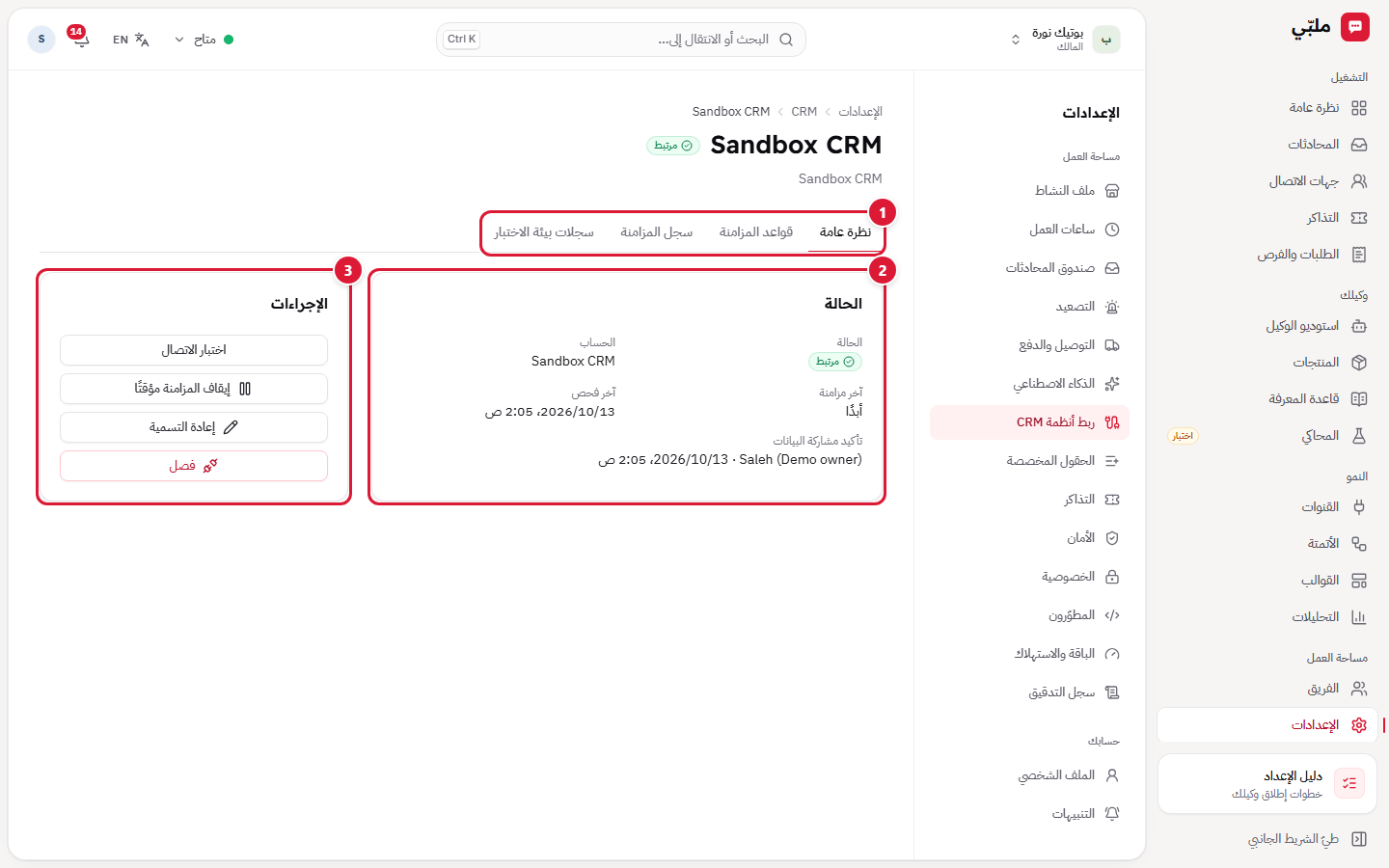
- التبويبات: نظرة عامة، وقواعد المزامنة (ما يُزامن وكيف تُطابق الحقول)، وسجل المزامنة (كل عملية ونتيجتها، مع إعادة المحاولة)، وسجلات بيئة الاختبار.
- الحالة: مرتبط أو لا، وآخر فحص وآخر مزامنة، ومن وافق على مشاركة البيانات ومتى.
- الإجراءات: اختبار الاتصال، وإيقاف المزامنة مؤقتًا، وإعادة التسمية، والفصل.
الحقول المخصصة
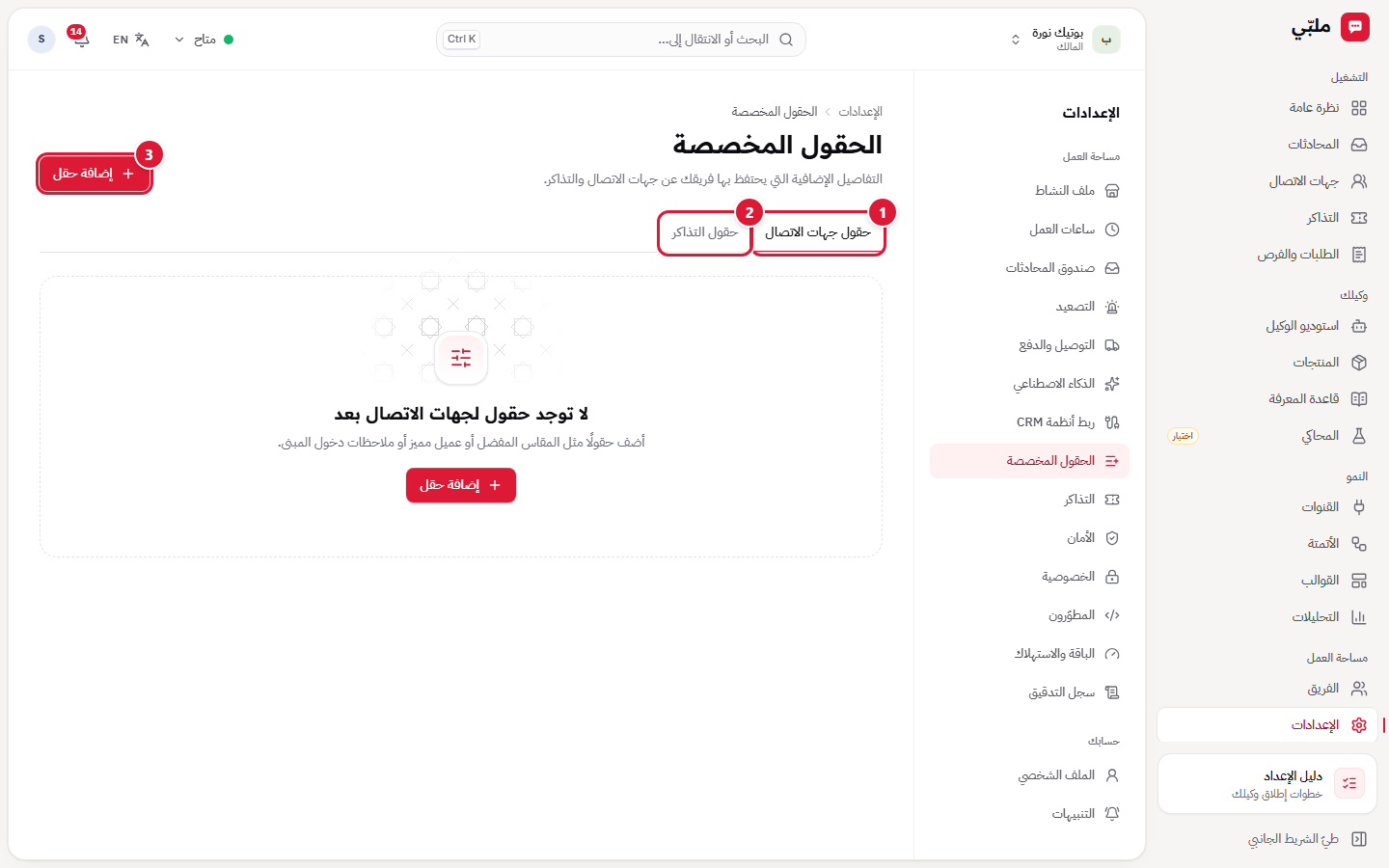
- حقول جهات الاتصال: مثل المقاس المفضل أو «عميل مميز».
- حقول التذاكر: مثل رقم الشحنة.
- إضافة حقل: حدد اسم الحقل ونوعه. تظهر الحقول بعدها في ملف كل عميل أو تذكرة، ويمكن التصفية بها.
التذاكر
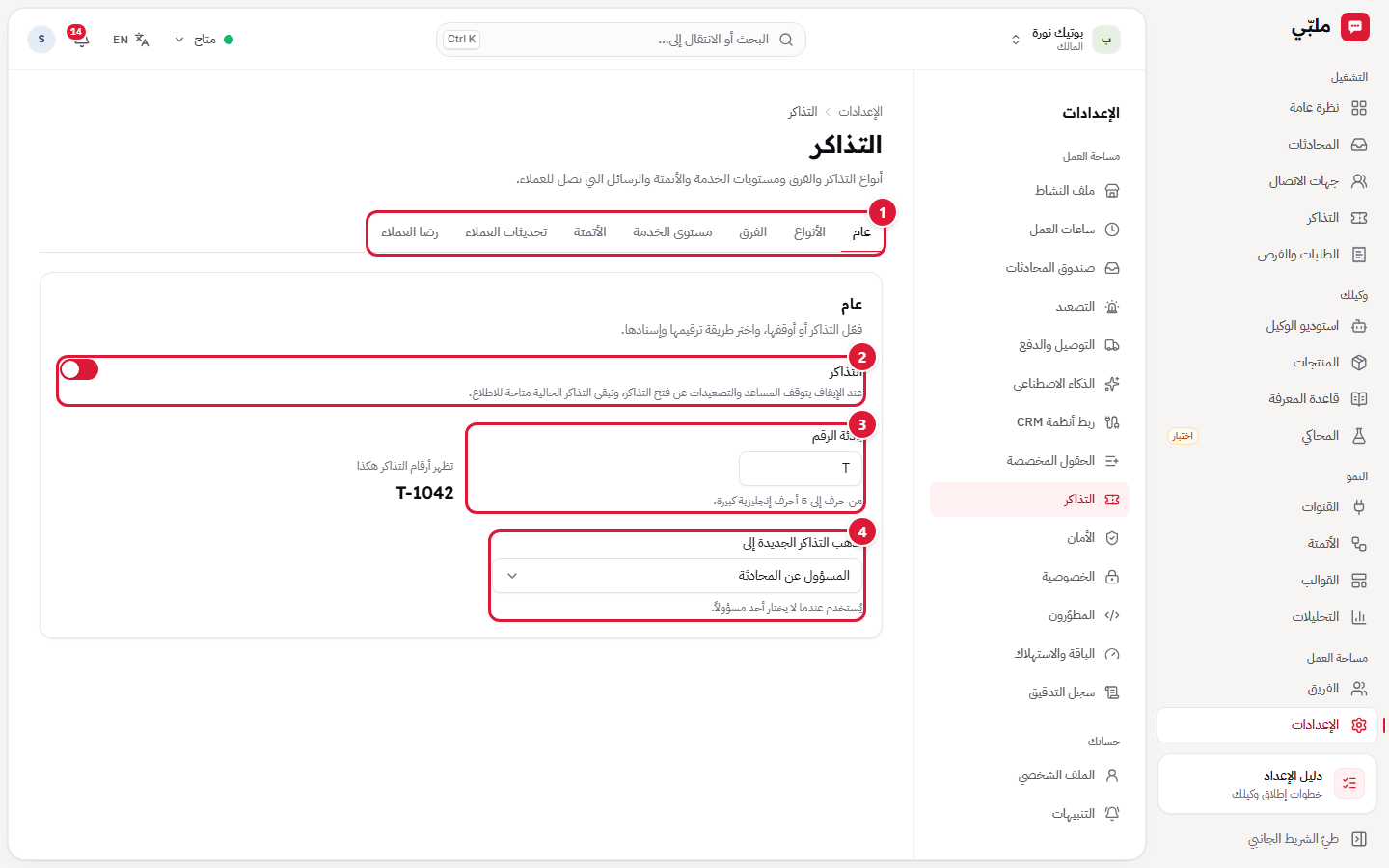
- التبويبات: عام، والأنواع، والفرق، ومستوى الخدمة (مواعيد أول رد والحل)، والأتمتة، وتحديثات العملاء، ورضا العملاء (استبيان بعد الحل).
- التذاكر: تشغيل التذاكر أو إيقافها. عند الإيقاف لا يفتح المساعد والتصعيدات تذاكر جديدة، وتبقى الحالية للاطلاع.
- بادئة الرقم: من حرف إلى 5 أحرف إنجليزية كبيرة (تظهر الأرقام مثل T-1042).
- تذهب التذاكر الجديدة إلى: المسؤول عن المحادثة، أو غيره، حين لا يُختار مسؤول.
الأمان
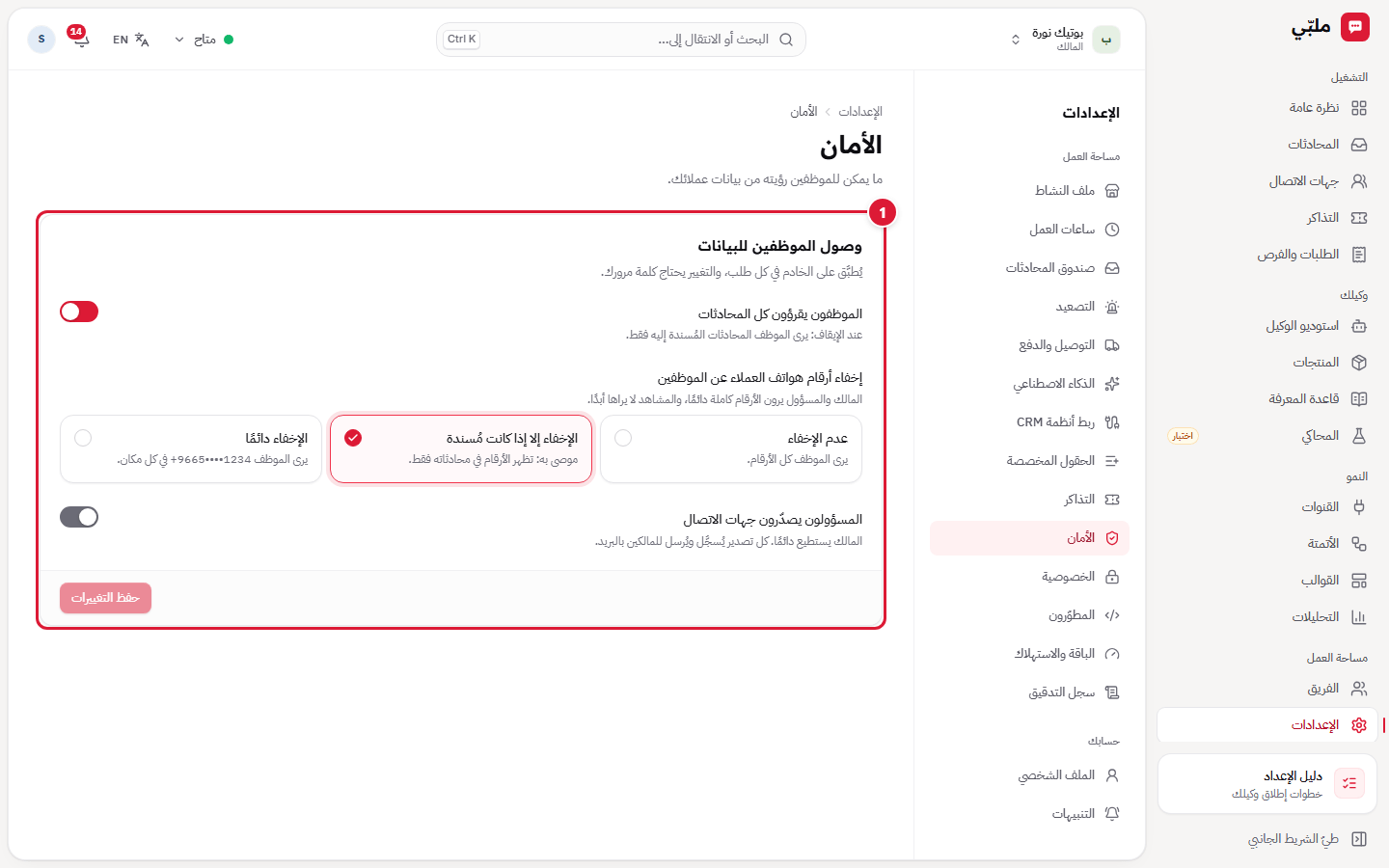
- وصول الموظفين للبيانات (للمالك فقط):
- الموظفون يقرؤون كل المحادثات: عند الإيقاف يرى الموظف المحادثات المسندة إليه فقط.
- إخفاء أرقام هواتف العملاء عن الموظفين: عدم الإخفاء، أو الإخفاء إلا إذا كانت مسندة (موصى به)، أو الإخفاء دائمًا (يرى +9665••••1234). المالك والمسؤولون يرون الأرقام كاملة دائمًا.
- المسؤولون يصدّرون جهات الاتصال: كل تصدير يُسجَّل ويُرسل للمالك بالبريد.
الخصوصية
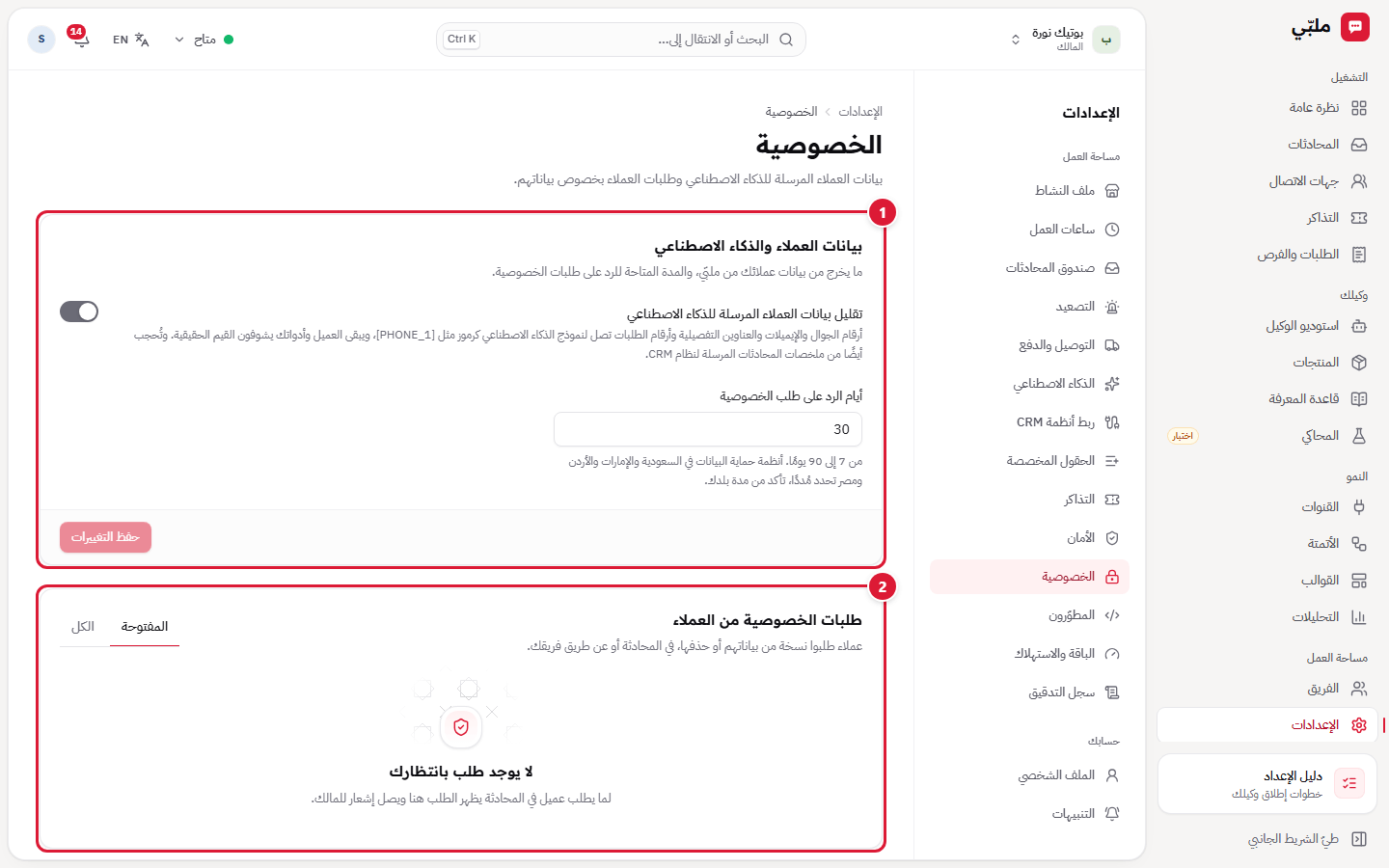
- بيانات العملاء والذكاء الاصطناعي:
- تقليل بيانات العملاء المرسلة للذكاء الاصطناعي: أرقام الجوال والإيميلات والعناوين التفصيلية وأرقام الطلبات تصل للنموذج كرموز مثل
[PHONE_1]، ويبقى العميل وأدواتك يشاهدون القيم الحقيقية. - أيام الرد على طلب الخصوصية: من 7 إلى 90 يومًا. أنظمة حماية البيانات في السعودية والإمارات والأردن ومصر تحدد مدة؛ تأكد من مدة بلدك.
- تقليل بيانات العملاء المرسلة للذكاء الاصطناعي: أرقام الجوال والإيميلات والعناوين التفصيلية وأرقام الطلبات تصل للنموذج كرموز مثل
- طلبات الخصوصية من العملاء: عملاء طلبوا نسخة من بياناتهم أو حذفها، في المحادثة أو عن طريق فريقك. افتح الطلب لتنفيذه.
المطوّرون
لربط ملبّي بنظامك أو تطبيقك.
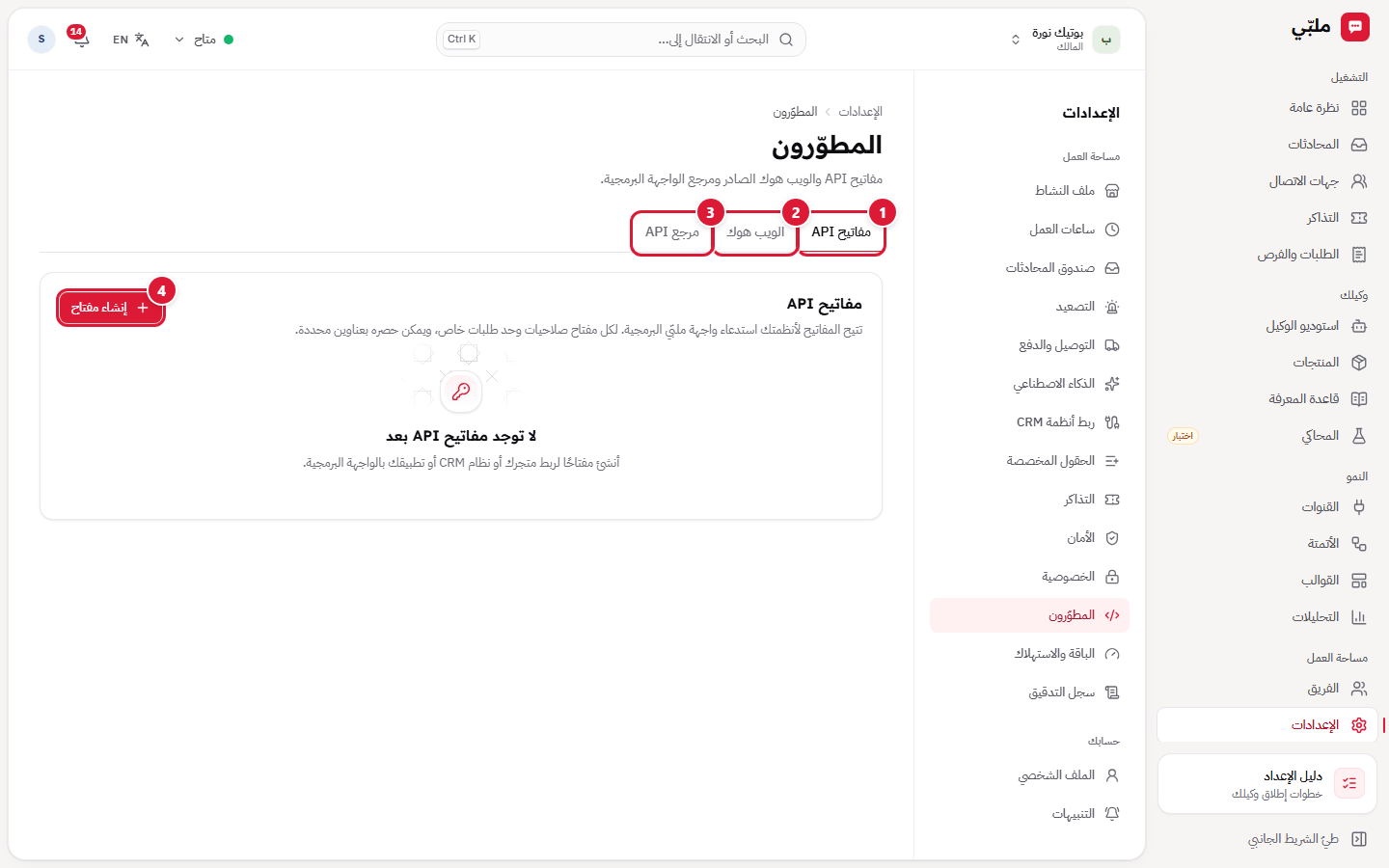
- مفاتيح API: لكل مفتاح صلاحيات محددة، ويمكن حصره بعناوين IP.
- الويب هوك: يرسل ملبّي أحداثًا موقّعة (رسائل، طلبات…) إلى عنوانك.
- مرجع API: توثيق الواجهة البرمجية.
- إنشاء مفتاح: يُطلب منك تأكيد كلمة المرور. يظهر المفتاح مرة واحدة فقط؛ انسخه واحفظه في مكان آمن.
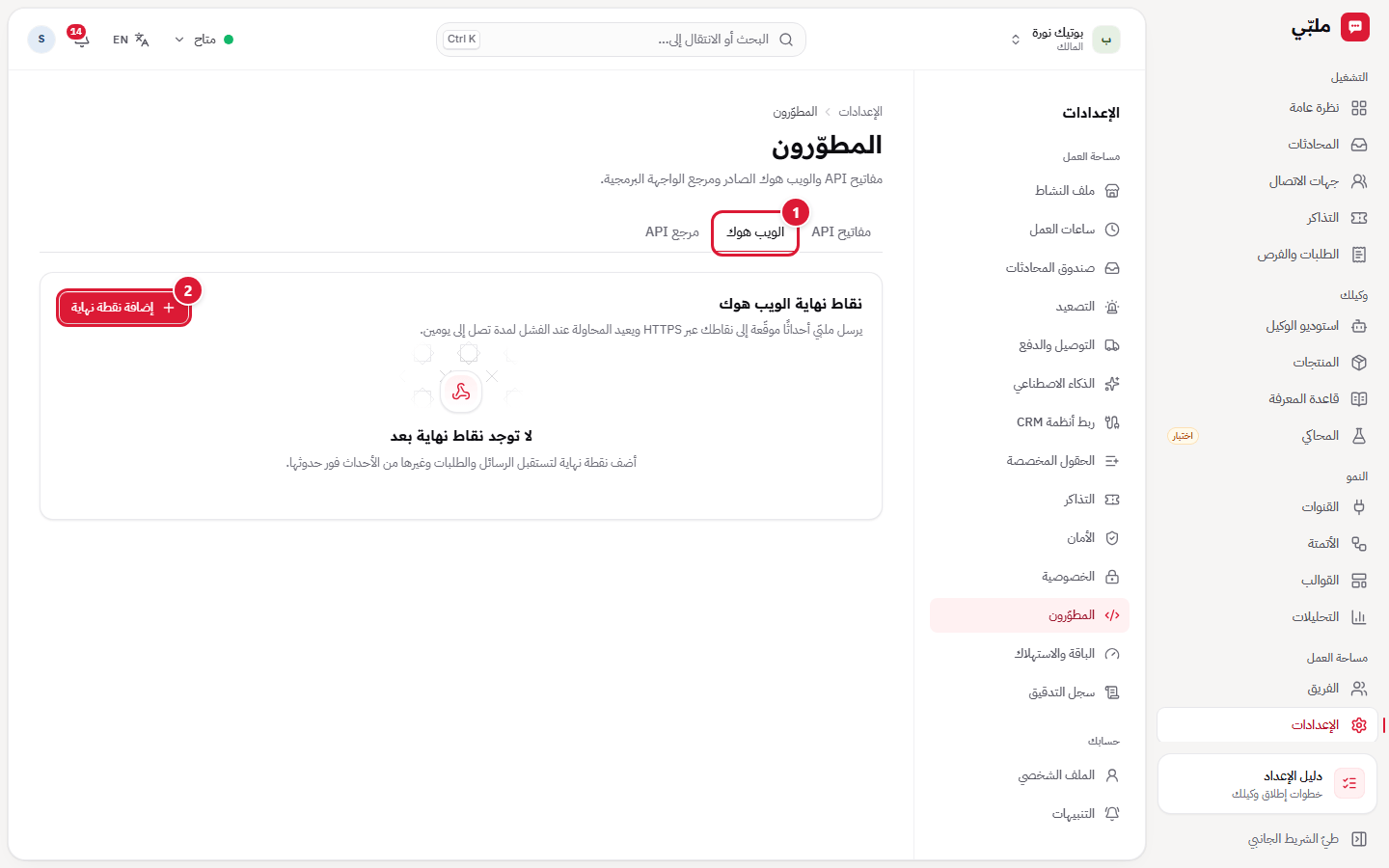
- الويب هوك.
- إضافة نقطة نهاية: العنوان (HTTPS) والأحداث. يعيد ملبّي المحاولة عند الفشل لمدة تصل إلى يومين. سر التوقيع يظهر مرة واحدة.
سجل التدقيق
كل تغيير حساس: من أجراه، ومتى، وما الذي تغيّر.
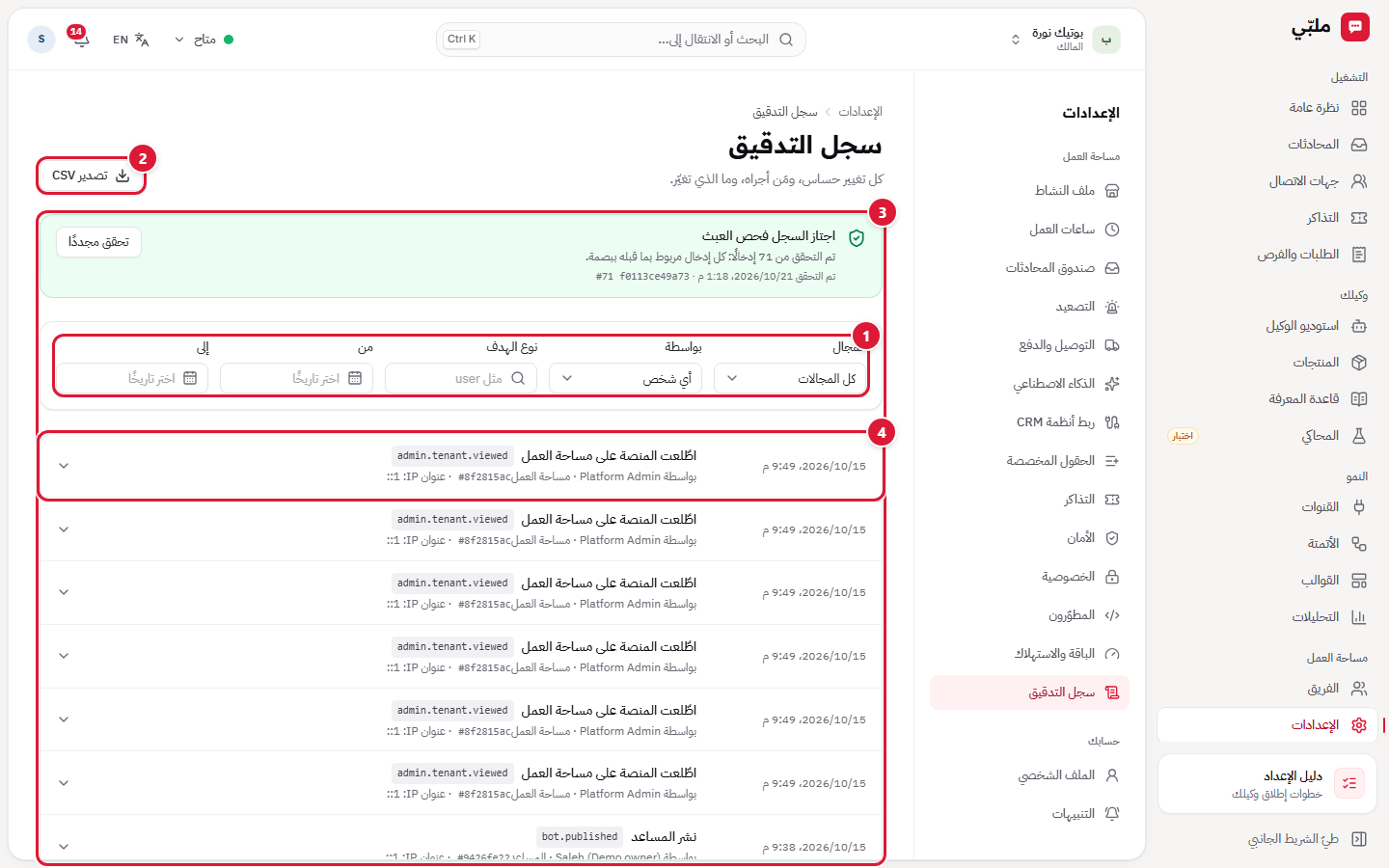
- التصفية: المجال، ومن قام به، ونوع الهدف، والفترة.
- تصدير CSV.
- فحص الثبات: يتحقق أن كل إدخال مربوط بما قبله بصمة، فلا يمكن تعديل السجل أو حذف شيء منه دون أن يظهر. تحقق مجددًا يعيد الفحص.
- إدخال: اسم العملية ورمزها التقني، ومن قام بها، والهدف، وعنوان IP. اضغط السهم لرؤية التفاصيل قبل وبعد.
الملف الشخصي
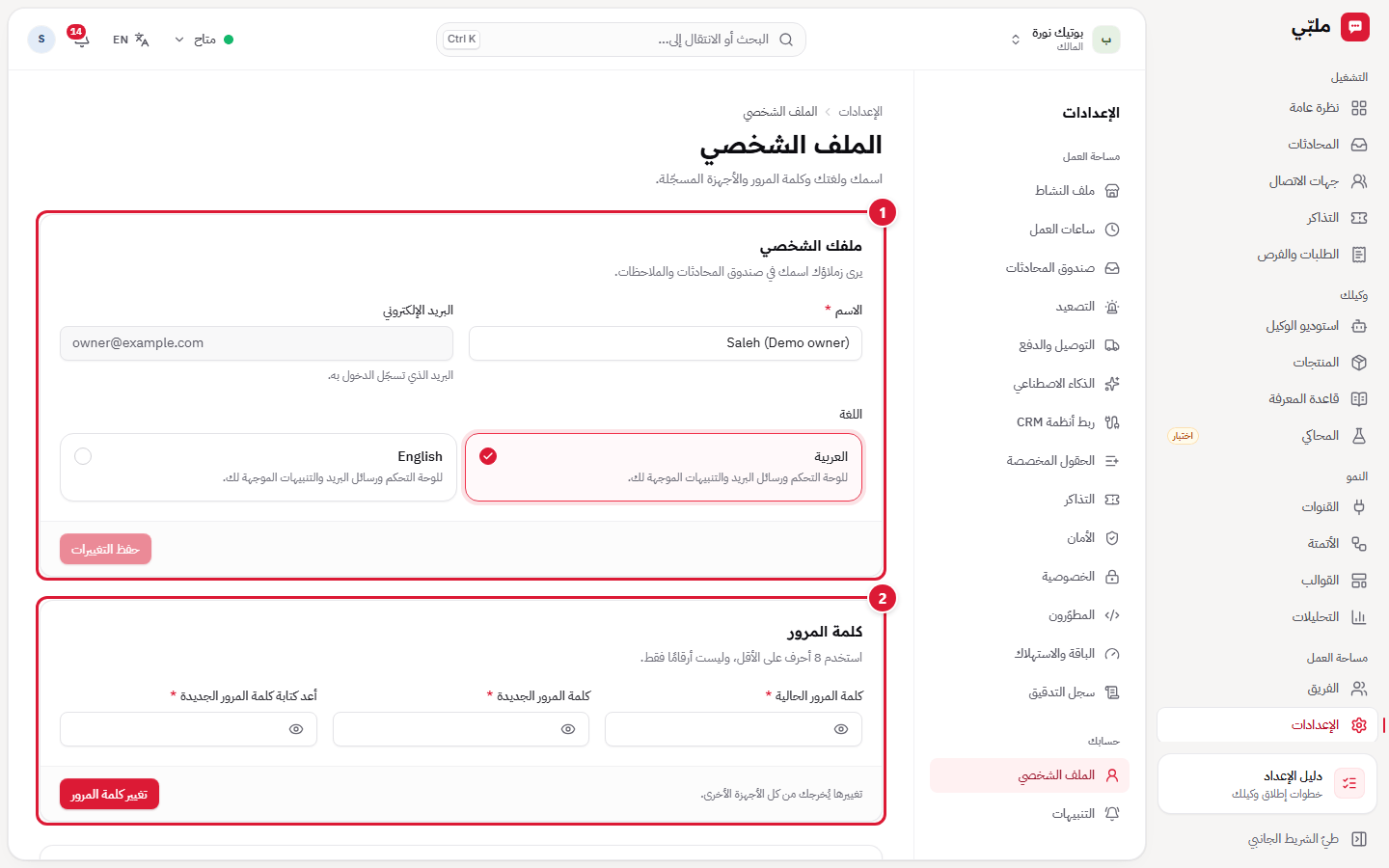
- ملفك الشخصي: الاسم (يراه زملاؤك)، والبريد (للعرض فقط)، ولغة لوحة التحكم والرسائل الموجهة لك.
- كلمة المرور: الحالية والجديدة مرتين، 8 أحرف على الأقل وليست أرقامًا فقط. تغييرها يخرجك من كل الأجهزة الأخرى.
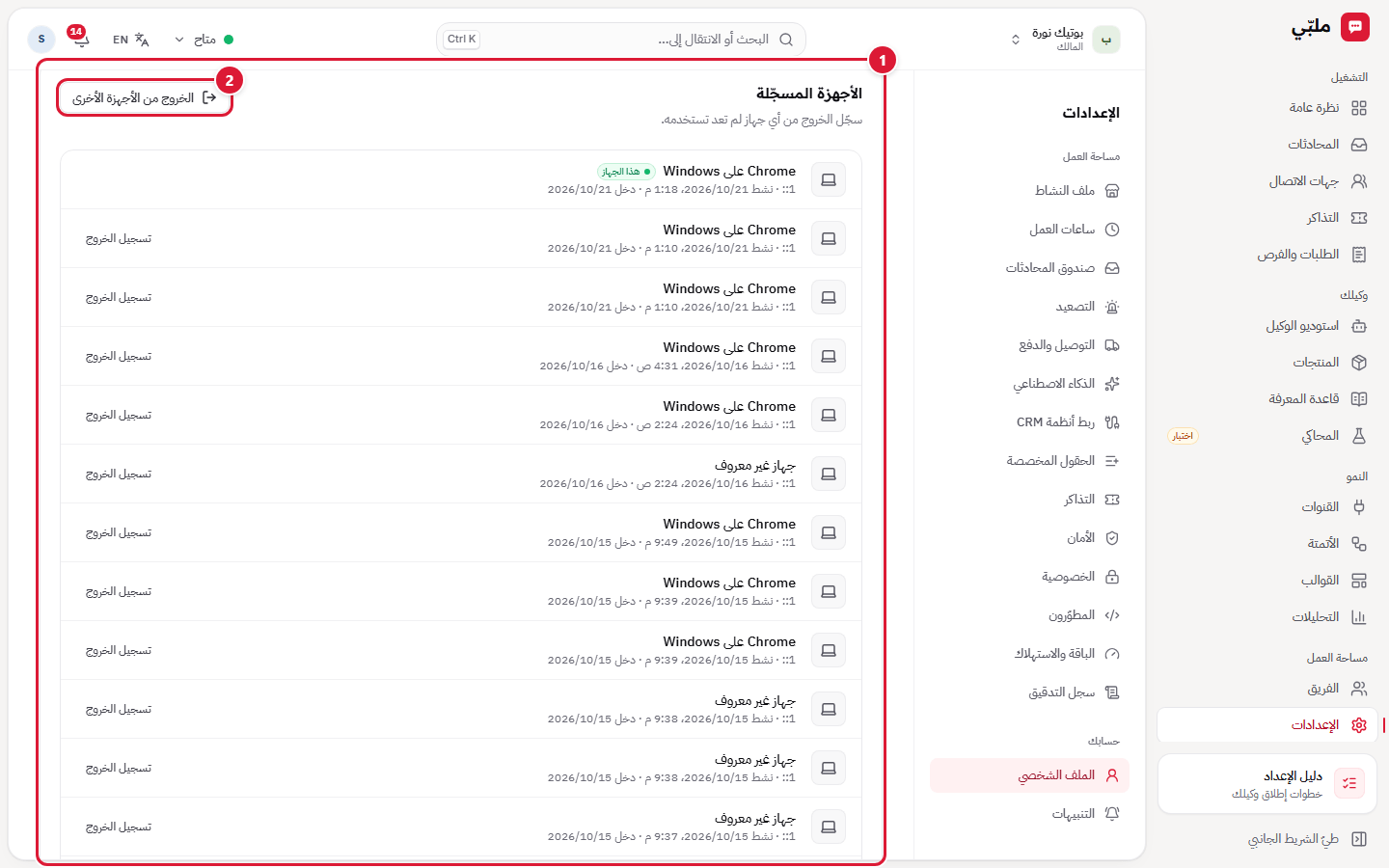
- الأجهزة المسجّلة: كل جهاز دخلت منه، وتسجيل الخروج لكل جهاز.
- الخروج من الأجهزة الأخرى: إذا شككت أن أحدًا دخل حسابك.
التنبيهات
اختياراتك أنت في مساحة العمل هذه؛ ولكل زميل اختياراته.
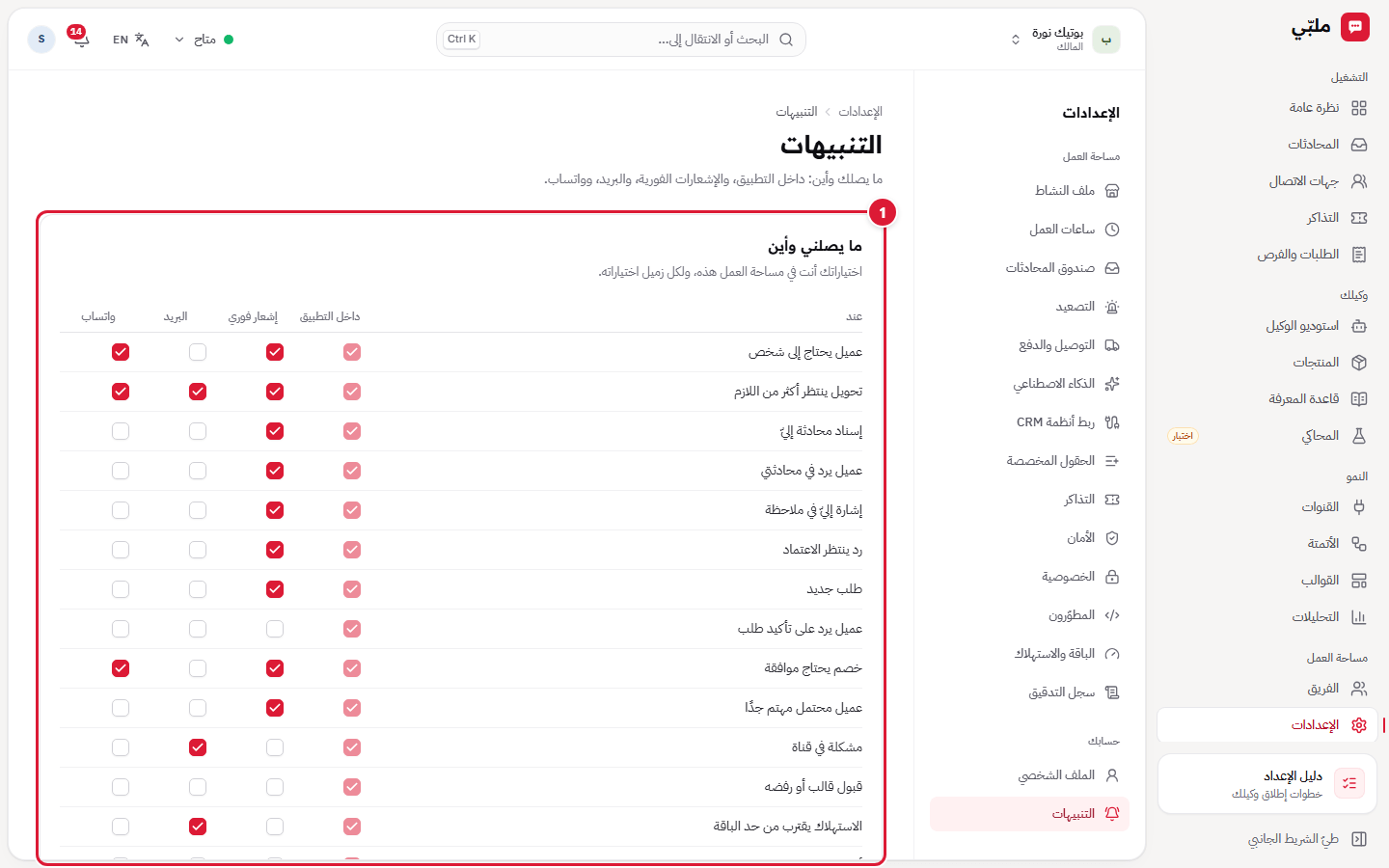
- ما يصلني وأين: لكل حدث (عميل يحتاج إلى شخص، تحويل ينتظر أكثر من اللازم، إسناد محادثة إليّ، طلب جديد، خصم يحتاج موافقة، مشكلة في قناة، الاستهلاك يقترب من حد الباقة…) اختر الوسيلة: داخل التطبيق، وإشعار فوري، والبريد، وواتساب.
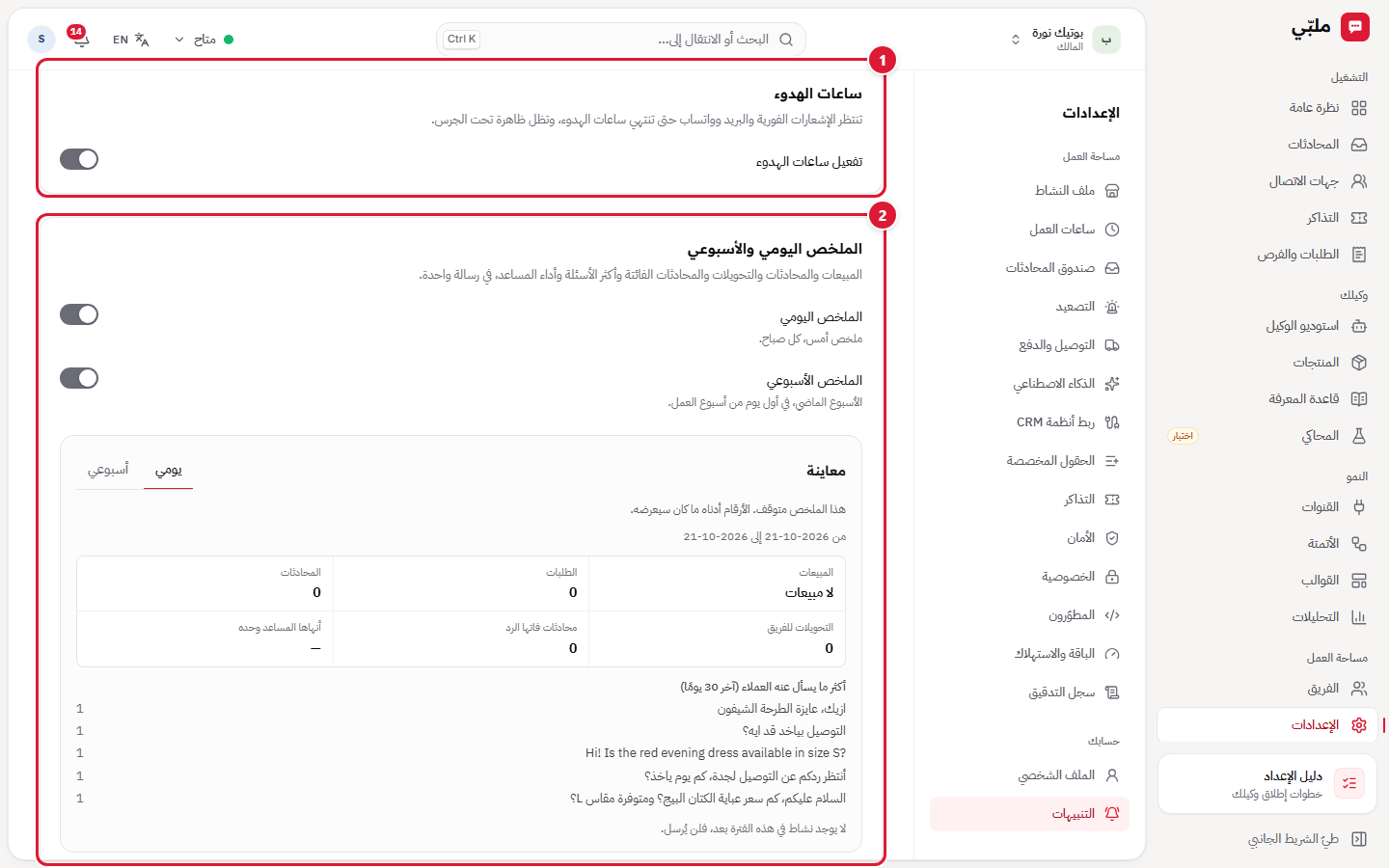
- ساعات الهدوء: لا تصلك تنبيهات غير عاجلة في هذه الساعات.
- الملخص اليومي والأسبوعي: رسالة بأهم الأرقام، مع معاينة لشكلها.
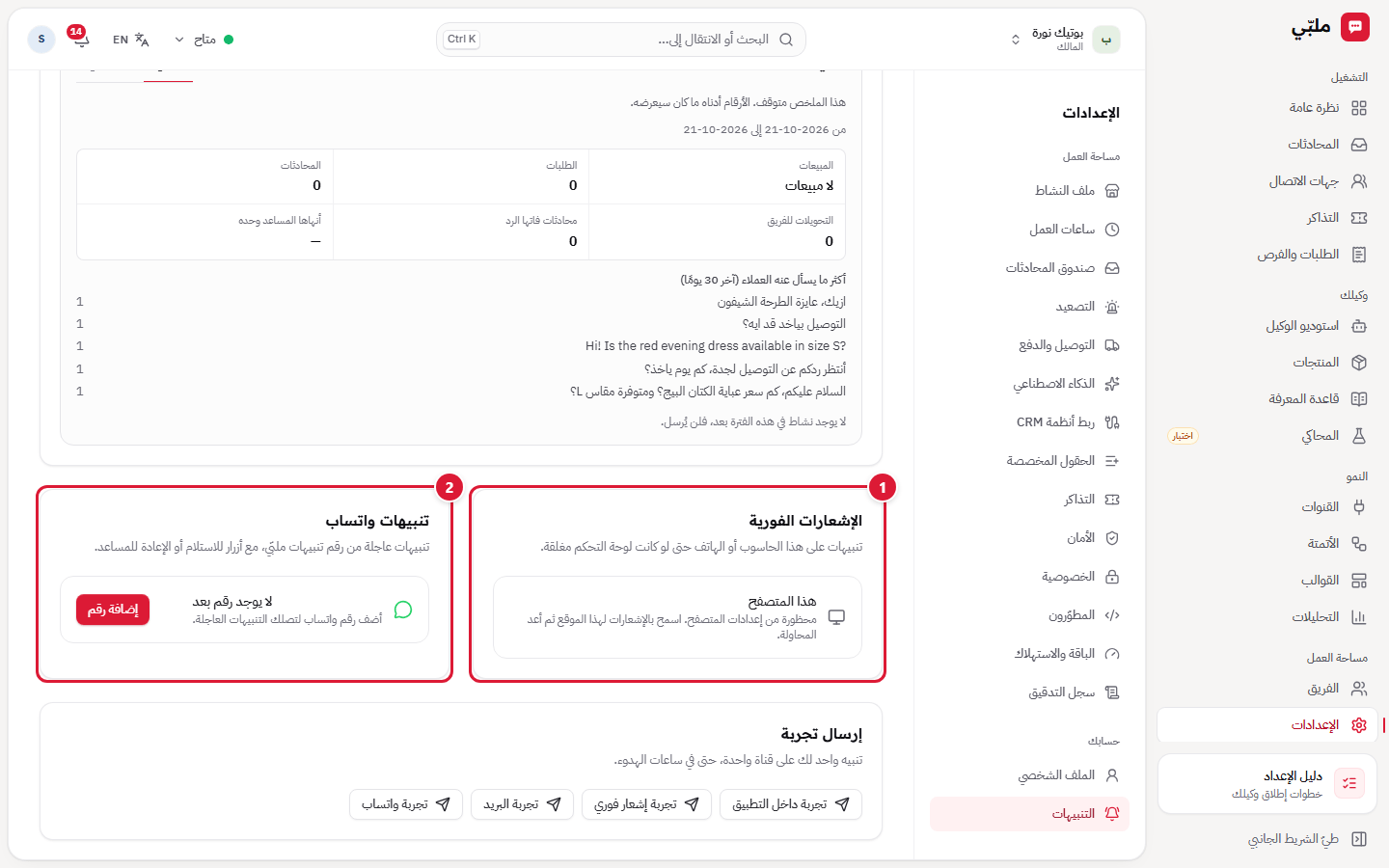
- الإشعارات الفورية: فعّلها لهذا المتصفح، وإرسال تجربة.
- تنبيهات واتساب: أضف رقمك وأكّده لتصلك التنبيهات العاجلة مع أزرار للاستلام.