صندوق المحادثات
كل رسائل عملائك من واتساب وإنستغرام وماسنجر ودردشة الموقع تصل إلى مكان واحد. هنا ترى ما قاله المساعد، وتستلم المحادثة متى شئت، وتكتب ملاحظات لفريقك.
افتحه من القائمة الجانبية: التشغيل ← المحادثات.
كيف أجد المحادثة التي تحتاجني؟
الصندوق ثلاثة أعمدة: العروض على اليمين، ثم قائمة المحادثات، ثم المحادثة المفتوحة.
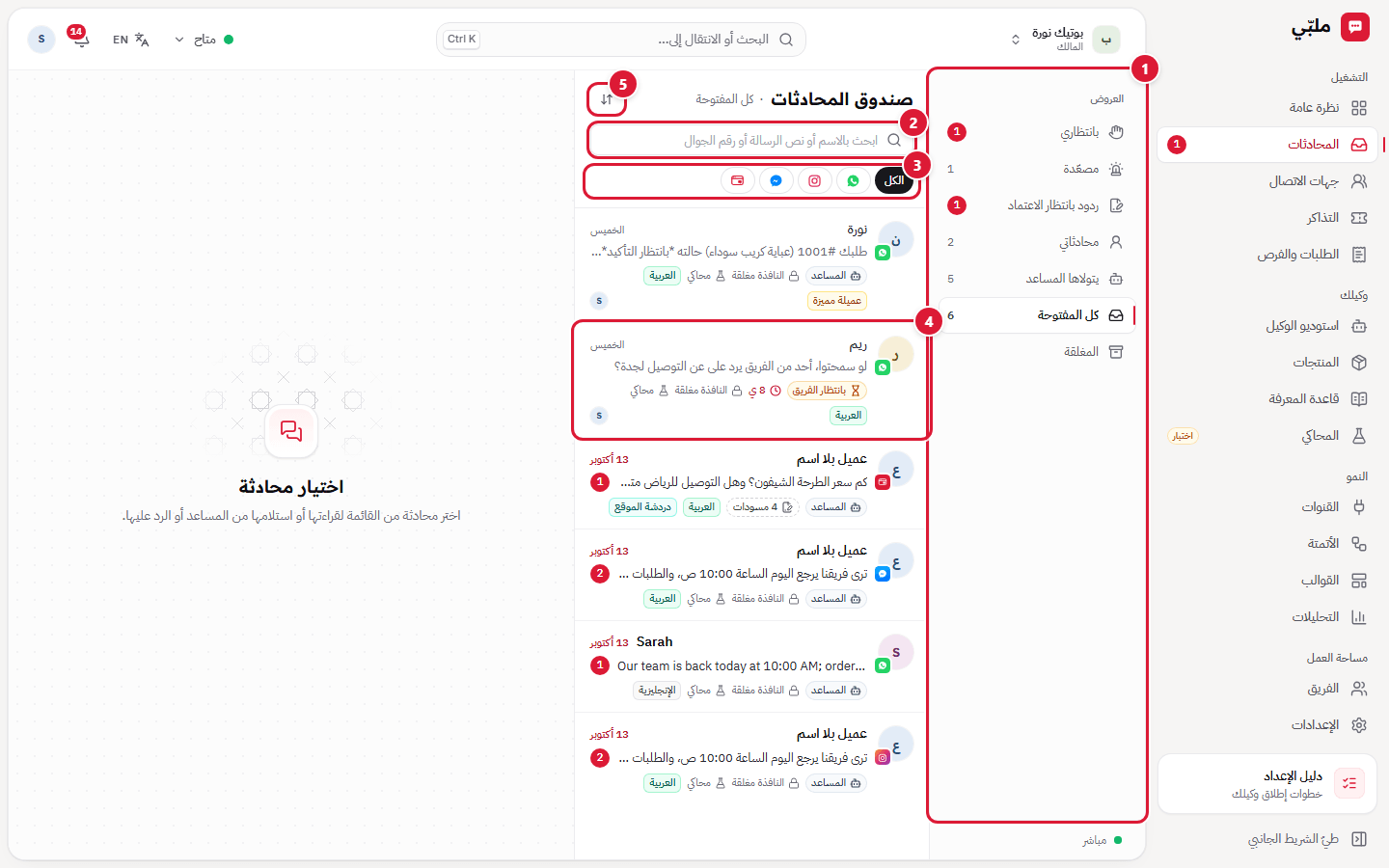
- العروض: قوائم جاهزة. الرقم بجانب كل عرض هو عدد المحادثات فيه.
- بانتظاري: محادثات مسندة إليك وتنتظر ردك.
- مصعّدة: حوّلها المساعد إلى الفريق.
- ردود بانتظار الاعتماد: مسودات كتبها المساعد في وضع «مسودات للمراجعة».
- محادثاتي: كل ما أُسند إليك.
- يتولاها المساعد: المساعد يرد فيها الآن.
- كل المفتوحة والمغلقة.
- البحث: بالاسم، أو نص الرسالة، أو رقم الجوال.
- تصفية حسب القناة: الكل، أو واتساب، أو إنستغرام، أو ماسنجر، أو الموقع.
- محادثة في القائمة: اسم العميل وأيقونة القناة وآخر رسالة ووقتها. تحتها شارات: من يتحدث الآن (المساعد أو الفريق)، ومدة الانتظار، ولغة العميل، والوسوم. الدائرة الحمراء عدد الرسائل غير المقروءة.
- الترتيب: حسب الأولوية (الأطول انتظارًا أولًا) أو الأحدث.
ماذا أرى داخل المحادثة؟
اضغط أي محادثة لفتحها.
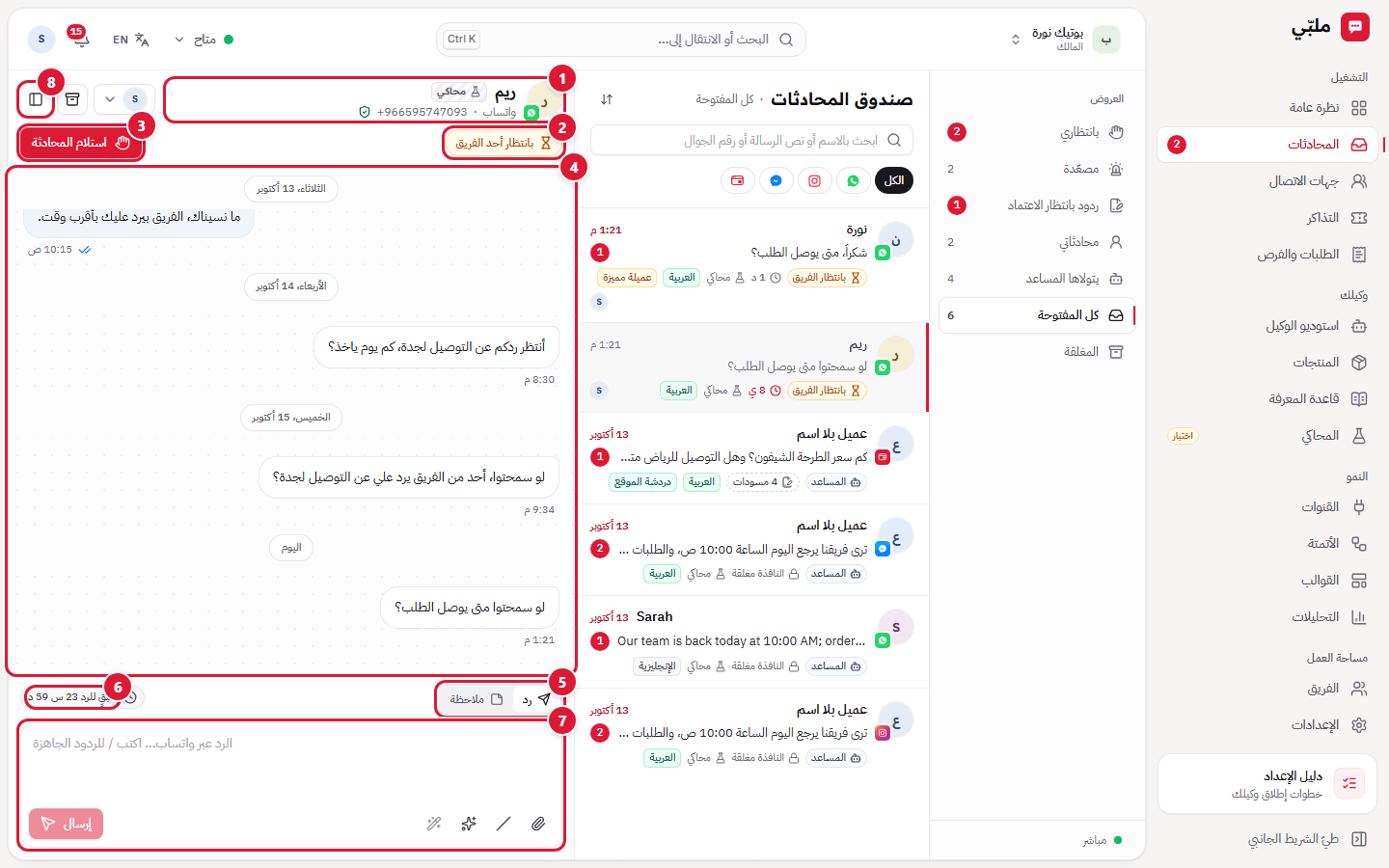
- العميل: اسمه، وقناته، ورقمه. شارة «محاكي» تعني أنها محادثة تجريبية من المحاكي.
- من يتحدث الآن: «بانتظار أحد الفريق» تعني أن المساعد توقف وينتظر شخصًا منكم. الحالات الأخرى: المساعد مع اسمه الداخلي من استوديو الوكيل (مثل «المساعد: المساعد الذكي»، وهو المساعد الذي يرد على قناة المحادثة)، أو الفريق، أو مغلقة.
- استلام المحادثة: يوقف المساعد في هذه المحادثة لتكمل أنت.
- سجل المحادثة: الرسائل بالترتيب، ومعها أحداث مثل «صُعّدت المحادثة إلى الفريق» و«أُسندت المحادثة إلى…» و«أضاف ملبّي الوسم…».
- رد أو ملاحظة: اختر «رد» لتكتب للعميل، أو «ملاحظة» لتكتب لفريقك فقط.
- نافذة الرد: الوقت المتبقي قبل أن تُغلق نافذة الـ24 ساعة في واتساب. بعد إغلاقها لا تُرسل إلا قالبًا معتمدًا.
- خانة الكتابة: اكتب ردك.
Enterللإرسال وShift+Enterلسطر جديد. اكتب/لتختار ردًا جاهزًا. - بيانات العميل: يُظهر أو يخفي اللوحة الجانبية بتفاصيل العميل.
كيف أستلم محادثة من المساعد؟
متى تحتاجها: عميل غاضب، أو طلب خاص، أو سؤال لا يعرفه المساعد.
- افتح المحادثة.
- اضغط استلام المحادثة أعلى المحادثة.
- يتوقف المساعد فورًا عن الرد في هذه المحادثة، ويظهر في السجل «استلم (اسمك) المحادثة».
- اكتب ردك واضغط إرسال.
كيف أعيد المحادثة إلى المساعد؟
بعد أن تنتهي، أعد المحادثة إلى المساعد ليتابع مع العميل لاحقًا. اضغط إعادتها للمساعد، ثم اختر:
| الخيار | ماذا يحدث |
|---|---|
| الإعادة والانتظار | يرد المساعد عندما يكتب العميل مجددًا. |
| الإعادة والمتابعة الآن | يكمل المساعد المحادثة فورًا. |
| الإعادة: لم تكن تحتاج تدخّلًا | يُغلق التصعيد، ويتعلم المساعد أن هذه الحالة لم تكن تحتاج الفريق. |
لإنهاء المحادثة نهائيًا اضغط إغلاق المحادثة واختر كيف انتهت (تم الرد، أو حُلّت دون رد، أو توقف العميل عن الرد…). تجدها لاحقًا في عرض المغلقة، ويمكن إعادة الفتح.
كيف أعتمد ردود المساعد قبل إرسالها؟
في وضع مسودات للمراجعة يكتب المساعد الرد ولا يرسله. تظهر المسودة داخل المحادثة بعنوان «مسودة · بانتظار الاعتماد»، وتجد كل المسودات في عرض ردود بانتظار الاعتماد.
- اعتماد وإرسال: يرسل الرد كما هو.
- تعديل: عدّل النص، ثم إرسال الرد المعدّل.
- رفض: اختر سبب الخطأ (معلومة خاطئة، سعر خاطئ، أسلوب أو لهجة غير مناسبة، كان يجب تحويلها…). يتعلم المساعد من سببك.
- استلام المحادثة والرد بنفسي.
ردود «اسألني أولاً»
إذا فعّلت اسألني أولاً تظهر بعض الردود مسودةً حتى في وضع مباشر، بعنوان «معلّق لموافقتك» واسم الموضوع، وتحته الوقت الذي ينتهي فيه الانتظار وما يحدث بعده (رسالة الانتظار، أو إرسال الرد، أو التحويل للفريق). اعتمدها أو عدّلها أو ارفضها بالطريقة نفسها. بعد رسالة الانتظار يبقى الرد بانتظارك ويمكنك اعتماده.
كيف أضيف وسمًا أو ملاحظة لفريقي؟
الوسوم تصنّف المحادثات (مثل «عميلة مميزة» أو «استفسار مقاس»)، والملاحظات رسائل داخلية لا يراها العميل أبدًا. تجدهما في لوحة بيانات العميل: اضغط زر اللوحة أعلى المحادثة (رقم 8 في الصورة السابقة).
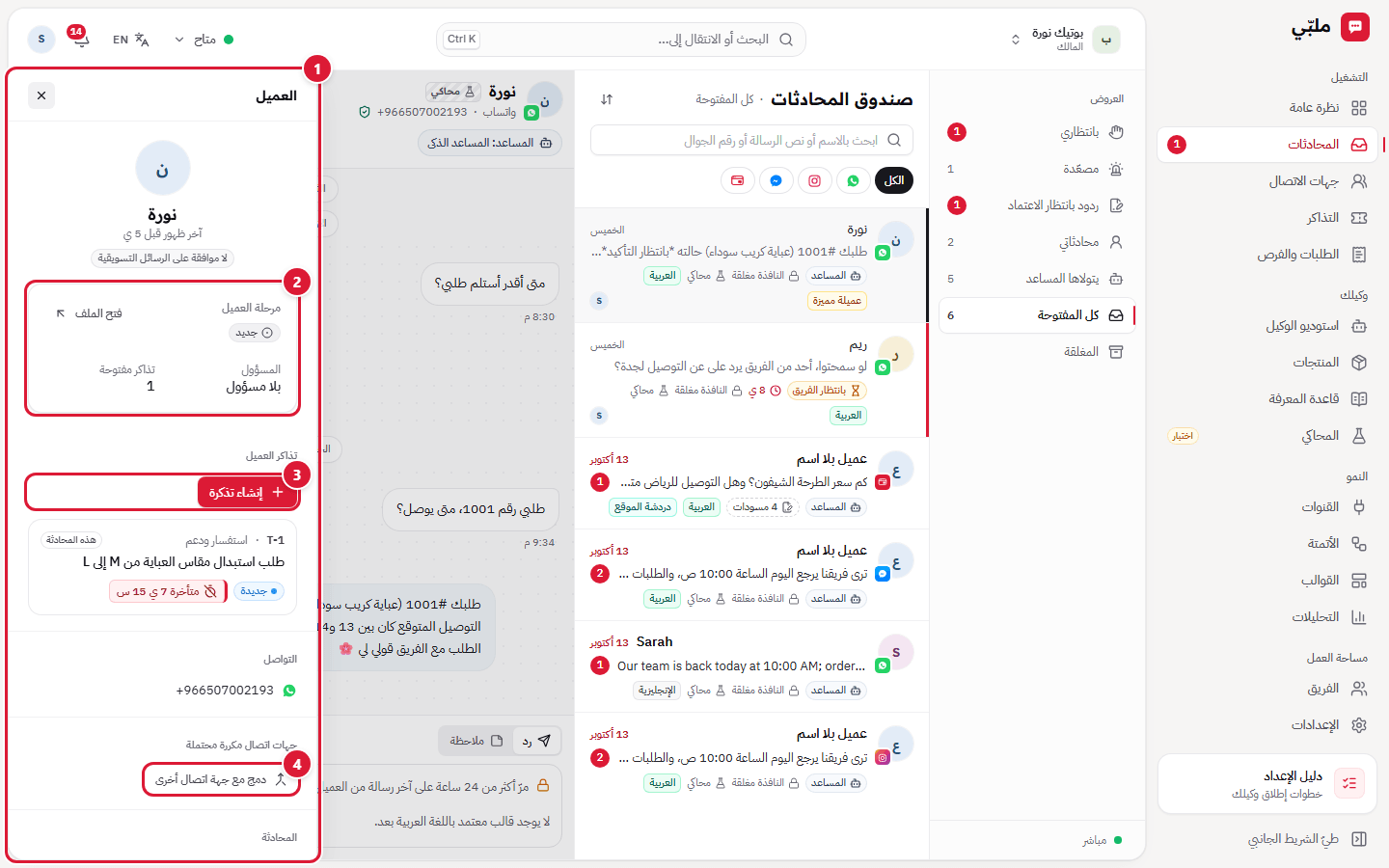
- لوحة العميل: الاسم، وآخر ظهور، وحالة الموافقة على الرسائل التسويقية.
- مرحلة العميل والمسؤول وعدد تذاكره المفتوحة، وفتح الملف لملفه الكامل في جهات الاتصال.
- تذاكر العميل: تذاكره الحالية، وإنشاء تذكرة مرتبطة بهذه المحادثة.
- دمج مع جهة اتصال أخرى: إذا كان العميل نفسه راسلك من قناة أخرى.
انزل في اللوحة نفسها لترى الوسوم والملاحظات:
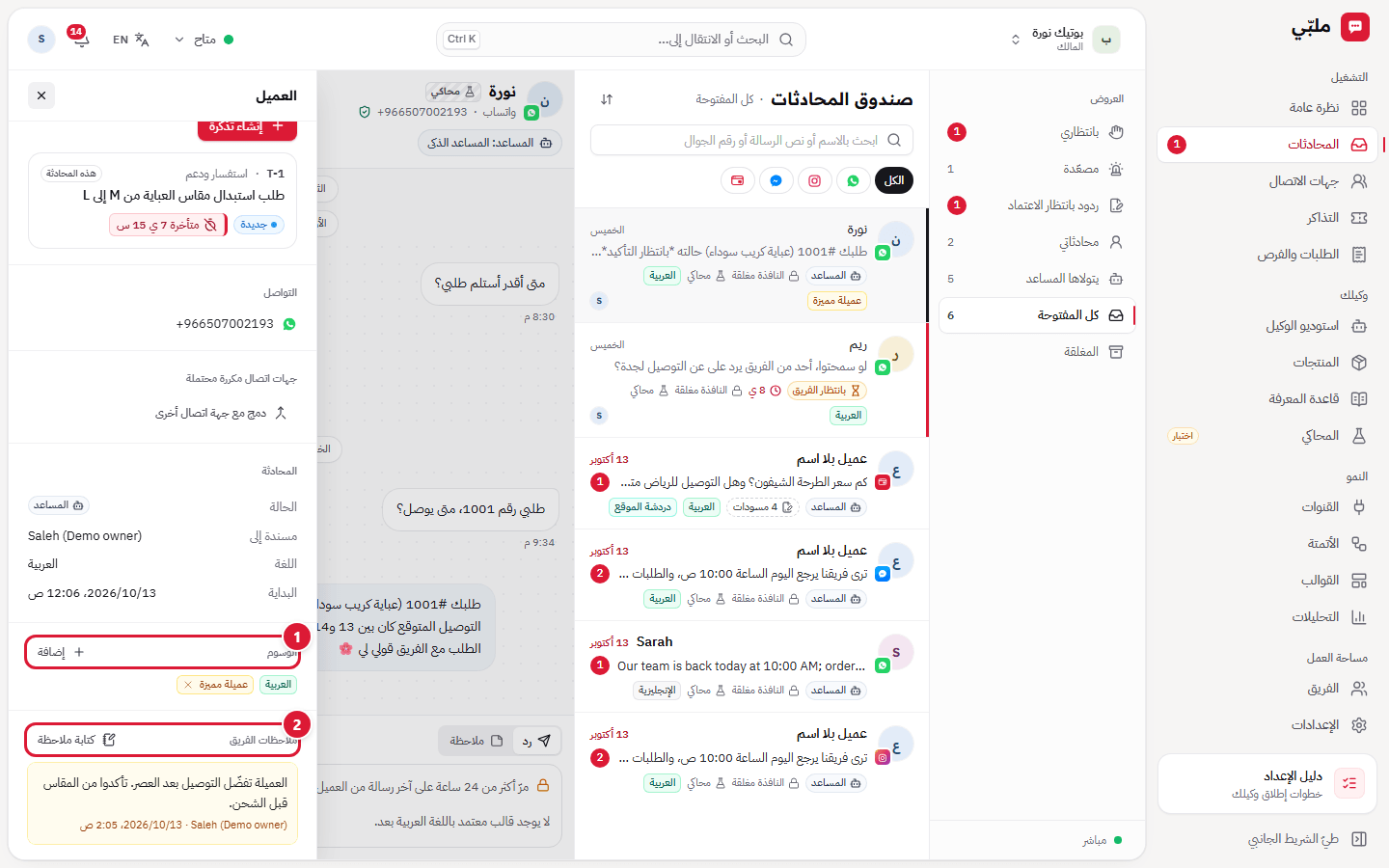
- الوسوم: أضف وسمًا أو احذفه. يضيف ملبّي بعض الوسوم تلقائيًا، مثل لغة العميل.
- ملاحظات الفريق: اكتب ملاحظة يراها زملاؤك فقط. اكتب
@واسم زميل لتنبيهه. يمكنك أيضًا كتابة ملاحظة من خانة الكتابة باختيار «ملاحظة».
تُنشأ الوسوم الجديدة وتُعدّل ألوانها من الإعدادات ← صندوق المحادثات ← الوسوم.
كيف تساعدني أدوات الكتابة والرد المقترح؟
في خانة الكتابة أدوات تختصر عليك الوقت.
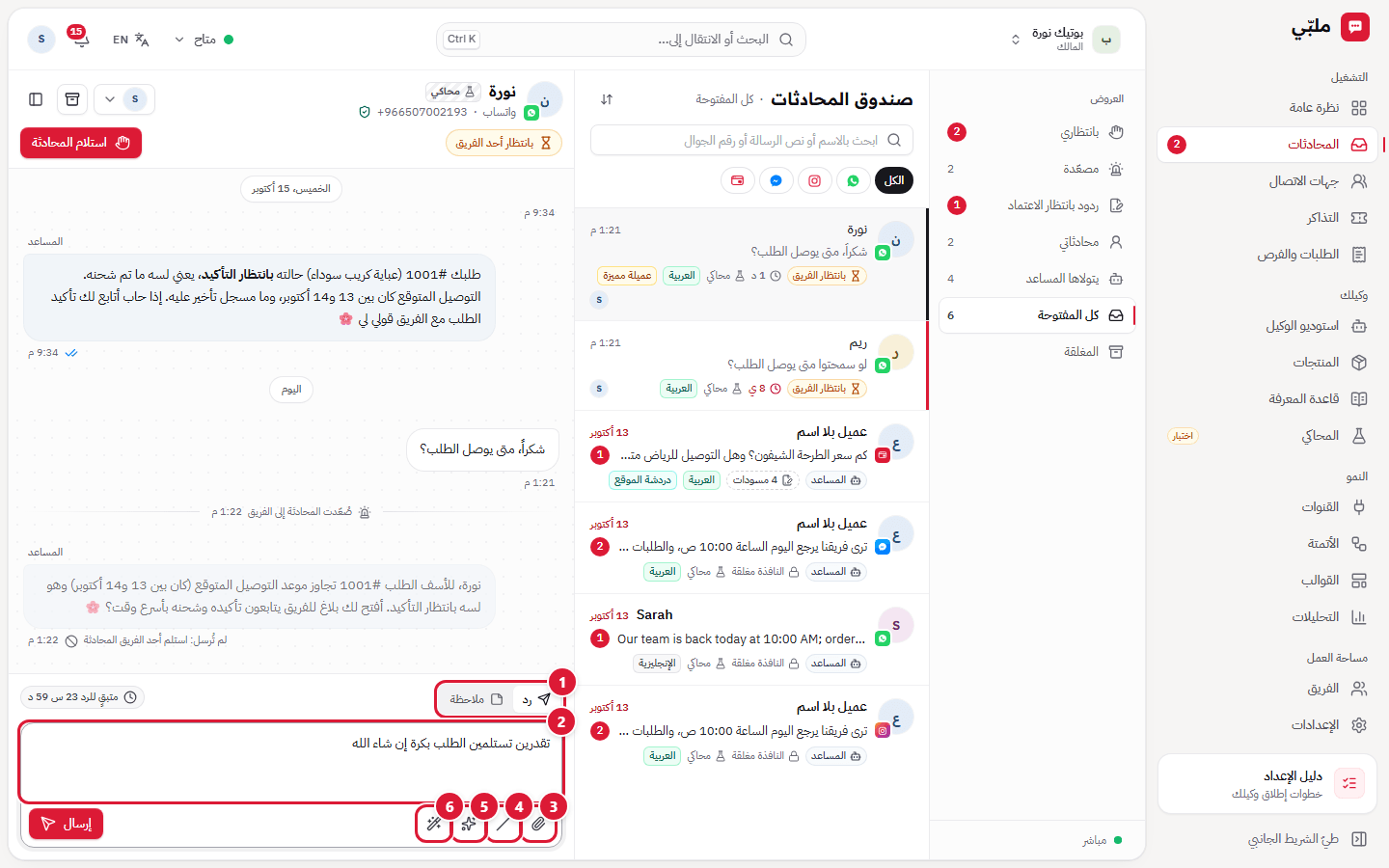
- رد أو ملاحظة: في وضع «ملاحظة» تتلون الخانة لتذكيرك بأن العميل لن يرى ما تكتبه، وتختفي أدوات الرد.
- خانة الكتابة: هنا كتبنا ردًا ولم نرسله بعد.
- إرفاق: صورة أو فيديو أو ملف PDF.
- رد جاهز: يفتح قائمة الردود الجاهزة، وتُملأ متغيراتها (مثل سعر منتج) من الكتالوج تلقائيًا.
- اقترح ردًا: يكتب الذكاء الاصطناعي ردًا مقترحًا لك مبنيًا على الكتالوج وقاعدة المعرفة وطلبات العميل، ويذكر مصادره. اضغط استخدم هذا الرد لنقله إلى الخانة، ثم عدّله إن شئت.
- إعادة صياغة: يحسّن ما كتبته أنت: أقصر، أو أكثر ودًا، أو أكثر رسمية، أو بلهجة معينة (خليجية، شامية، مصرية، فصحى)، أو ترجمة.
كيف أسند محادثة لزميل؟
من أعلى المحادثة افتح قائمة الإسناد، ثم اختر إسنادها إليّ أو اسم زميل. بجانب كل اسم حالته (متصل، غير متواجد، غير متصل). لإلغاء الإسناد اختر إلغاء الإسناد.