دردشة الموقع ومتجر العرض التجريبي
دردشة الموقع فقاعة محادثة تظهر في زاوية متجرك الإلكتروني، بلون علامتك وباللغتين. يرد فيها مساعدك بالذكاء نفسه الذي يرد به في واتساب، ويعرض بطاقات المنتجات، ويأخذ الطلب داخل النافذة.
كيف أضيف دردشة الموقع؟
- افتح القنوات واضغط أضف دردشة الموقع.
- افتح القناة الجديدة من إدارة.
- انسخ كود التركيب والصقه في كل صفحات متجرك، قبل وسم
</body>مباشرة. - أضف عنوان موقعك في المواقع المسموح بها، وإلا فلن تظهر الفقاعة فيه.
- خصص الألوان والنصوص، ثم احفظ التغييرات.
كل نشاط يبدأ بدردشة موقع جاهزة. إذا كانت موجودة، يصبح الزر أضف دردشة لموقع آخر، وتُسمّى الجديدة «دردشة الموقع» بلغة مساحة عملك (يمكنك تغيير الاسم). وضع رد المساعد في هذه القناة (متوقف، أو مسودات للمراجعة، أو مباشر) تجده في بطاقة المساعد في صفحة القناة نفسها، وتغيّره من استوديو الوكيل ← أين يرد المساعد.
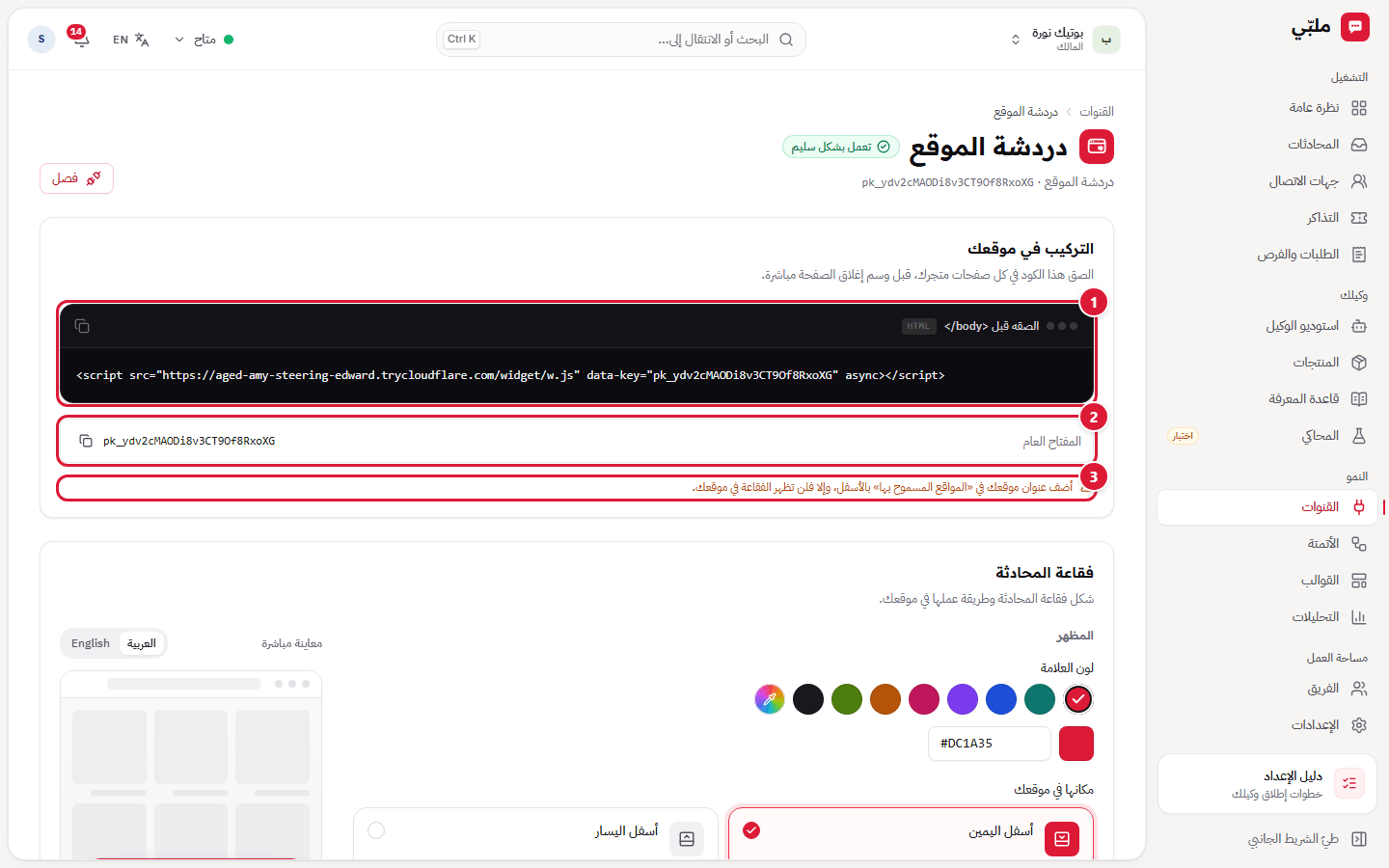
- كود التركيب: سطر واحد يحمّل الأداة بمفتاح متجرك. زر النسخ أعلى المربع.
- المفتاح العام: يبدأ بـ
pk_. آمن للظهور في صفحات الموقع. - تنبيه: يظهر حتى تضيف عنوان موقعك في «المواقع المسموح بها».
كيف أغيّر شكل الفقاعة ونصوصها؟
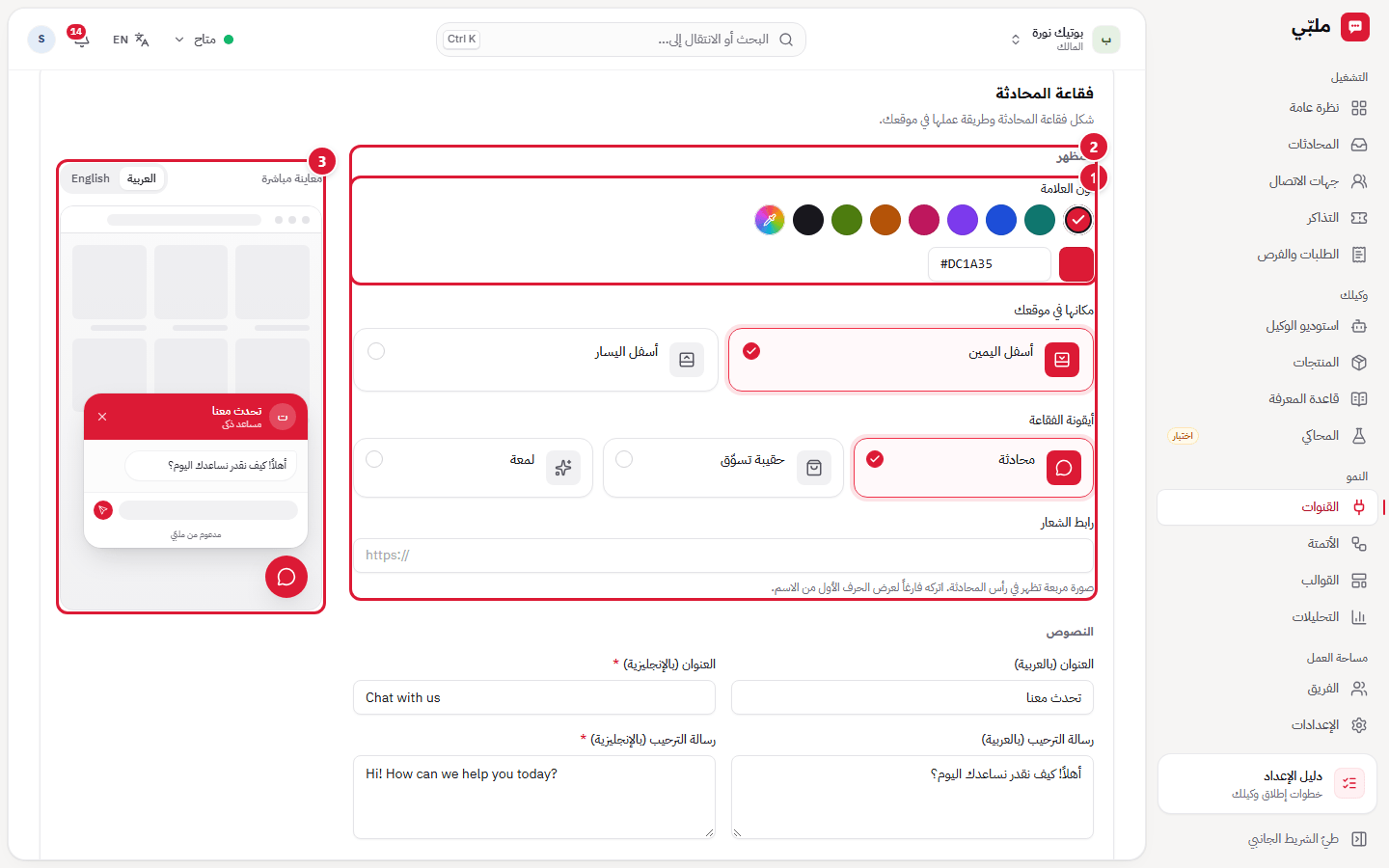
- لون العلامة: ألوان جاهزة، أو لون مخصص بالرمز (مثل #DC1A35).
- المظهر: مكانها في موقعك (أسفل اليمين أو أسفل اليسار)، وأيقونة الفقاعة (محادثة، حقيبة تسوّق، لمعة)، ورابط الشعار في رأس المحادثة.
- معاينة مباشرة: بالعربية والإنجليزية، تتغير فور تعديلك.
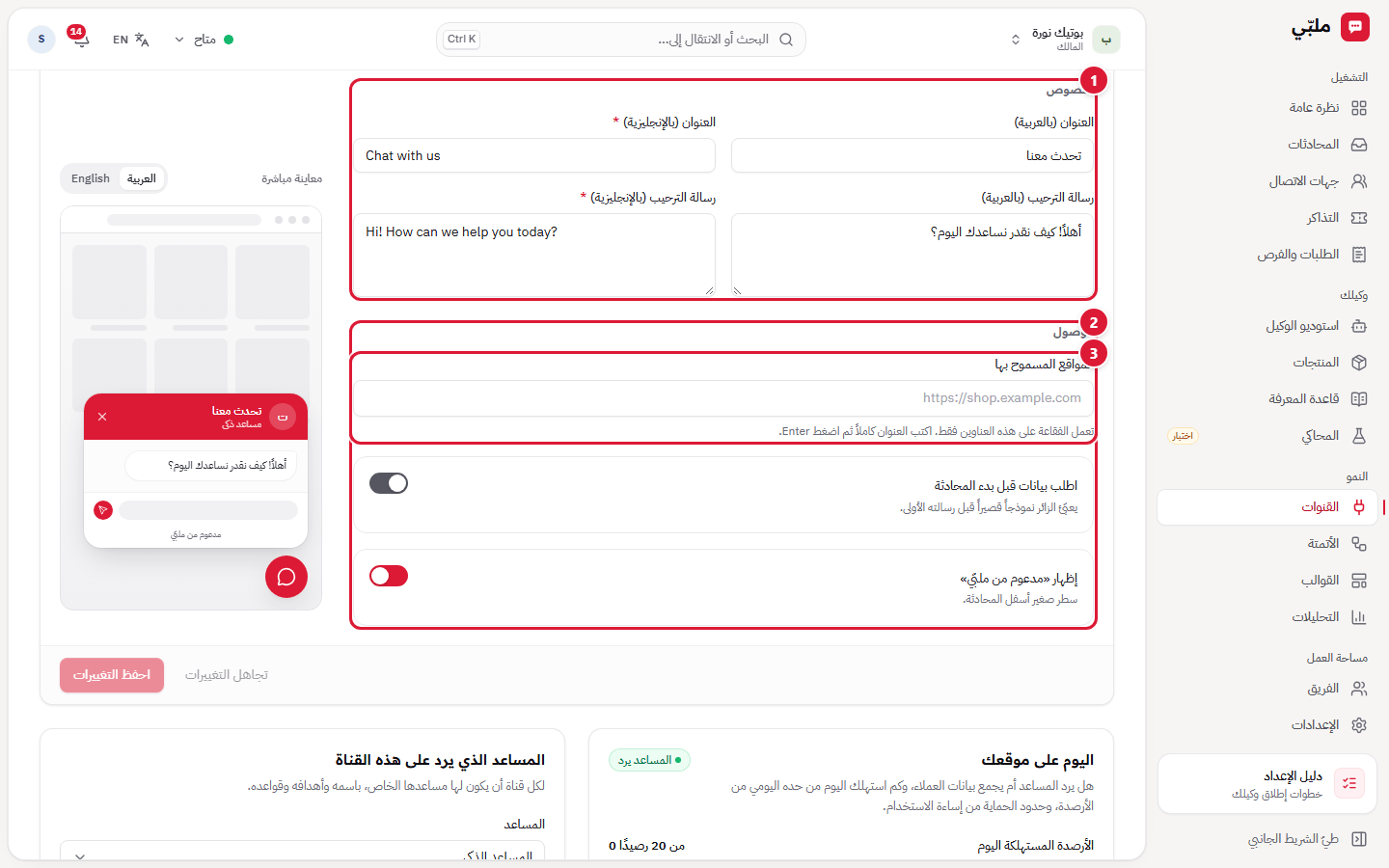
- النصوص: العنوان ورسالة الترحيب بالعربية والإنجليزية.
- الوصول: من أين وكيف يبدأ الزائر المحادثة.
- المواقع المسموح بها: اكتب العنوان كاملًا (مثل
https://shop.example.com) واضغط Enter. وتحتها «اطلب بيانات قبل بدء المحادثة» (نموذج قصير قبل أول رسالة)، و«إظهار مدعوم من ملبّي».
كيف أحمي الدردشة من الإساءة والتكلفة؟
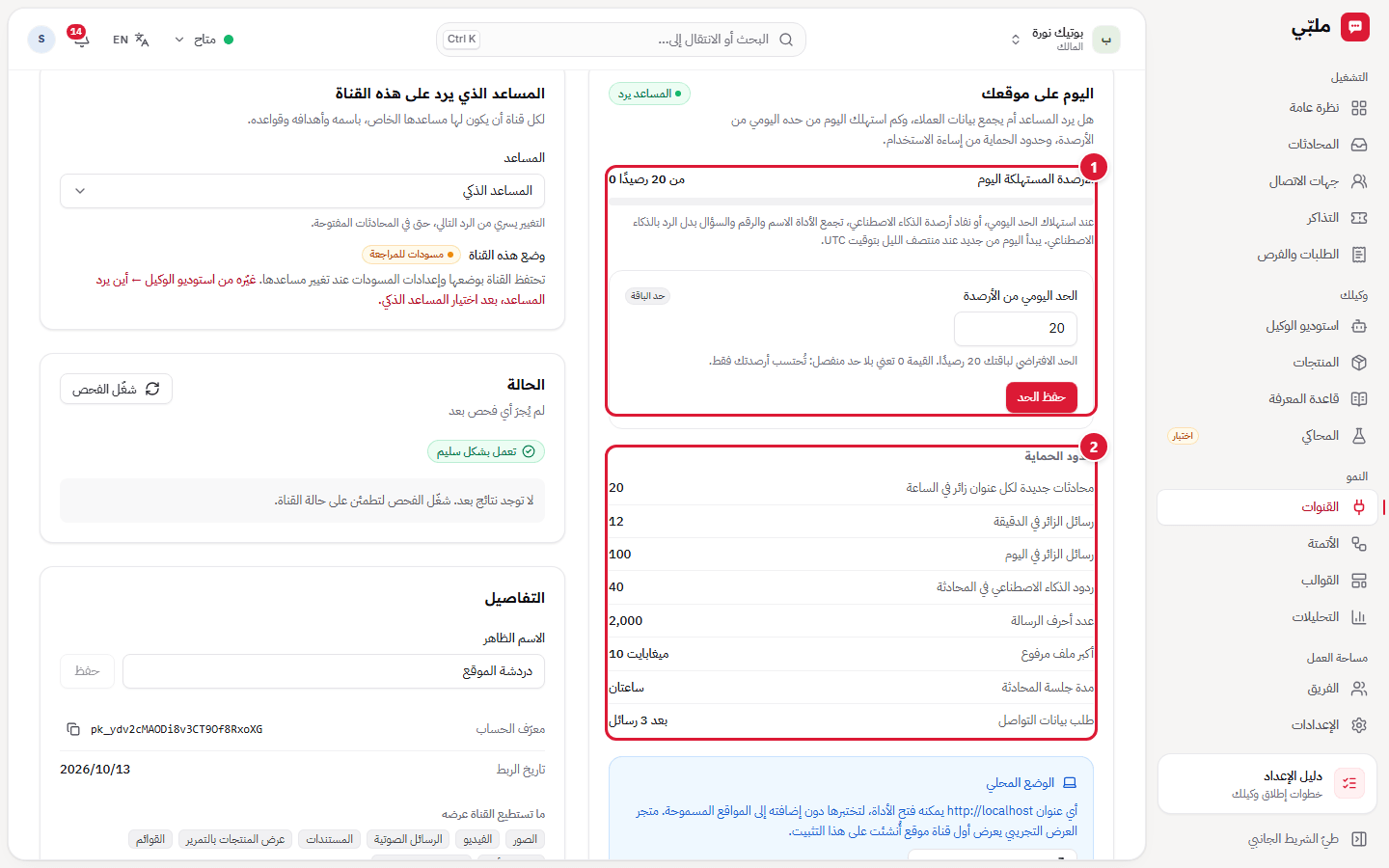
- الأرصدة المستهلكة اليوم: ما استهلكته ردود دردشة الموقع من الأرصدة اليوم من الحد اليومي من الأرصدة. عند بلوغ الحد، أو عند نفاد رصيدك كله، تجمع الأداة الاسم والرقم والسؤال بدل الرد بالذكاء الاصطناعي، ويصل تنبيه واحد لفريقك في ذلك اليوم. يبدأ اليوم من جديد عند منتصف الليل بتوقيت UTC.
- الحد اليومي من الأرصدة: يضبطه المالك أو المسؤول من هذه البطاقة. لكل باقة حد افتراضي (يظهر تحت الخانة)، والقيمة 0 تعني بلا حد منفصل فتُحتسب أرصدتك فقط. اضغط حفظ الحد، أو استخدام حد الباقة للعودة إلى الافتراضي.
- حدود الحماية: محادثات جديدة لكل زائر في الساعة، ورسائل الزائر في الدقيقة وفي اليوم، وردود الذكاء الاصطناعي في المحادثة، وطول الرسالة، وحجم الملف، ومدة الجلسة، وطلب بيانات التواصل بعد عدد من الرسائل.
أسفل البطاقة، في الوضع المحلي، يفتح رابط فتح متجر العرض التجريبي متجرًا تجريبيًا يعرض منتجاتك الحقيقية مع الفقاعة.
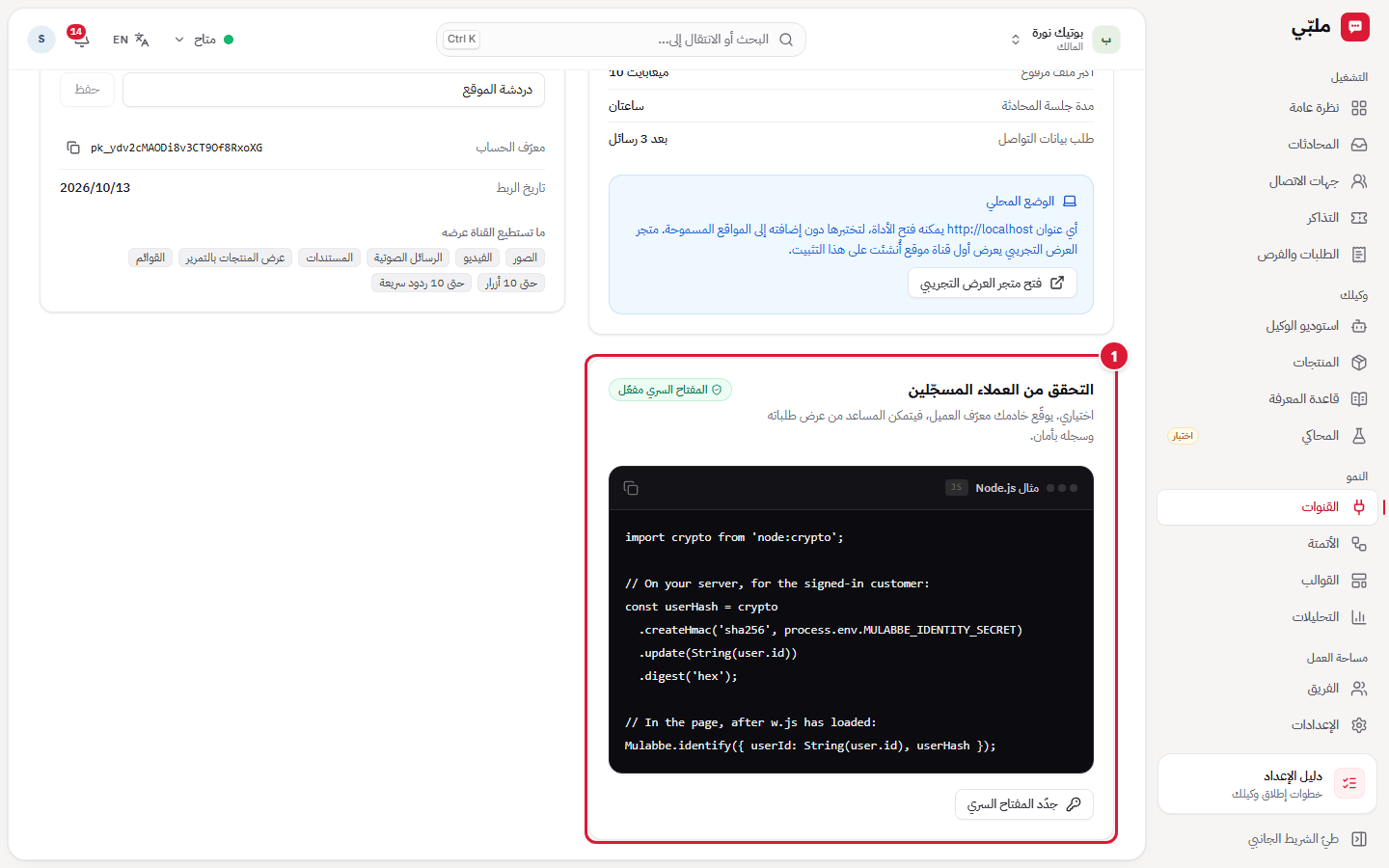
- التحقق من العملاء المسجّلين: إذا كان لعملائك حسابات في متجرك، يمكن لموقعك تعريف الزائر لملبّي بتوقيع آمن، فيعرف ملبّي طلباته السابقة دون أن يسأله. فريقك التقني يستخدم المفتاح السري الظاهر هنا (جدّد المفتاح السري إن تسرّب).
كيف تبدو الدردشة لعميلي؟
افتح فتح متجر العرض التجريبي من صفحة القناة.
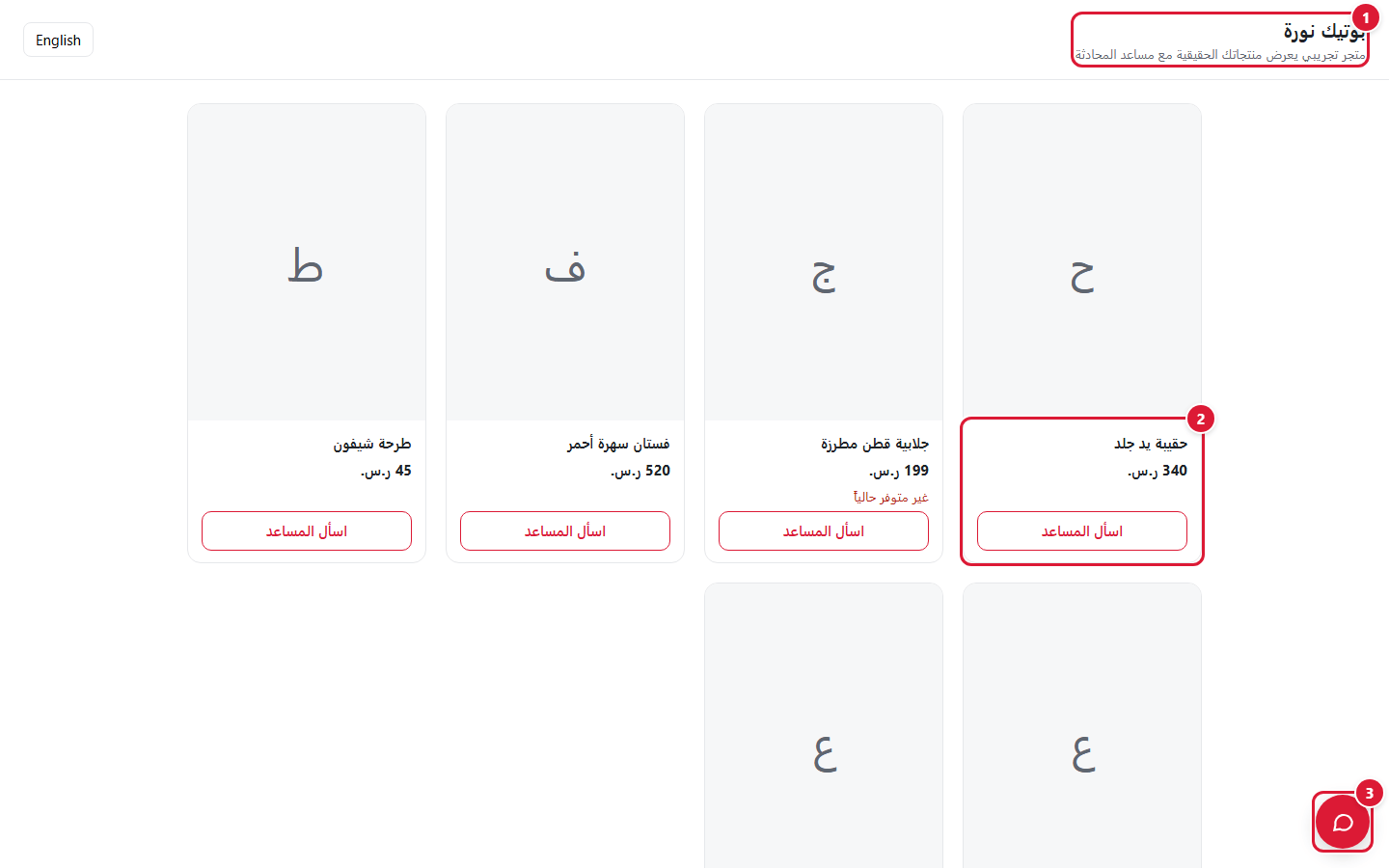
- المتجر التجريبي: صفحة بسيطة باسم متجرك، تعرض منتجاتك وأسعارها الحقيقية.
- اسأل المساعد: تحت كل منتج؛ يفتح المحادثة ومعها سياق هذا المنتج.
- الفقاعة: بلونك وفي المكان الذي اخترته.
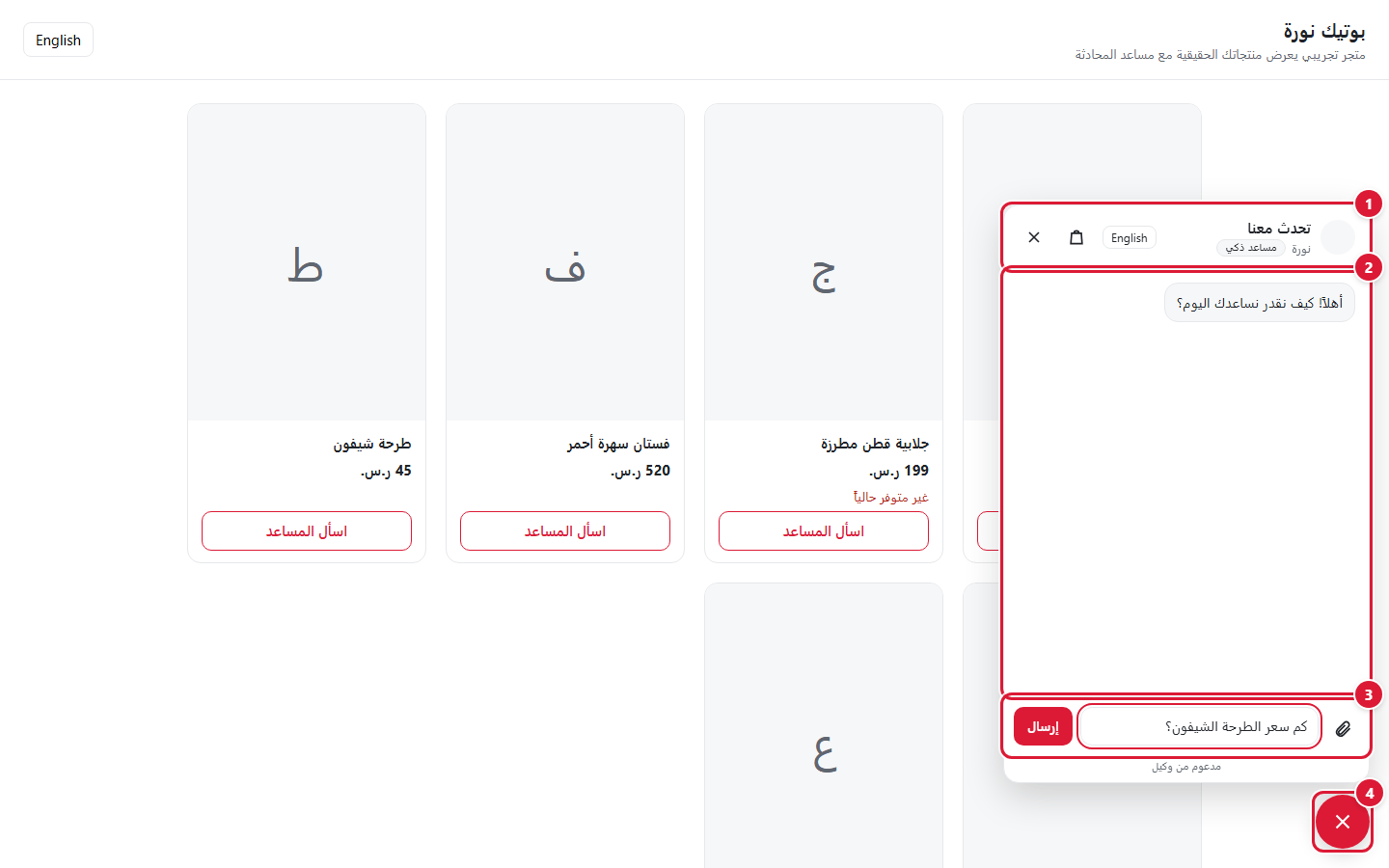
- رأس النافذة: العنوان واسم المساعد وشارة «مساعد ذكي»، وزر اللغة، والسلة، والإغلاق.
- المحادثة: رسالة الترحيب، ثم الردود وبطاقات المنتجات وأزرار الرد السريع.
- خانة الكتابة: مع زر الإرفاق وزر إرسال.
- الفقاعة: تتحول إلى زر إغلاق عندما تكون النافذة مفتوحة.