قوالب واتساب
في واتساب للأعمال لا ترسل رسالة حرة لعميل إلا خلال 24 ساعة من آخر رسالة كتبها هو. بعد ذلك تحتاج قالبًا وافقت عليه Meta مسبقًا، مثل تأكيد طلب أو إشعار شحن أو تذكير سلة. هنا تنشئ هذه القوالب وتتابع اعتمادها.
افتح النمو ← القوالب.
كيف أرى قوالبي وحالتها؟
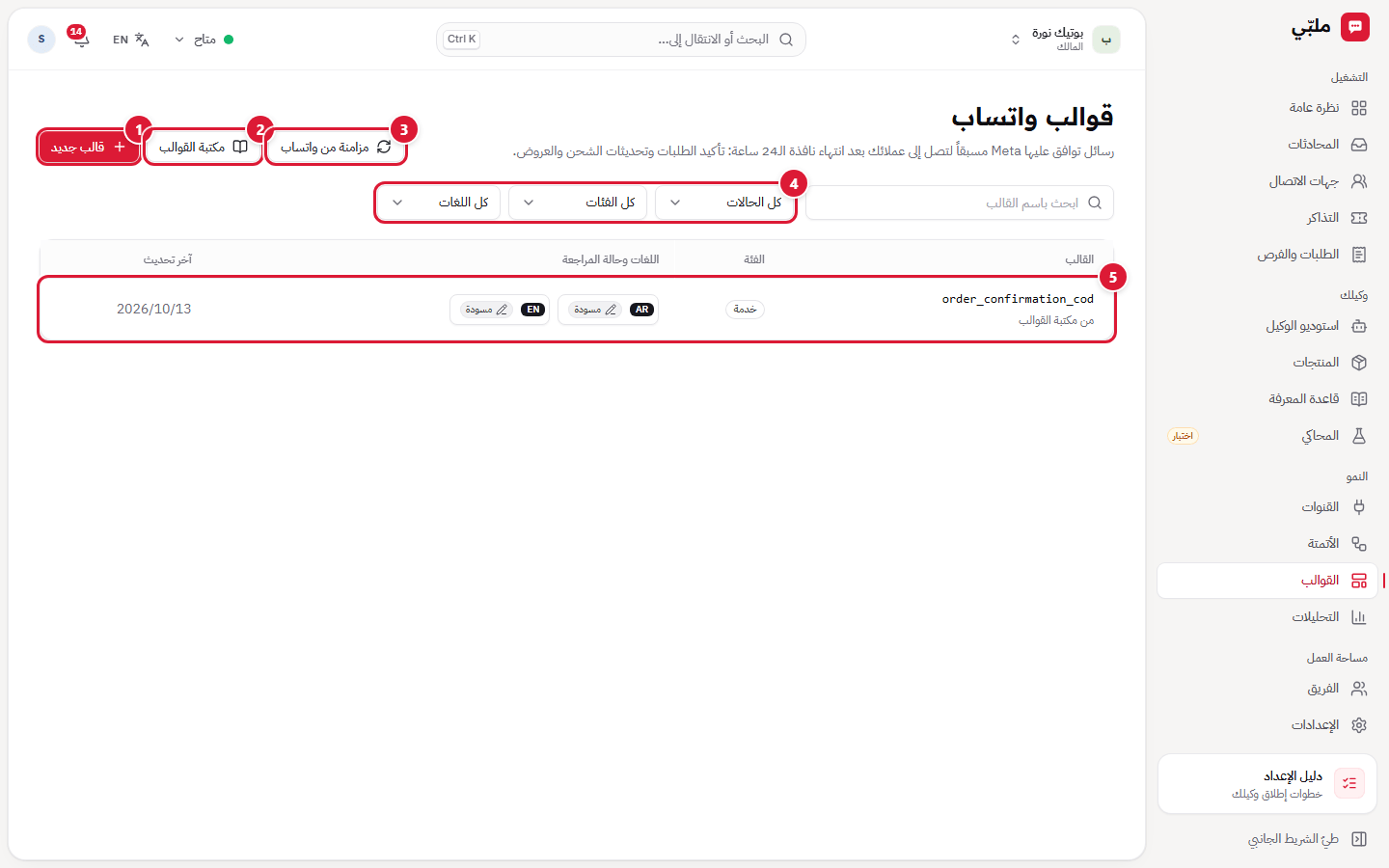
- قالب جديد: من الصفر.
- مكتبة القوالب: قوالب جاهزة لنوع نشاطك، بالعربية والإنجليزية.
- مزامنة من واتساب: يجلب القوالب الموجودة في حسابك على WhatsApp Manager وحالتها.
- البحث والتصفية: بالاسم، والحالة، والفئة، واللغة.
- قالب: اسمه ومصدره، والفئة (خدمة، تسويق، مصادقة)، وكل لغة بحالة مراجعتها:
- مسودة: لم تُرسل بعد.
- قيد المراجعة: أُرسلت إلى Meta.
- معتمد: جاهز للإرسال.
- مرفوض: مع سبب الرفض واقتراحات الإصلاح.
- موقوف مؤقتًا أو معطّل: أوقفته Meta بعد ملاحظات سلبية من العملاء.
كيف أضيف قالبًا جاهزًا من المكتبة؟
- اضغط مكتبة القوالب.
- اختر نوع نشاطك، ثم القالب المناسب.
- راجع المعاينة بالعربية والإنجليزية.
- اضغط إضافة النسخة العربية أو الإنجليزية (أو كلتيهما). تُنشأ مسودات تراجعها قبل إرسالها إلى Meta.
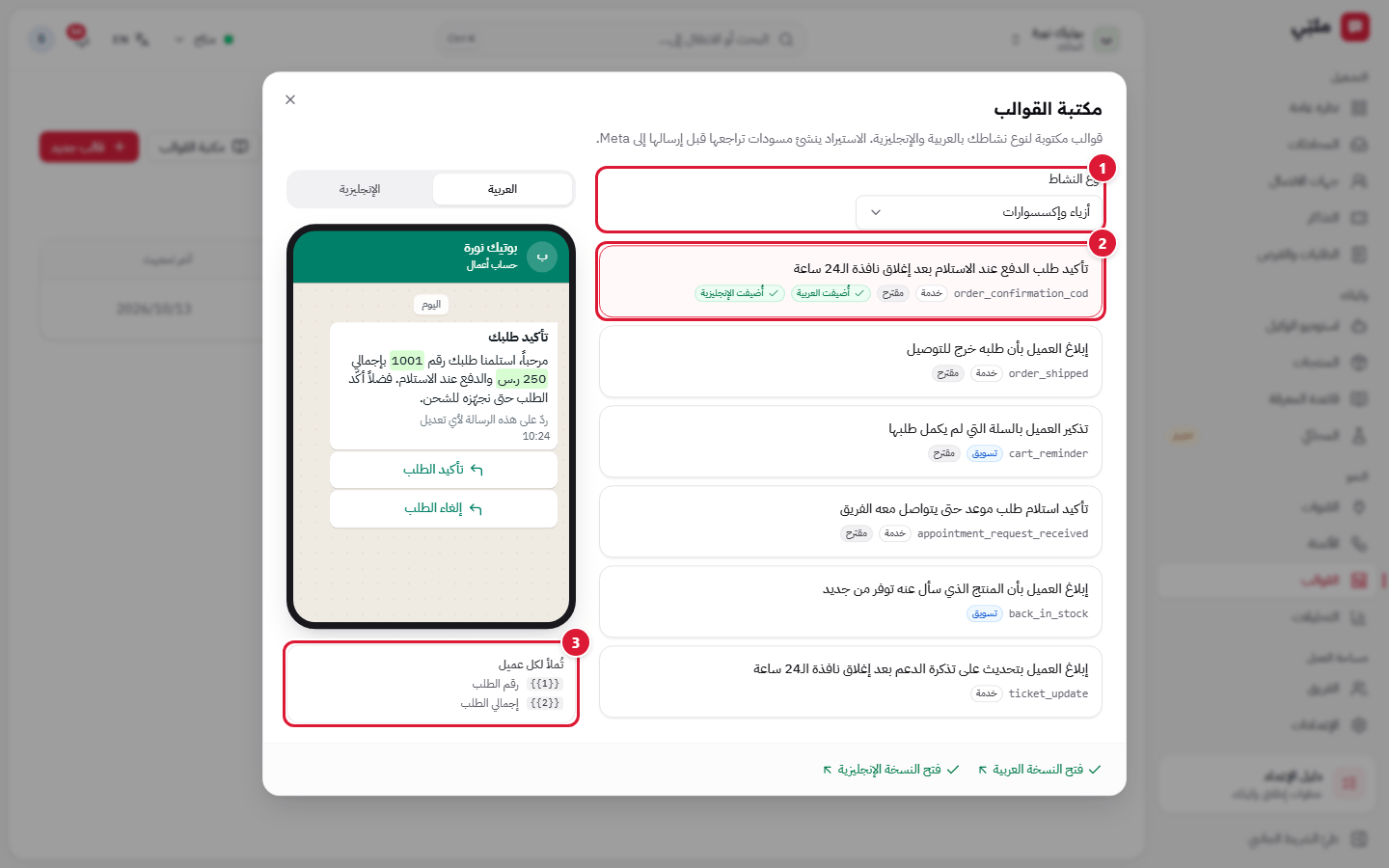
- نوع النشاط: يغيّر القوالب المقترحة.
- قالب: الغرض منه (مثل «تأكيد طلب الدفع عند الاستلام بعد إغلاق نافذة الـ24 ساعة»)، واسمه التقني، والفئة، وشارة «مقترح»، وما أضفته منه.
- المتغيرات: ما يُملأ لكل عميل تلقائيًا، مثل
{{1}}رقم الطلب و{{2}}إجمالي الطلب.
كيف أكتب قالبًا جديدًا وأرسله لاعتماد Meta؟
- اضغط قالب جديد.
- اكتب اسمًا بحروف إنجليزية صغيرة وأرقام وشرطة سفلية (مثل
order_update)، واختر اللغة والفئة. - اكتب نص الرسالة. أضف متغيرات بزر إدراج متغير واكتب مثالًا لكل متغير.
- أضف ترويسة وتذييلًا وأزرارًا إن احتجت.
- راجع المعاينة وتكلفة الرسالة.
- اضغط حفظ المسودة، ثم إرسال إلى Meta عندما تجهز.
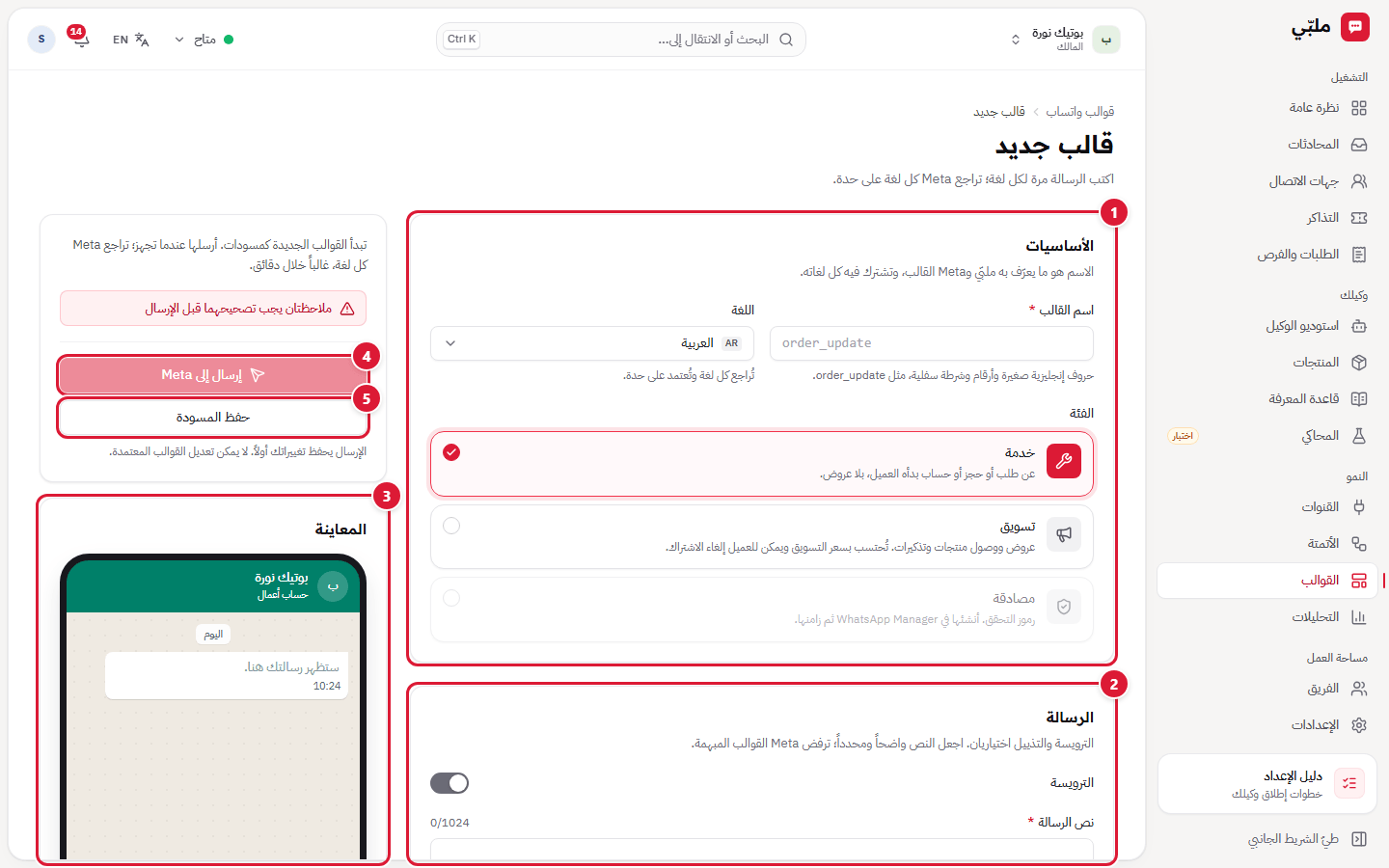
- الأساسيات: اسم القالب واللغة والفئة:
- خدمة: عن طلب أو حجز أو حساب بدأه العميل، بلا عروض.
- تسويق: عروض ووصول منتجات وتذكيرات. تُحتسب بسعر التسويق، ويمكن للعميل إلغاء الاشتراك.
- مصادقة: رموز التحقق. تُنشأ في WhatsApp Manager ثم تُزامن.
- الرسالة: الترويسة (اختيارية)، ونص الرسالة حتى 1024 حرفًا، والتذييل، والمتغيرات، والأزرار.
- المعاينة: شكل الرسالة في واتساب. وتحتها تكلفة الرسالة التقديرية حسب الفئة والدولة.
- إرسال إلى Meta: يحفظ ويرسل للمراجعة. تراجع Meta كل لغة على حدة، غالبًا خلال دقائق.
- حفظ المسودة.
كيف أرسل قالبًا لعميل من المحادثة؟
إذا انتهت نافذة الـ24 ساعة، تظهر في خانة الكتابة رسالة «النافذة مغلقة · قوالب فقط». اضغط اختيار قالب، واختر قالبًا معتمدًا، وراجع المتغيرات المملوءة تلقائيًا، ثم أرسله. عندما يرد العميل تُفتح النافذة من جديد. راجع صندوق المحادثات.