استوديو الوكيل
في استوديو الوكيل تحدد كيف يتكلم مساعدك، وكيف يبيع، ومتى يحوّل المحادثة لفريقك. كل تعديل يُحفظ تلقائيًا في مسودة، ولا يصل إلى العملاء إلا بعد أن تضغط نشر. ويمكنك دائمًا الرجوع إلى نسخة سابقة.
افتحه من وكيلك ← استوديو الوكيل.
الصفحة الرئيسية للاستوديو
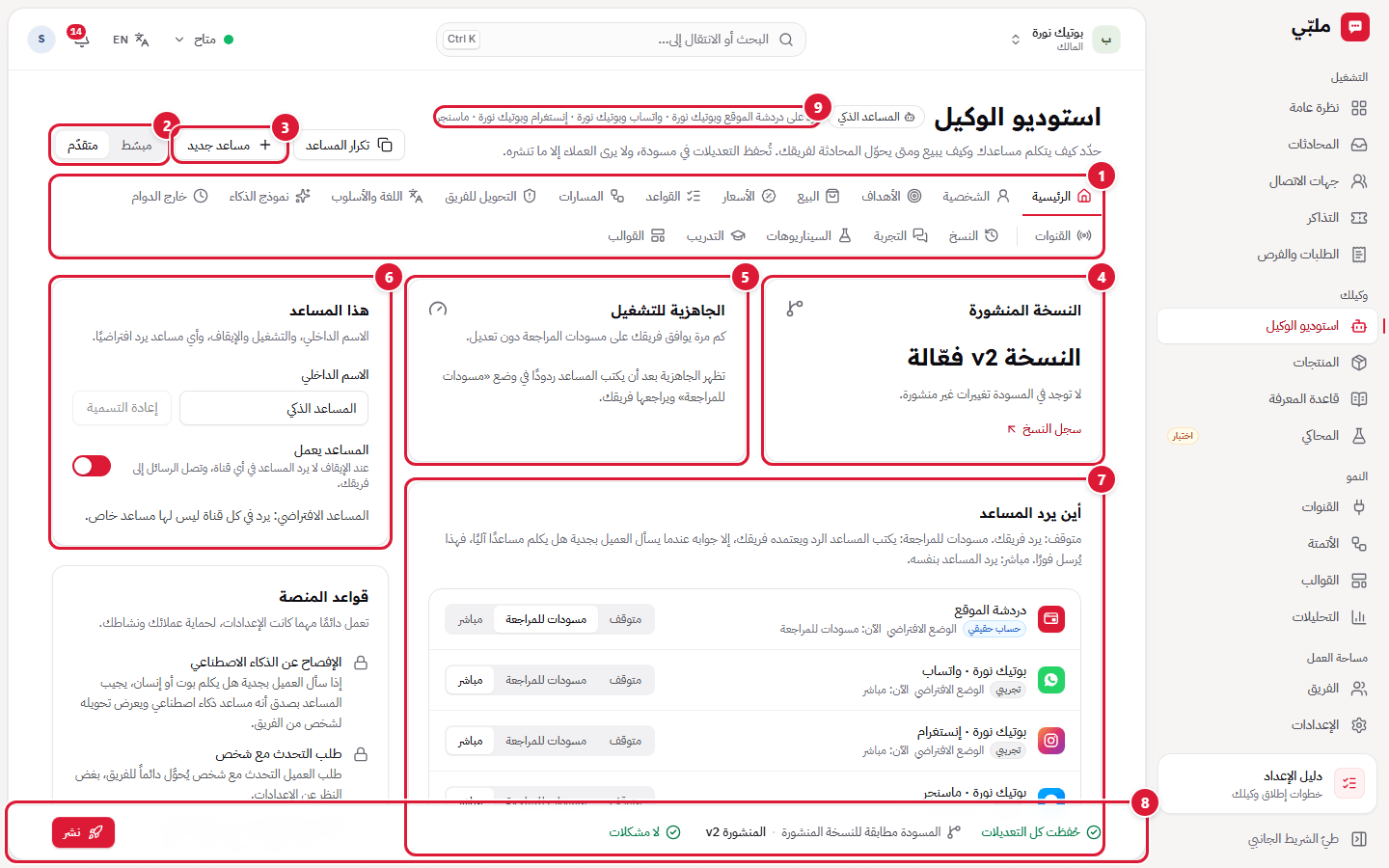
- صفحات الاستوديو: الرئيسية، الشخصية، الأهداف، البيع، الأسعار، القواعد، المسارات، التحويل للفريق، اللغة والأسلوب، نموذج الذكاء، خارج الدوام، القنوات، النسخ، التجربة، السيناريوهات، القوالب. على الحاسوب تظهر كلها في سطرين، وعلى الهاتف اسحب الشريط أفقيًا لترى بقيتها.
- مبسّط أو متقدّم: «مبسّط» يُظهر الإعدادات الأساسية فقط، و«متقدّم» يُظهر كل شيء.
- مساعد جديد: أنشئ مساعدًا ثانيًا (مثلًا مساعد خاص بقناة معينة).
- النسخة المنشورة: رقم النسخة التي ترد على العملاء الآن، وهل في المسودة تغييرات لم تُنشر. سجل النسخ يفتح صفحة النسخ.
- الجاهزية للتشغيل: كم مرة وافق فريقك على مسودات المراجعة دون تعديل. مؤشر يساعدك على قرار الانتقال إلى «مباشر».
- هذا المساعد: الاسم الداخلي، ومفتاح المساعد يعمل (عند الإيقاف لا يرد المساعد في أي قناة)، وأي مساعد هو الافتراضي.
- أين يرد المساعد: وضع كل قناة. القناة التي يرد عليها مساعد آخر تُكتب بجانبها «يرد عليها …» مع رابط تغيير إلى صفحة القناة. الأوضاع:
- متوقف: يرد فريقك وحده.
- مسودات للمراجعة: يكتب المساعد مسودة ويوافق عليها فريقك.
- مباشر: يرد المساعد بنفسه.
الوضع يتبع القناة: إذا غيّرت المساعد الذي يرد عليها، يأخذ المساعد الجديد وضعها وإعدادات المسودات كما هي (القنوات).
- شريط الحالة: «حُفظت كل التعديلات»، وهل المسودة مطابقة للمنشورة، ورقم النسخة المنشورة، ولا مشكلات (أو عدد المشكلات التي يجب إصلاحها قبل النشر)، وزر نشر.
- يرد على: القنوات التي يرد عليها هذا المساعد. إذا كان لمتجرك أكثر من مساعد، تظهر بجانب كل اسم في قائمة اختيار المساعد قنواتُه أيضًا.
كيف أكرر مساعدًا؟
تكرار المساعد ينشئ مساعدًا جديدًا يبدأ من مسودة المساعد المفتوح: الشخصية والأهداف والبيع والأسعار والقواعد وإعدادات القنوات ونموذج الذكاء. مفيد عندما تريد مساعدًا ثانيًا قريبًا من الأول، مثل مساعد للجملة.
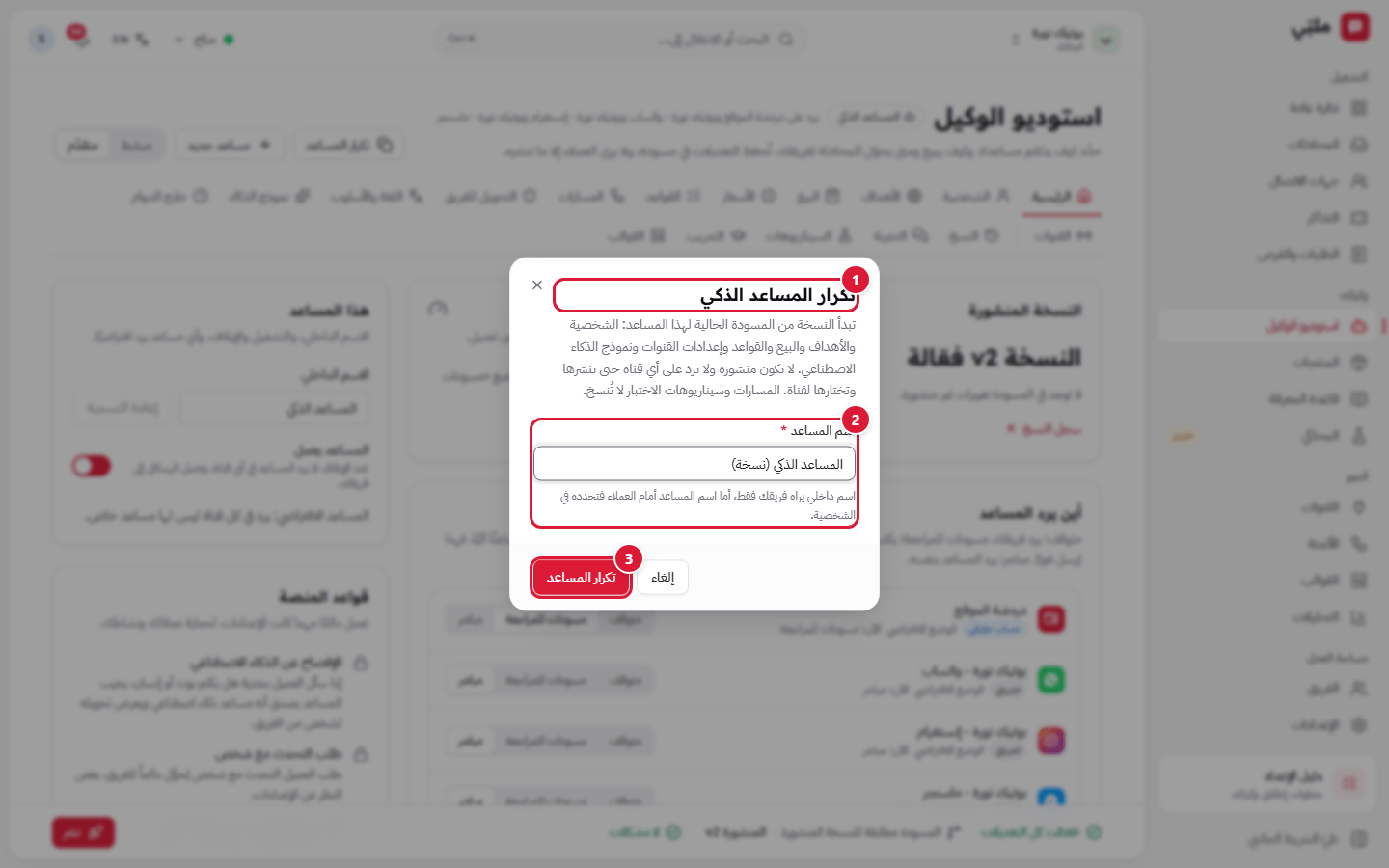
- تكرار المساعد: العنوان يذكر المساعد الذي تنسخه.
- اسم المساعد: اسم داخلي للنسخة، مقترح بإضافة «(نسخة)». غيّره كما تريد.
- تكرار المساعد: ينشئ النسخة ويفتحها في الاستوديو.
النسخة لا تكون منشورة ولا ترد على أي قناة. عدّل ما تريد (اسم المساعد في الشخصية مثلًا)، ثم انشرها، ثم اخترها في صفحة القناة. المسارات وسيناريوهات الاختبار لا تُنسخ.
الشخصية: كيف يقدّم المساعد نفسه؟
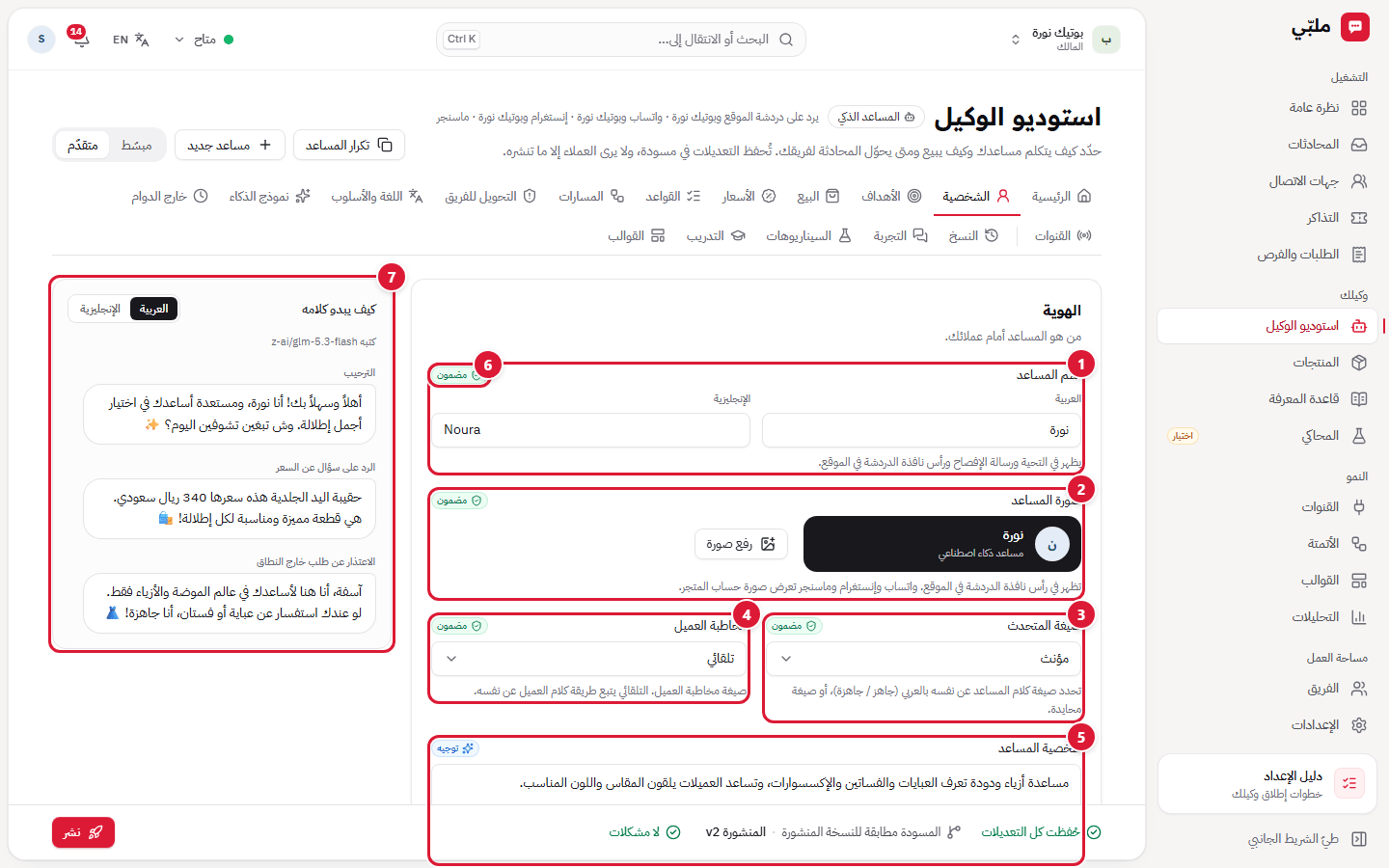
- اسم المساعد بالعربية والإنجليزية. يظهر في التحية ورسالة الإفصاح ورأس نافذة الدردشة.
- صورة المساعد: تظهر في نافذة دردشة الموقع. في واتساب وإنستغرام وماسنجر تظهر صورة حساب المتجر.
- صيغة المتحدث: مؤنث أو مذكر أو محايد («جاهزة» أو «جاهز»).
- مخاطبة العميل: تلقائي (يتبع كلام العميل عن نفسه)، أو صيغة ثابتة.
- شخصية المساعد: وصف قصير لأسلوبه.
- مضمون: هذه الإعدادات يطبقها النظام دائمًا.
- كيف يبدو كلامه: أمثلة حية على التحية والرد على السعر والاعتذار، بالعربية والإنجليزية، تتغير مع إعداداتك.
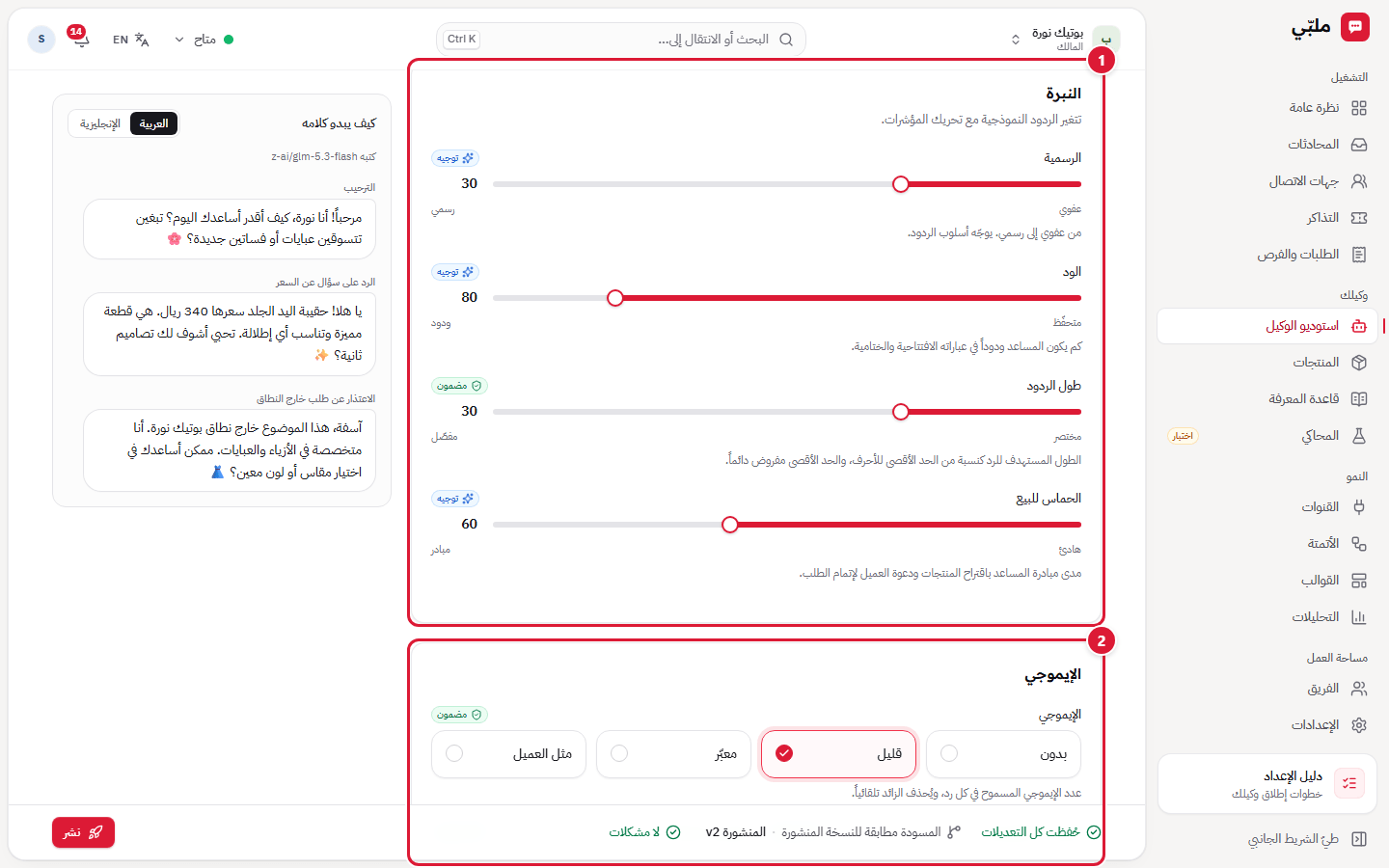
- النبرة: أربعة مؤشرات من 0 إلى 100: الرسمية (من عفوي إلى رسمي)، والود، وطول الردود، والحماس للبيع.
- الإيموجي: بدون، أو قليل، أو معبّر، أو مثل العميل، مع حد أقصى لكل رد.
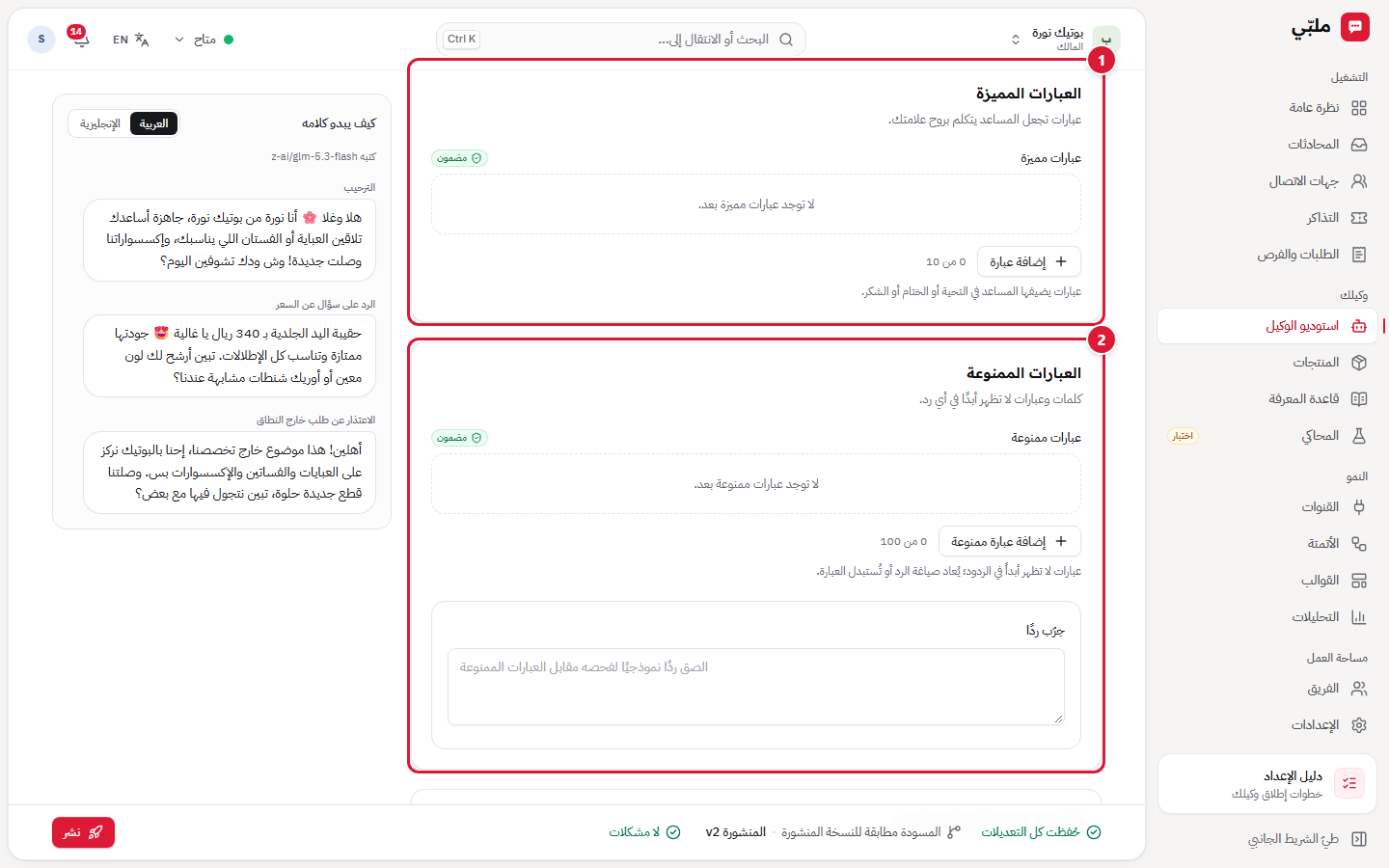
- العبارات المميزة: عبارات تريد أن يستخدمها المساعد (مثل ترحيب خاص بمتجرك).
- العبارات الممنوعة: عبارات لا تظهر أبدًا في الردود؛ يُعاد صياغة الرد إن احتواها. خانة جرّب ردًا تفحص أي نص مقابل القائمة.
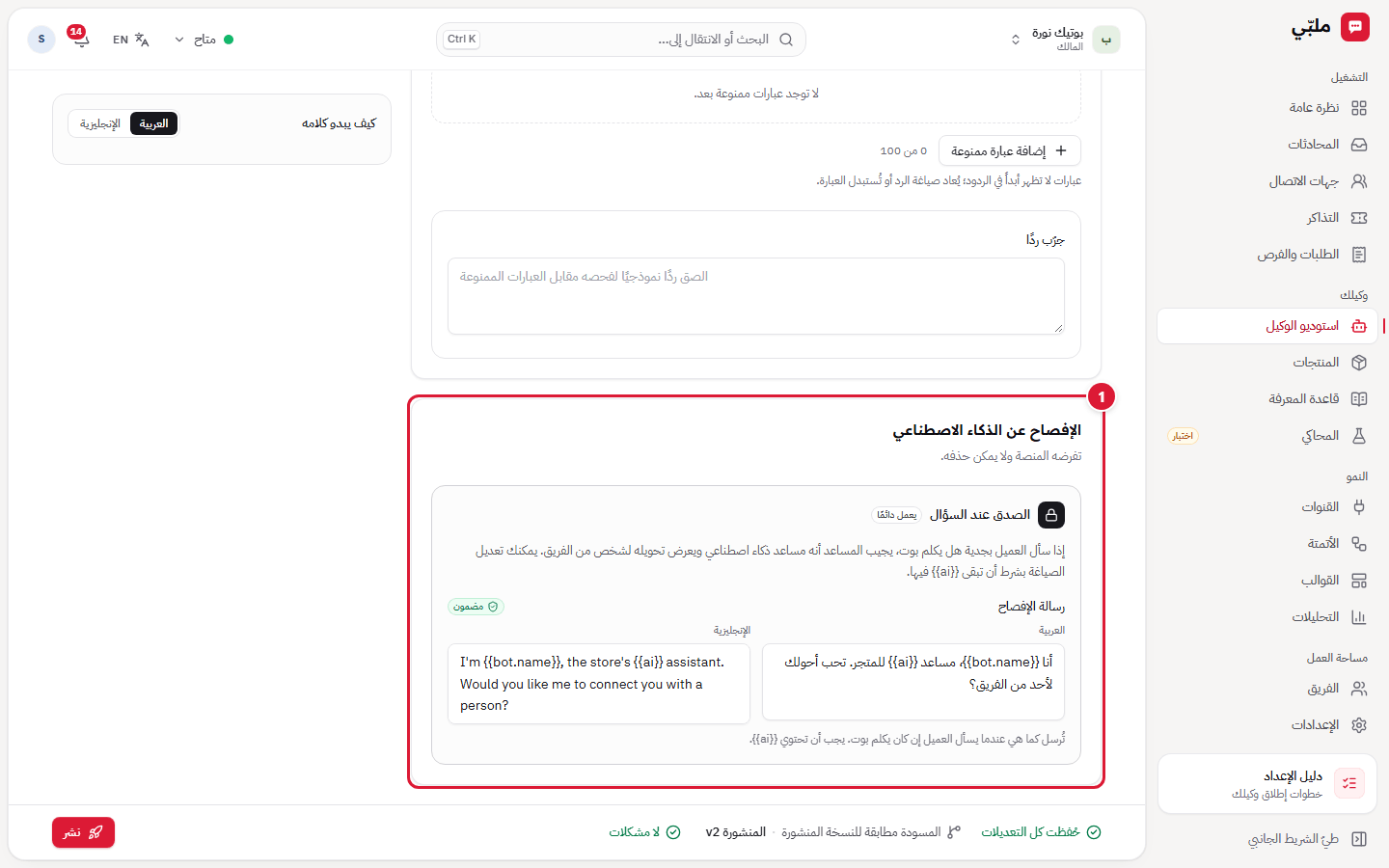
- الإفصاح عن الذكاء الاصطناعي: قاعدة تفرضها المنصة ولا يمكن حذفها. إذا سأل العميل بجدية هل يكلم بوتًا، يجيب المساعد بصدق أنه مساعد ذكاء اصطناعي ويعرض تحويله لشخص من الفريق. يمكنك تعديل صياغة الرسالة بشرط أن تبقى كلمة
{{ai}}فيها.
الأهداف: ماذا يحاول المساعد أن يحقق؟
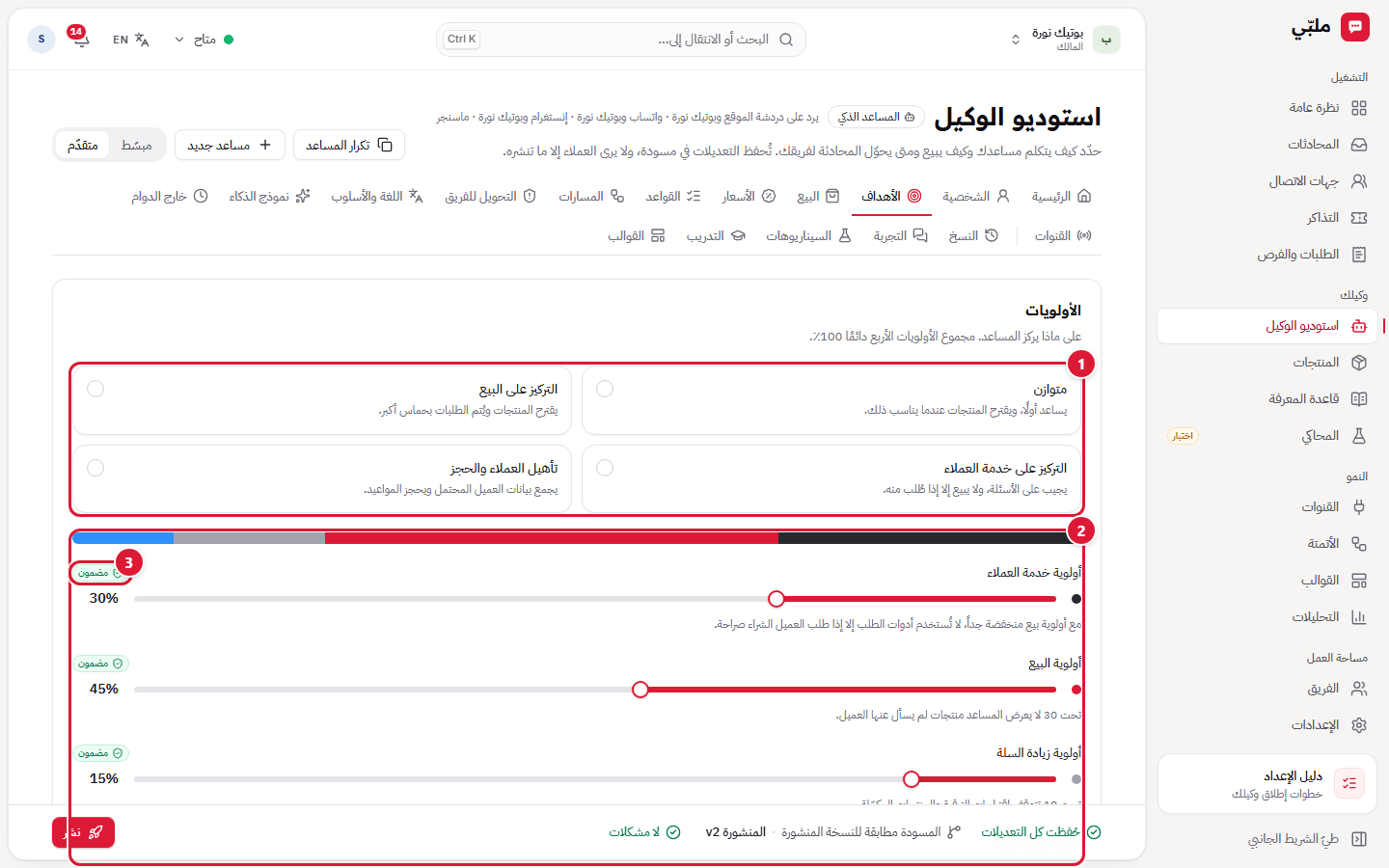
- أنماط جاهزة: متوازن، أو التركيز على البيع، أو التركيز على خدمة العملاء، أو تأهيل العملاء والحجز.
- الأولويات: أربعة مؤشرات مجموعها 100٪: خدمة العملاء، والبيع، وزيادة السلة، وتأهيل العملاء. الشريط الملون يُظهر التوزيع. تحت كل مؤشر ما يتغير فعلًا (مثل: «تحت 30 لا يعرض المساعد منتجات لم يُسأل عنها»).
- مضمون.
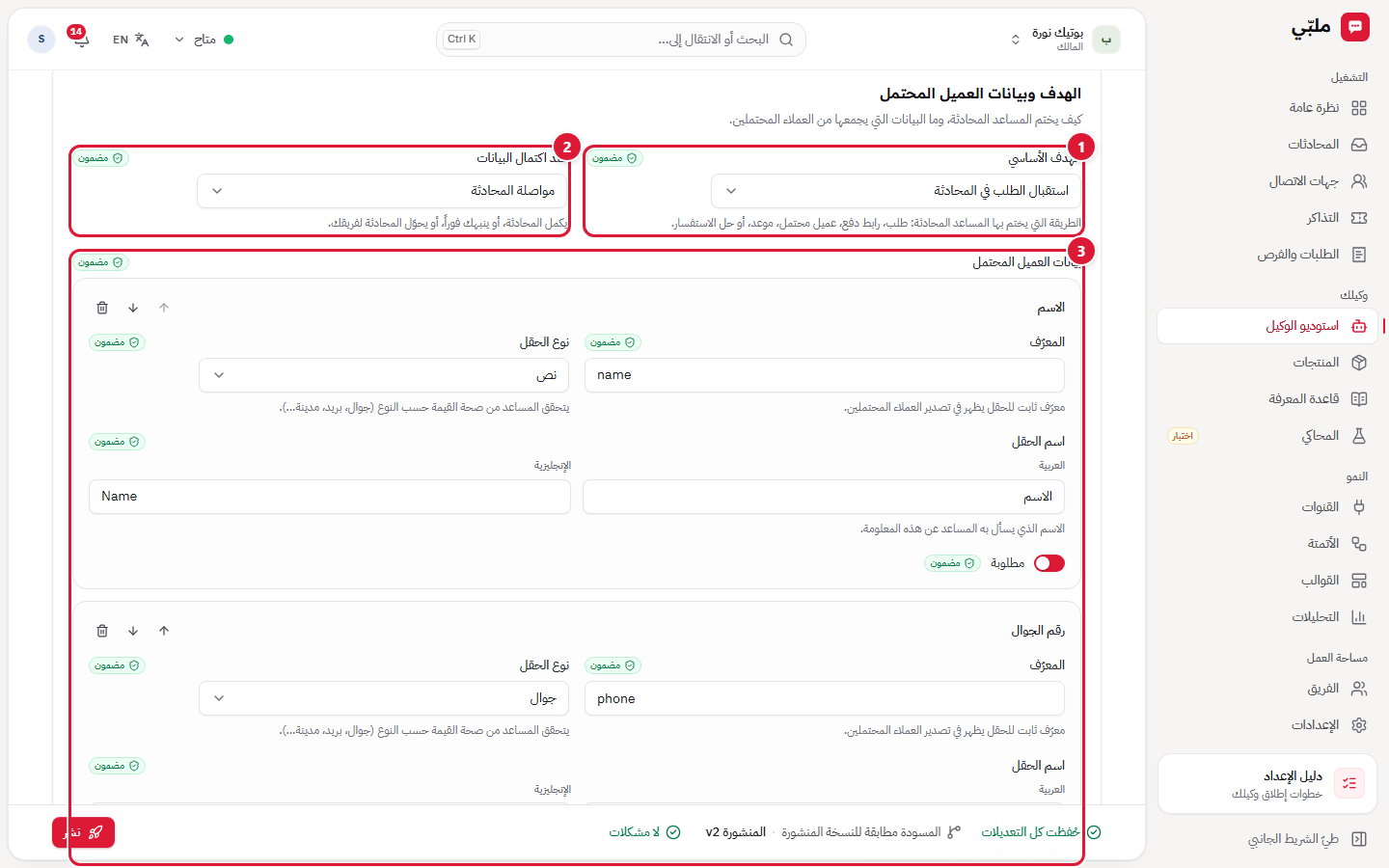
- الهدف الأساسي: كيف تنتهي المحادثة الناجحة: استقبال الطلب في المحادثة، أو رابط دفع، أو عميل محتمل، أو موعد.
- عند اكتمال البيانات: يكمل المحادثة، أو ينهيها، أو يحوّلها لفريقك.
- بيانات العميل المحتمل: ما يجمعه المساعد (الاسم، رقم الجوال، المدينة…). لكل معلومة معرّف ونوع (نص، جوال، بريد، مدينة) واسم يسأل به، و«مطلوبة» أو لا.
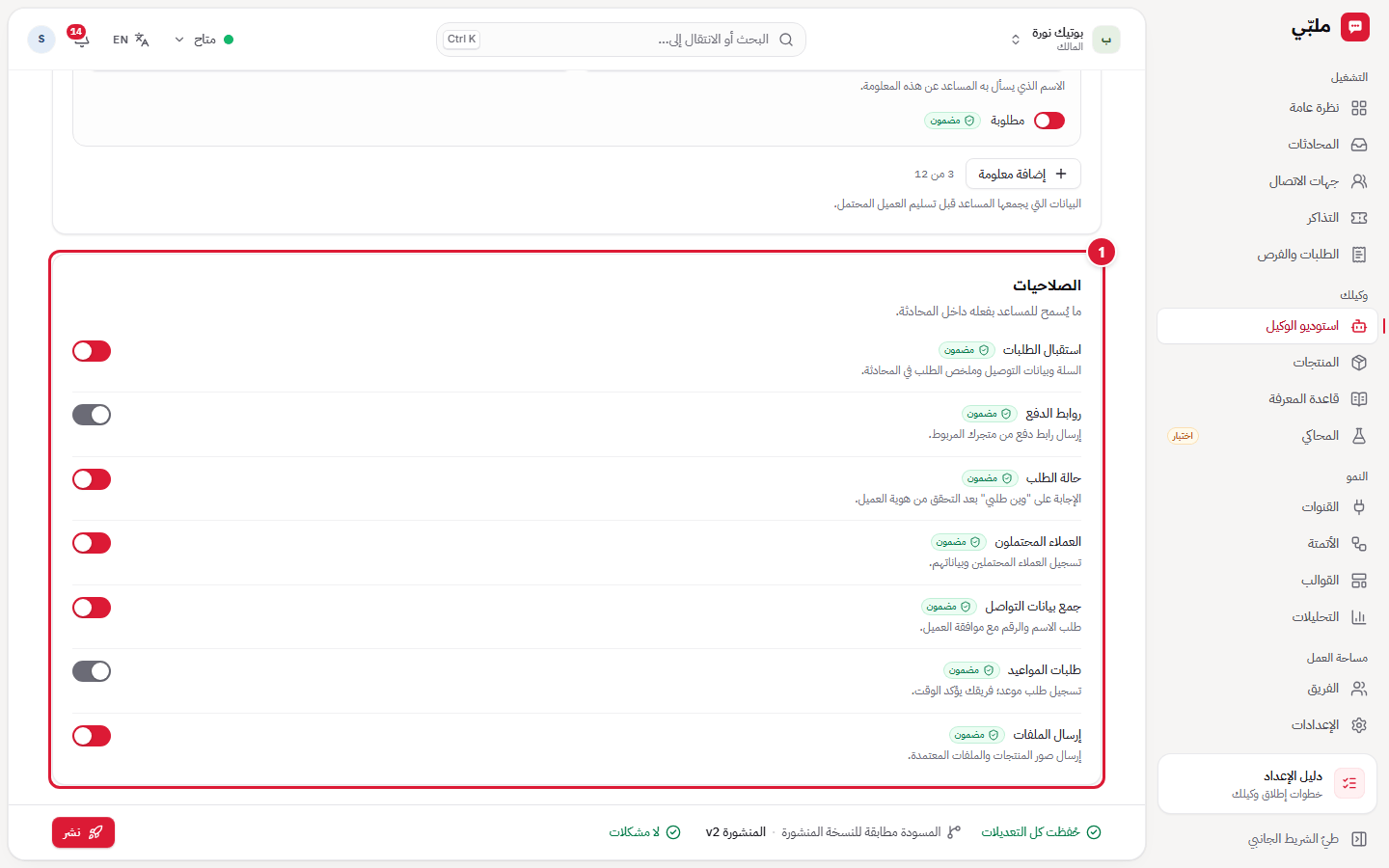
- الصلاحيات: ما يُسمح للمساعد بفعله داخل المحادثة: استقبال الطلبات، روابط الدفع، حالة الطلب («وين طلبي» بعد التحقق من هوية العميل)، العملاء المحتملون، جمع بيانات التواصل، طلبات المواعيد، إرسال الملفات. ما تطفئه هنا لا يستطيع المساعد فعله أبدًا.
البيع: كيف يرحّب ويقترح ويُتم الطلب؟
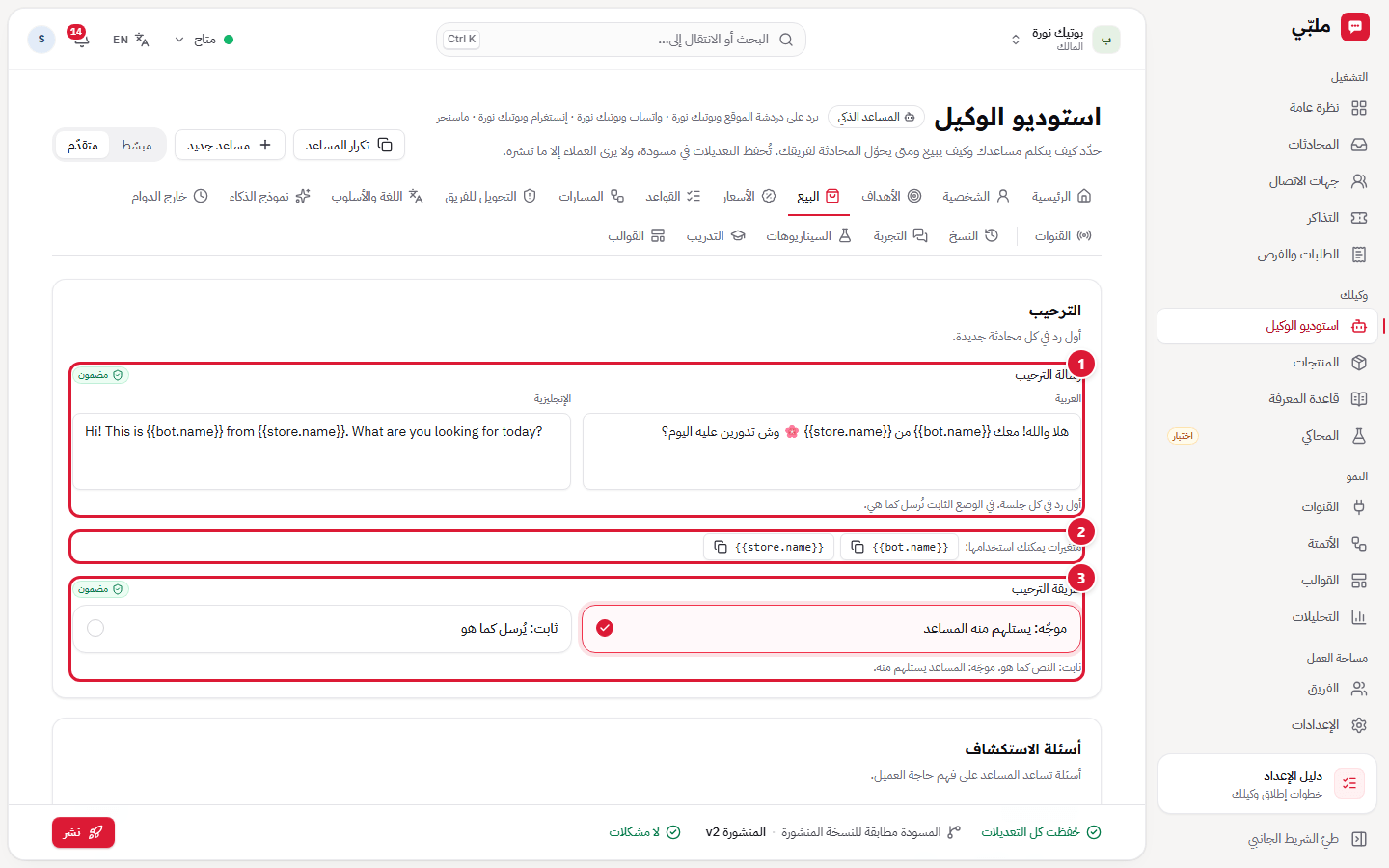
- رسالة الترحيب بالعربية والإنجليزية: أول رد في كل محادثة جديدة.
- متغيرات:
{{bot.name}}(اسم المساعد) و{{store.name}}(اسم المتجر). اضغط المتغير لنسخه. - طريقة الترحيب: «موجّه» يستلهم منه المساعد ويصوغه بلهجته، و«ثابت» يُرسل كما هو.
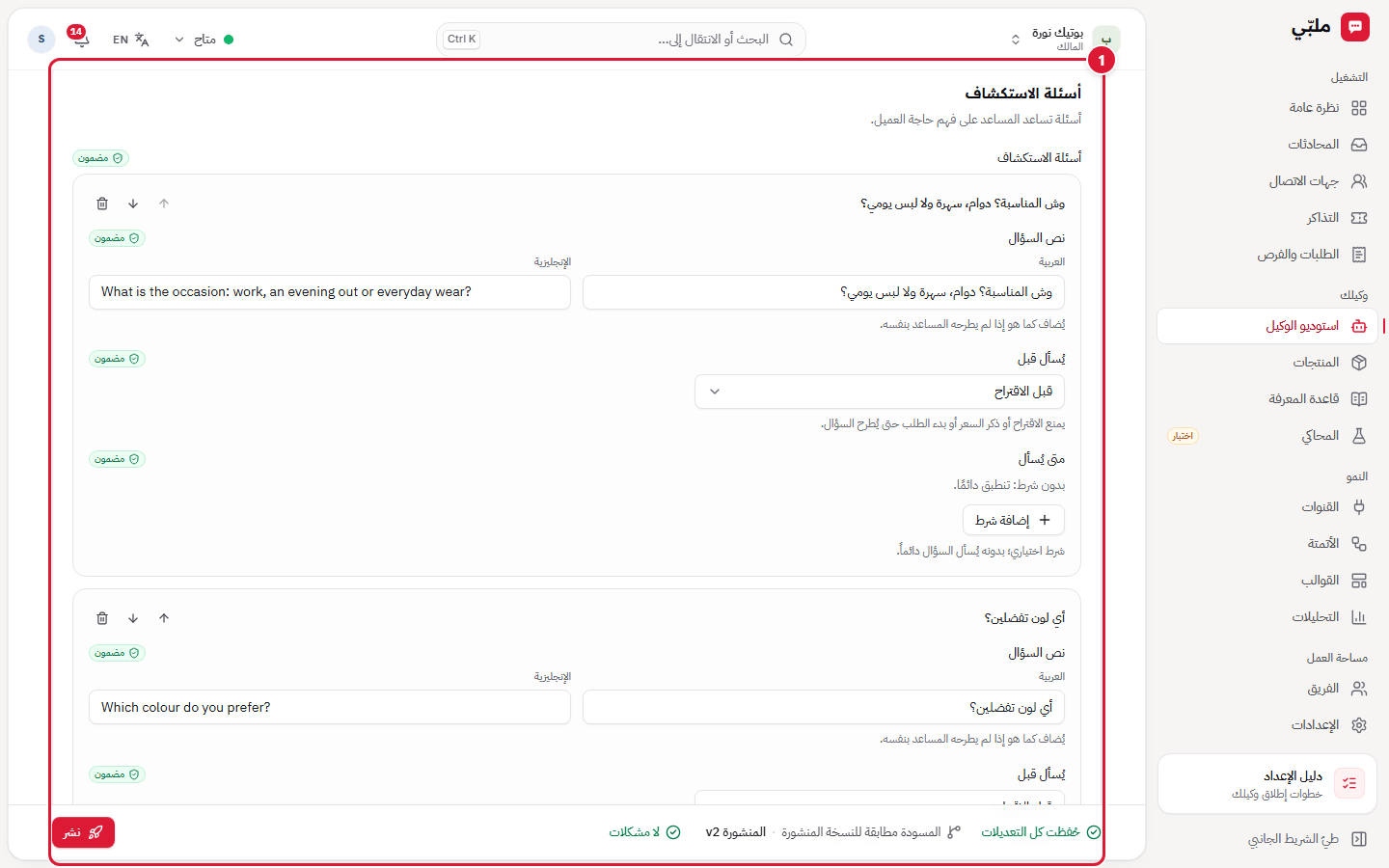
- أسئلة الاستكشاف: أسئلة تفهم حاجة العميل (مثل «وش المناسبة؟» أو «وش مقاسك؟»)، ومتى تُسأل (قبل الاقتراح، أو قبل استقبال الطلب)، وأقصى عدد أسئلة قبل الاقتراح.
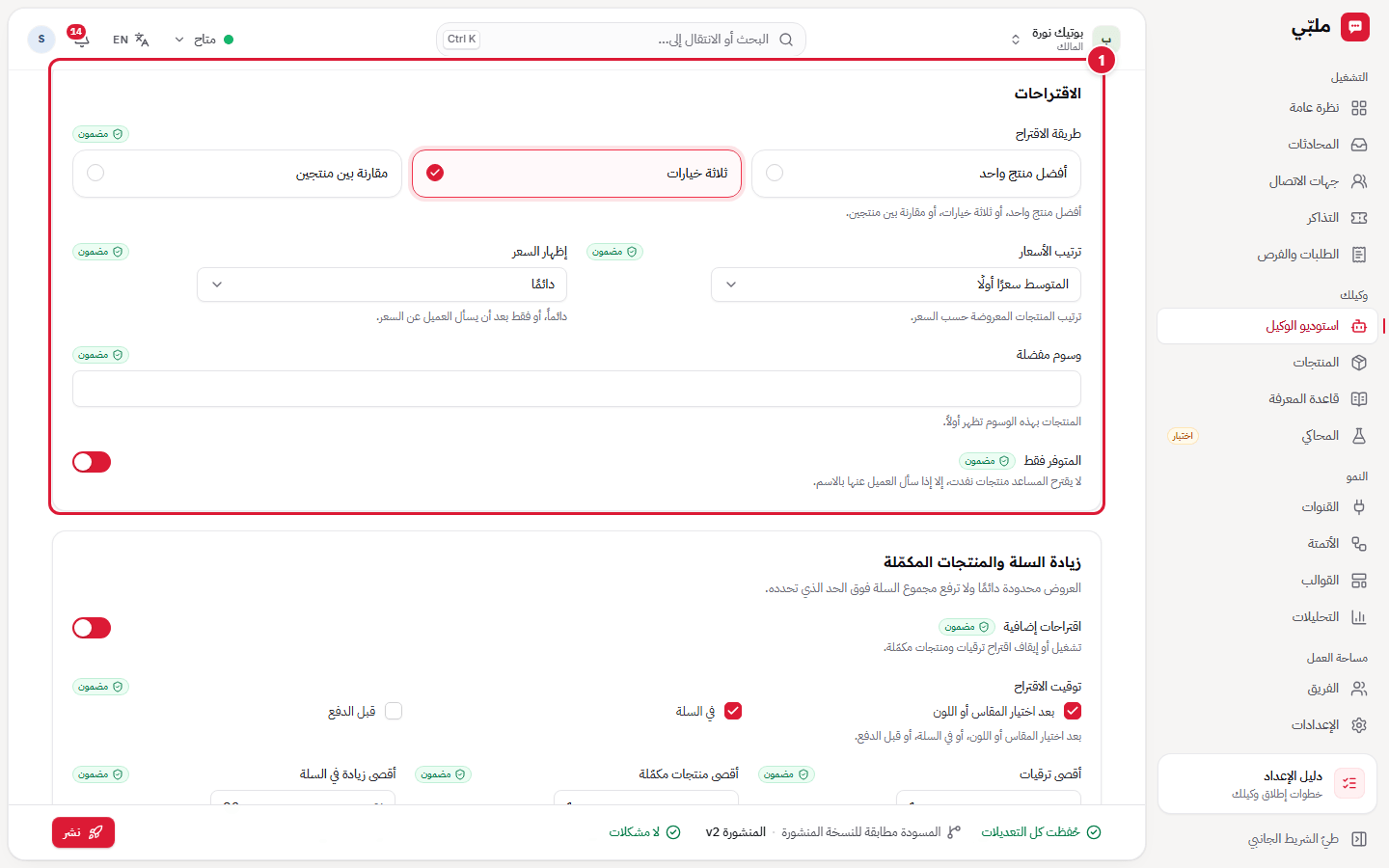
- الاقتراحات: أفضل منتج واحد، أو ثلاثة خيارات، أو مقارنة بين منتجين؛ وترتيب الأسعار (مثل المتوسط سعرًا أولًا)، وإظهار السعر، ووسوم مفضلة تظهر أولًا، و«المتوفر فقط».
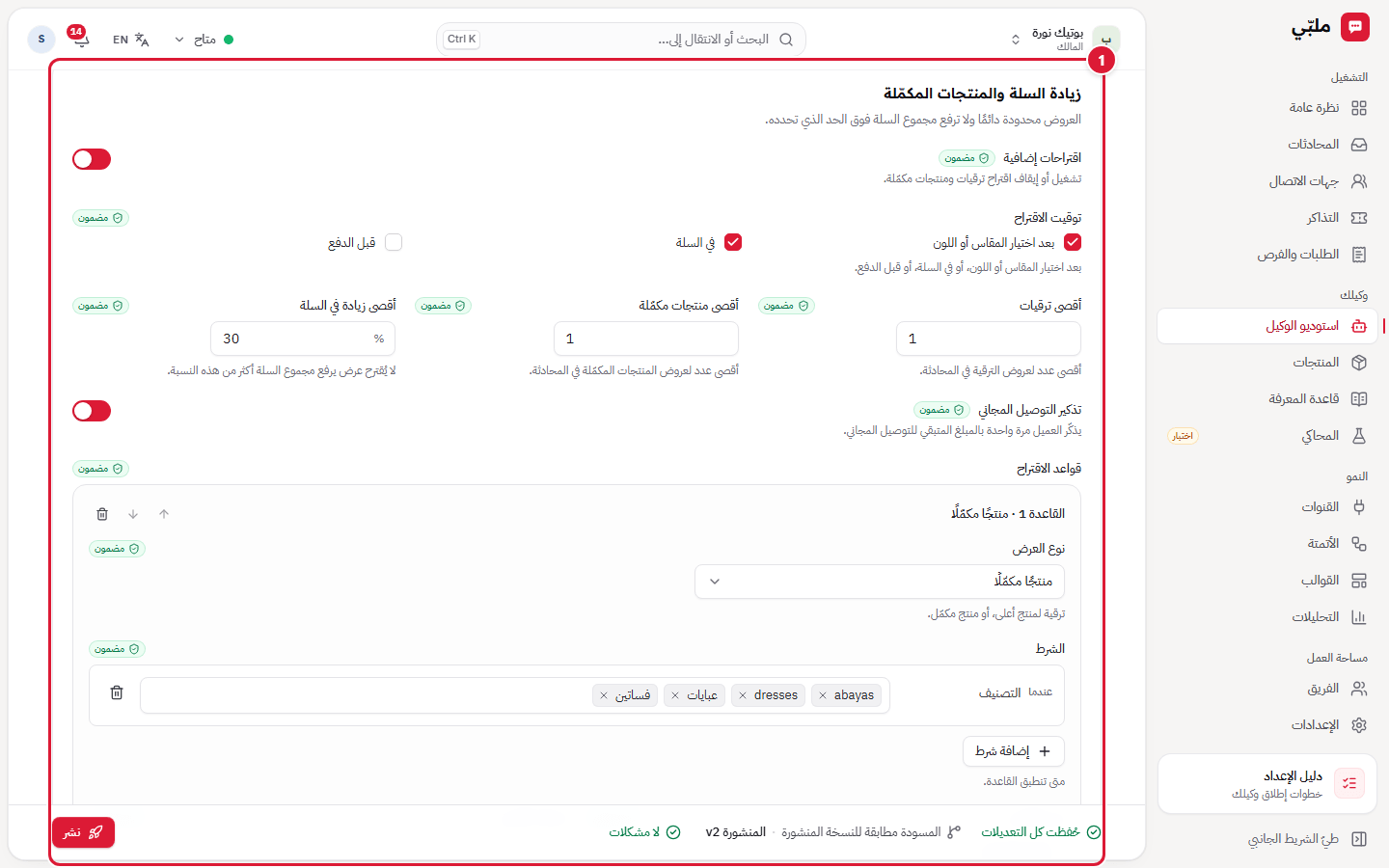
- زيادة السلة والمنتجات المكمّلة: تشغيل الاقتراحات الإضافية، وتوقيتها (بعد اختيار المقاس أو اللون، في السلة، قبل الدفع)، وأقصى عدد ترقيات ومنتجات مكمّلة، وأقصى زيادة في السلة (مثل 30٪)، وتذكير التوصيل المجاني، وقواعد الاقتراح (مثل: إذا كان في السلة عباية، اقترح طرحة).
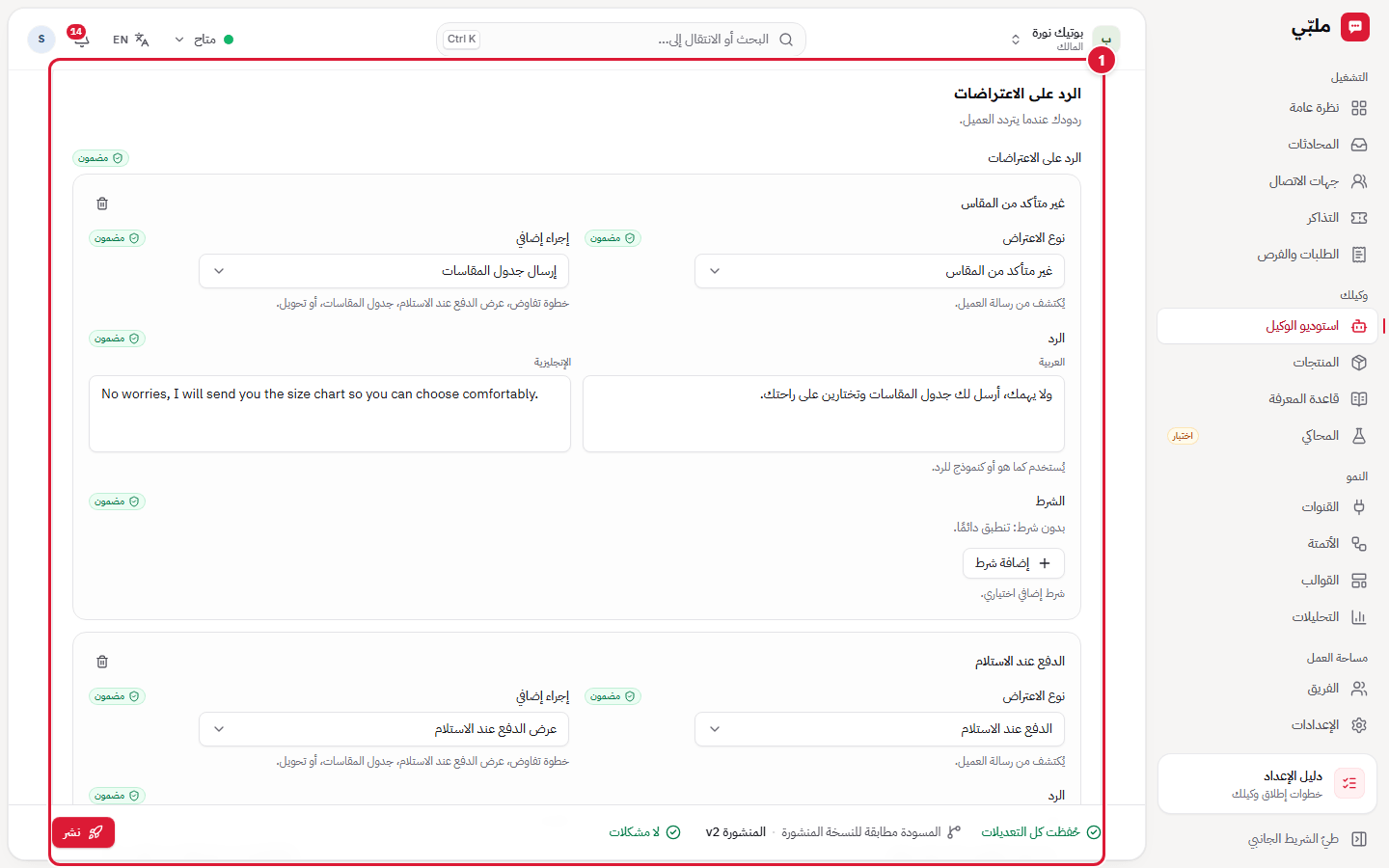
- الرد على الاعتراضات: لكل اعتراض (مثل «غير متأكد من المقاس» أو «الدفع عند الاستلام») ردٌّ جاهز، وإجراء إضافي (إرسال جدول المقاسات، أو عرض الدفع عند الاستلام، أو خطوة تفاوض، أو تحويل)، وشرط اختياري.
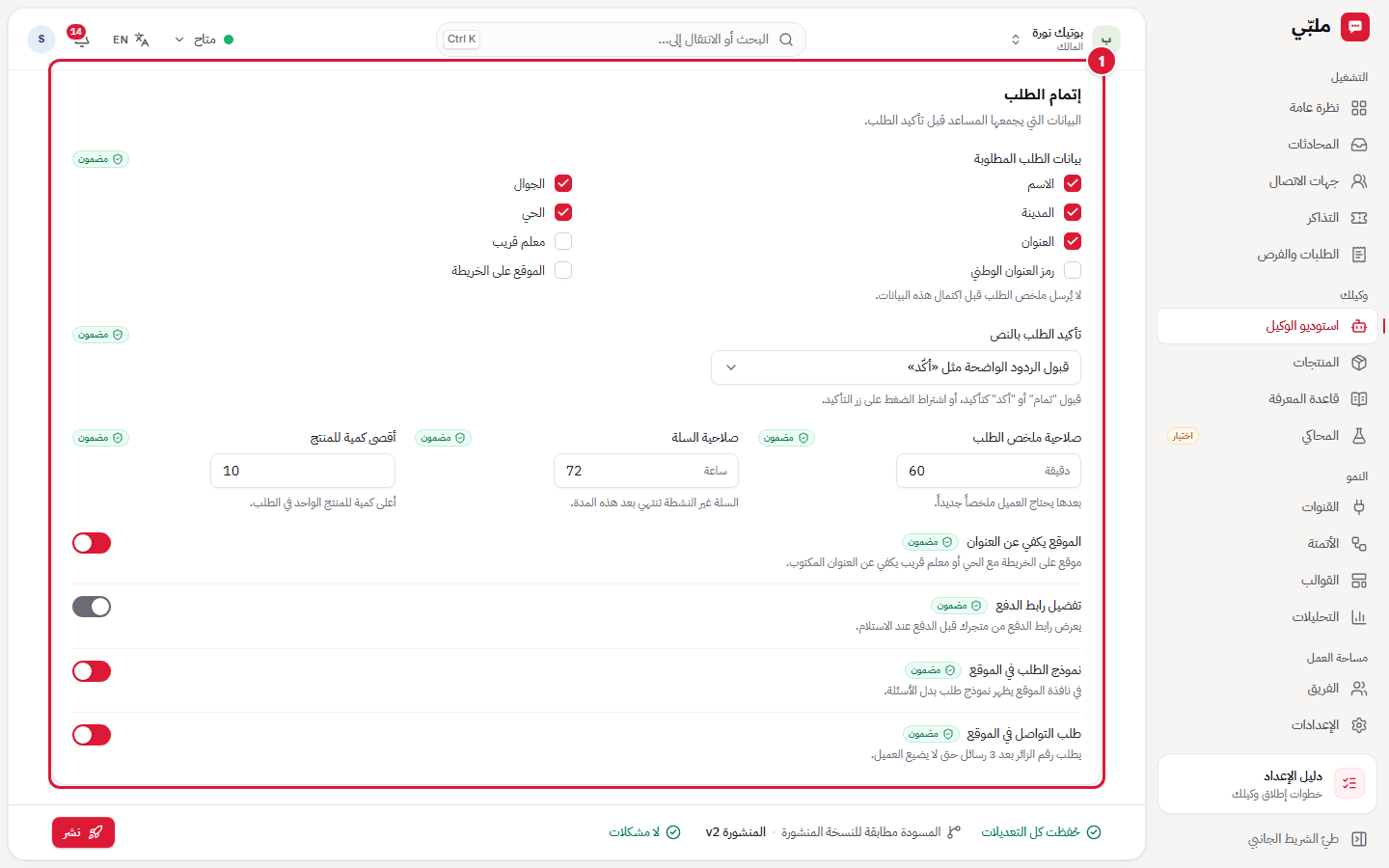
- إتمام الطلب: البيانات المطلوبة قبل تأكيد الطلب (الاسم، الجوال، المدينة، الحي، العنوان…)، وقبول التأكيد النصي مثل «تمام» و«أكّد»، وصلاحية ملخص الطلب والسلة، وأقصى كمية للمنتج، وخيارات مثل تفضيل رابط الدفع ونموذج الطلب في نافذة الموقع.
الأسعار: كيف يتعامل مع المفاصلة؟
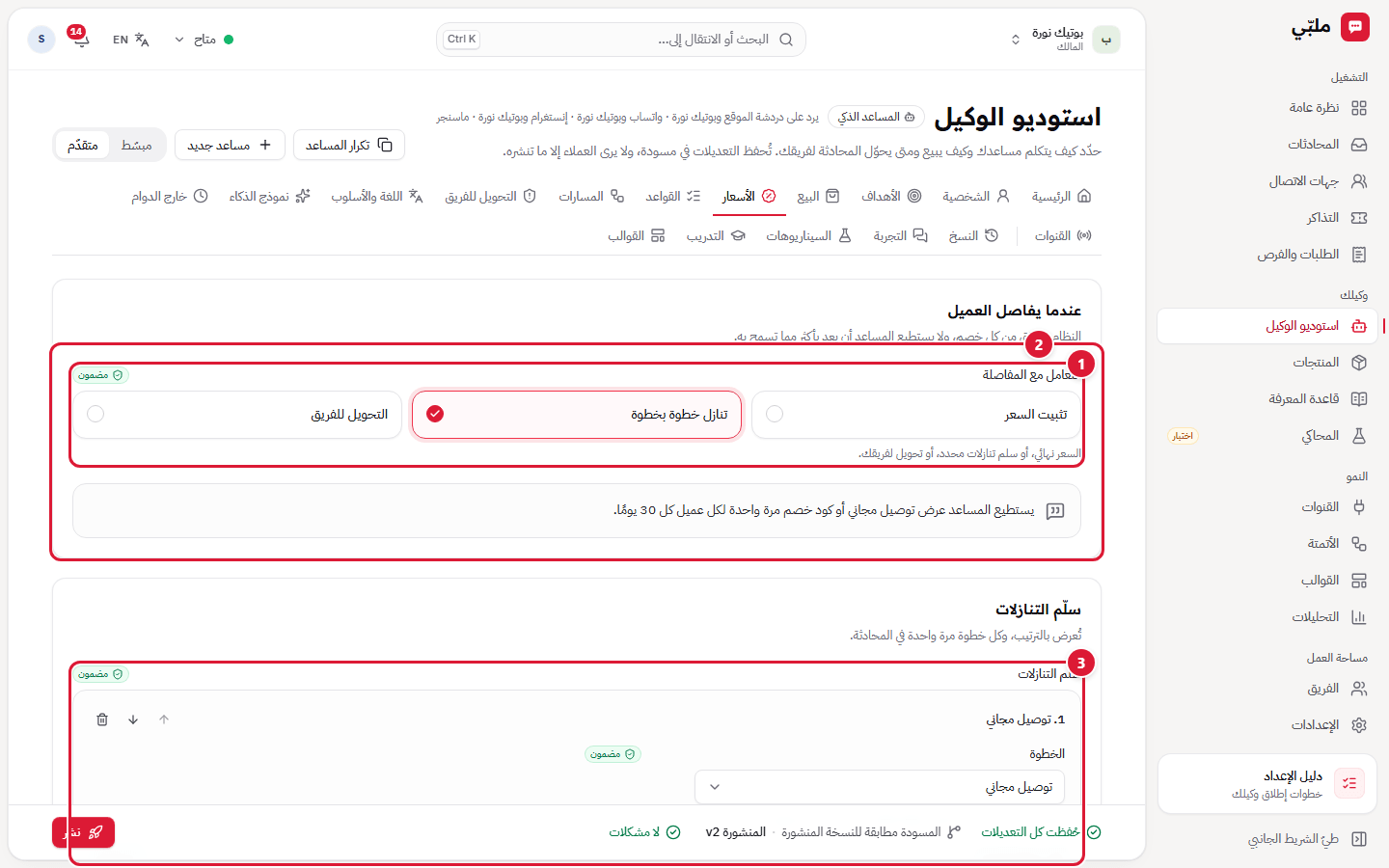
- التعامل مع المفاصلة: تثبيت السعر، أو تنازل خطوة بخطوة، أو التحويل للفريق.
- ملخص بلغة بسيطة: جملة توضح ما يستطيع المساعد عرضه فعلًا بإعداداتك الحالية.
- سلّم التنازلات: الخطوات بالترتيب (مثل: توصيل مجاني، ثم تثبيت السعر، ثم التحويل)، ولكل خطوة أقل مجموع للسلة. أعد ترتيبها بالأسهم.
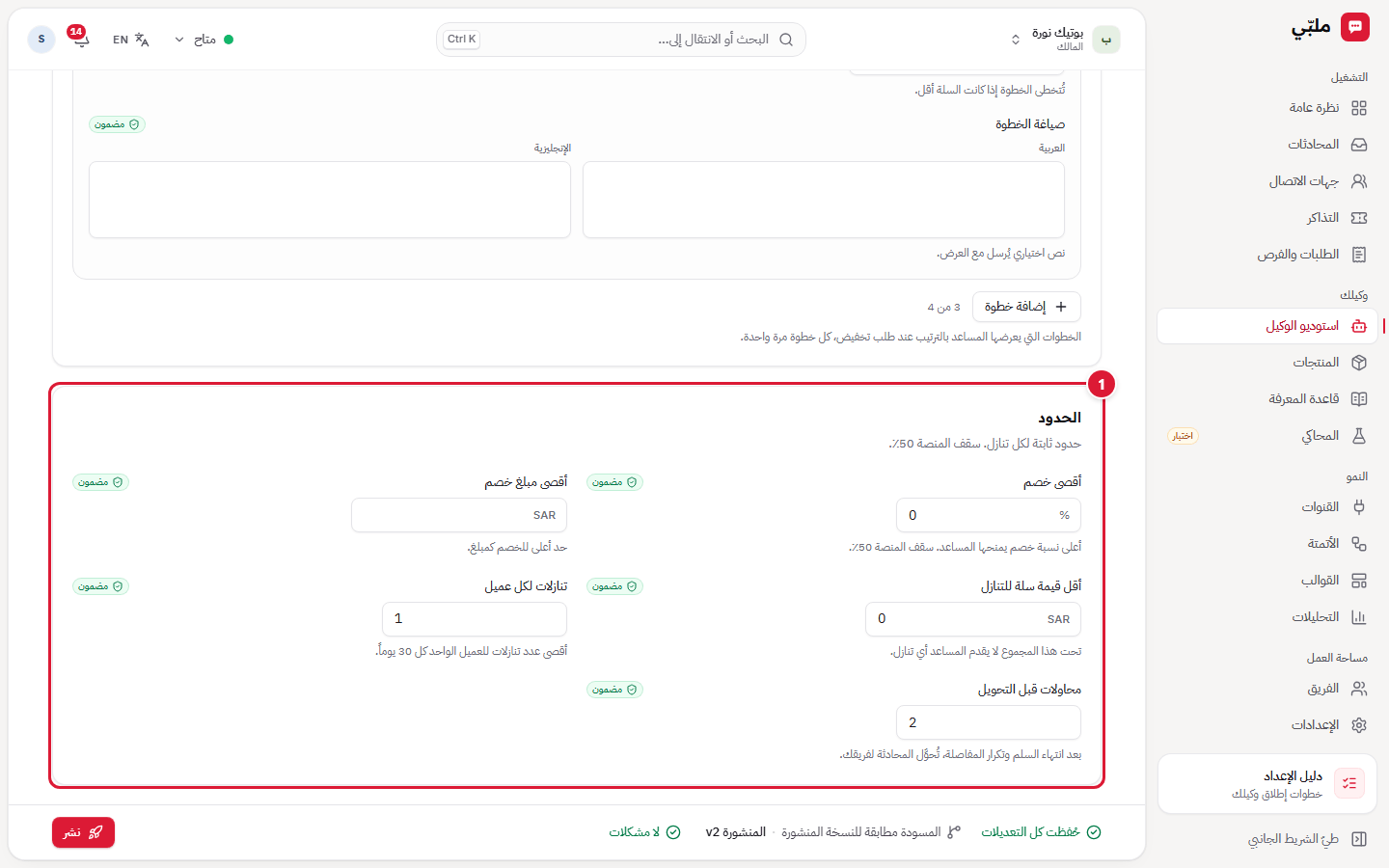
- الحدود: أقصى خصم (نسبة ومبلغ)، وأقل قيمة سلة للتنازل، وعدد التنازلات لكل عميل، وعدد المحاولات قبل التحويل.
اسألني أولاً: متى ينتظر المساعد موافقتك؟
في أعلى صفحة القواعد بطاقة اسألني أولاً. اختر فيها المواضيع الحساسة التي تريد أن تراجع ردها قبل أن يصل للعميل، مثل الاسترجاع أو الخصومات الكبيرة. القناة تبقى مباشرة: يرد المساعد فورًا على كل الرسائل الأخرى، ويكتب رد هذه المواضيع مسودةً تنتظر موافقتك.
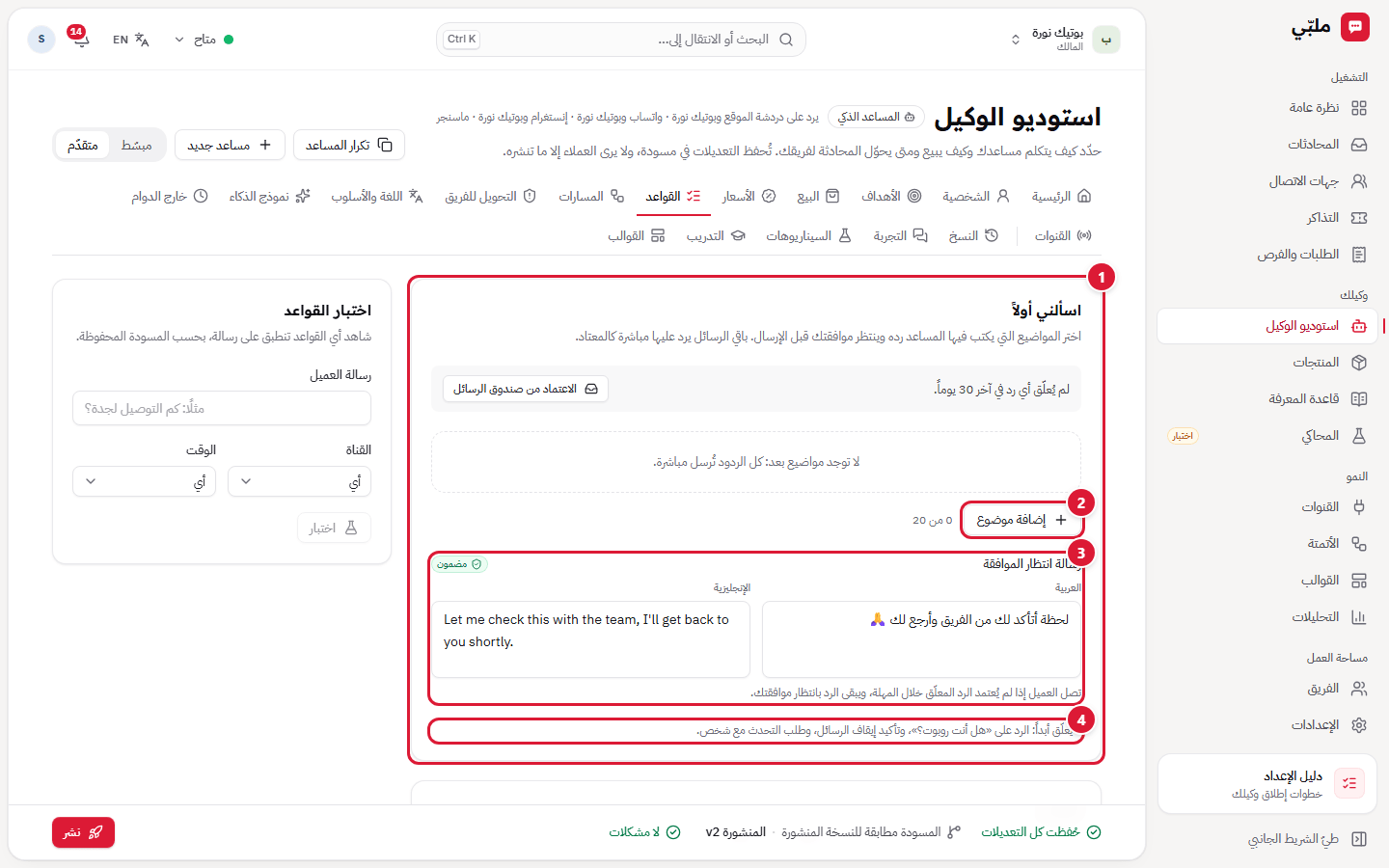
- اسألني أولاً: مع ملخص آخر 30 يومًا (كم ردًا عُلّق، وكم اعتُمد أو عُدّل أو رُفض، وكم تجاوز وقت الانتظار)، وزر الاعتماد من صندوق الرسائل.
- إضافة موضوع: اختر الموضوع:
- الاسترجاع والاستبدال.
- طلبات الخصم: كلها، أو فقط إذا طلب العميل خصمًا لا يقل عن نسبة تحددها (مثل 20٪).
- الطلبات الكبيرة: إذا كان مجموع السلة لا يقل عن مبلغ تحدده.
- الشكاوى.
- موضوع خاص بي: اسم للموضوع وكلمات تظهر في رسالة العميل (مثل «تفصيل»).
- إرسال رسالة الانتظار ومواصلة الانتظار (الافتراضي): تصل العميل رسالة الانتظار مرة واحدة، ويبقى الرد بانتظارك.
- إرسال الرد كما هو.
- تحويل المحادثة للفريق.
ثم حدّد انتظرني (15 دقيقة افتراضيًا)، وماذا يحدث إذا لم يقرر أحد في الوقت المحدد:
- رسالة انتظار الموافقة: بالعربي والإنجليزي. القالب يكتبها بلهجة متجرك، ويمكنك تعديلها.
- لا يُعلّق أبداً: الرد على «هل أنت روبوت؟»، وتأكيد إيقاف الرسائل، وطلب التحدث مع شخص.
تجد الردود المعلّقة في صندوق المحادثات بعنوان «معلّق لموافقتك» مع سبب التعليق، وتعتمدها أو تعدّلها أو ترفضها كأي مسودة.
القواعد: ما يجب أن يفعله المساعد دائمًا وما يجب ألا يفعله
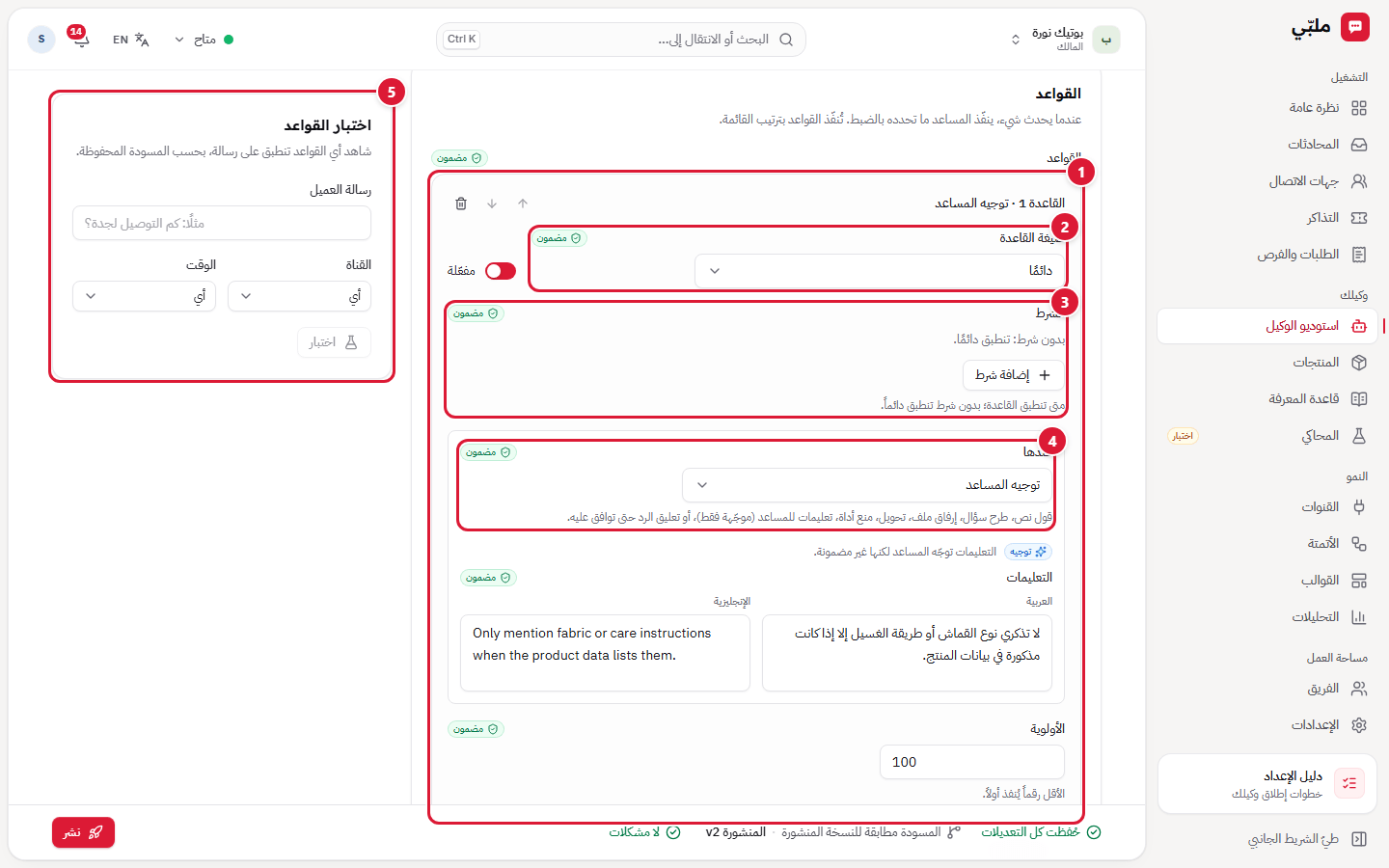
- قاعدة: رقمها ونوعها، ومفتاح مفعّلة، وأسهم الترتيب (تُنفّذ القواعد بالترتيب)، وزر الحذف.
- صيغة القاعدة: «دائمًا» أو بشرط.
- الشرط: متى تنطبق (مثل: إذا ذكر العميل مدينة معينة، أو في قناة معينة، أو في وقت معين).
- عندها: ماذا يحدث: قول نص، أو طرح سؤال، أو إرفاق ملف، أو تحويل، أو منع أداة، أو تعليمات للمساعد، أو تعليق الرد حتى توافق عليه (كما في اسألني أولاً أعلاه).
- اختبار القواعد: اكتب رسالة عميل واختر القناة والوقت، واضغط اختبار لترى أي القواعد تنطبق.
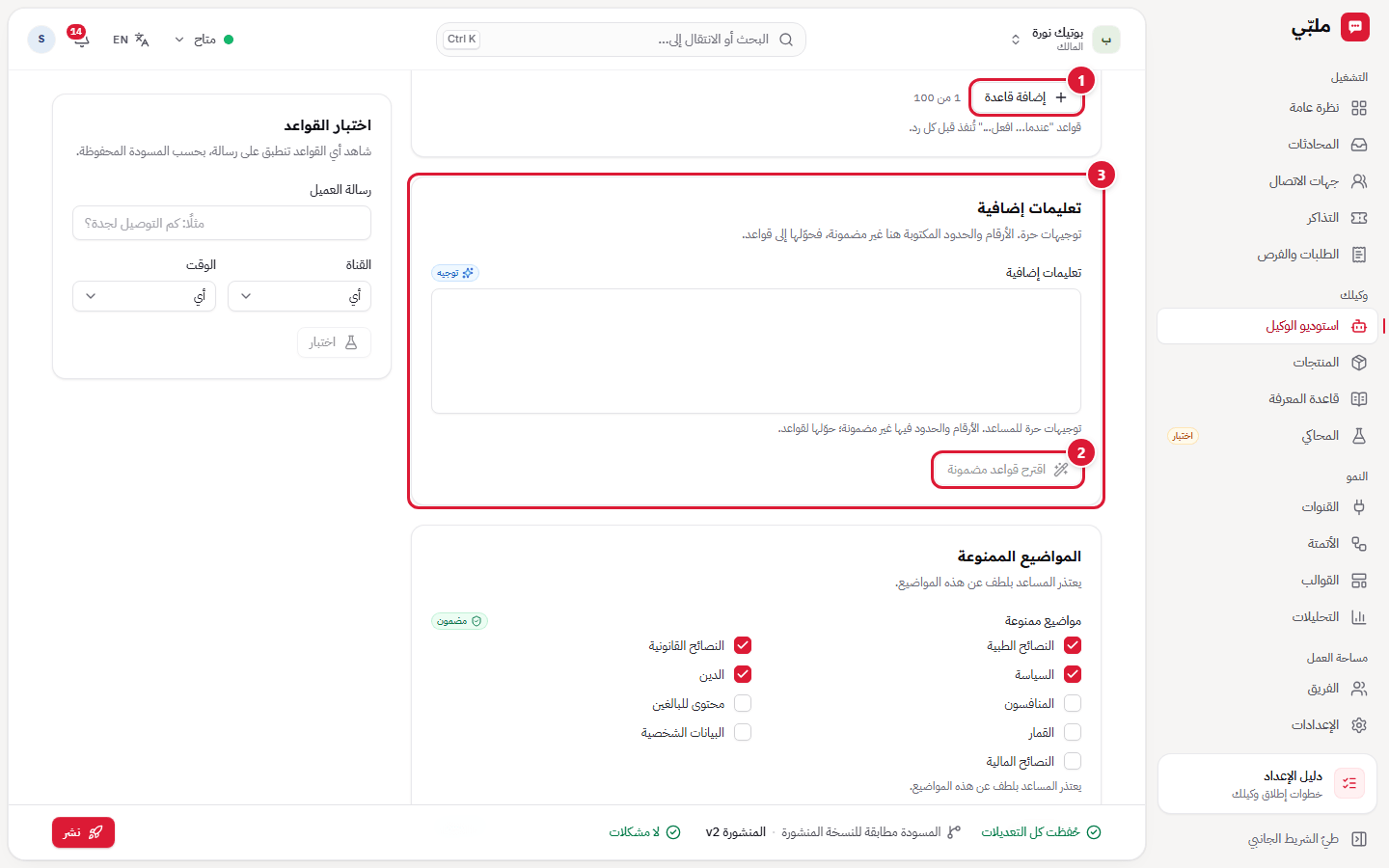
- إضافة قاعدة.
- اقترح قواعد مضمونة: يحوّل تعليماتك المكتوبة إلى قواعد يفرضها النظام.
- تعليمات إضافية: نص حر يوجّه المساعد. التعليمات المكتوبة توجيه، والقواعد المنظمة أعلاه مضمونة.
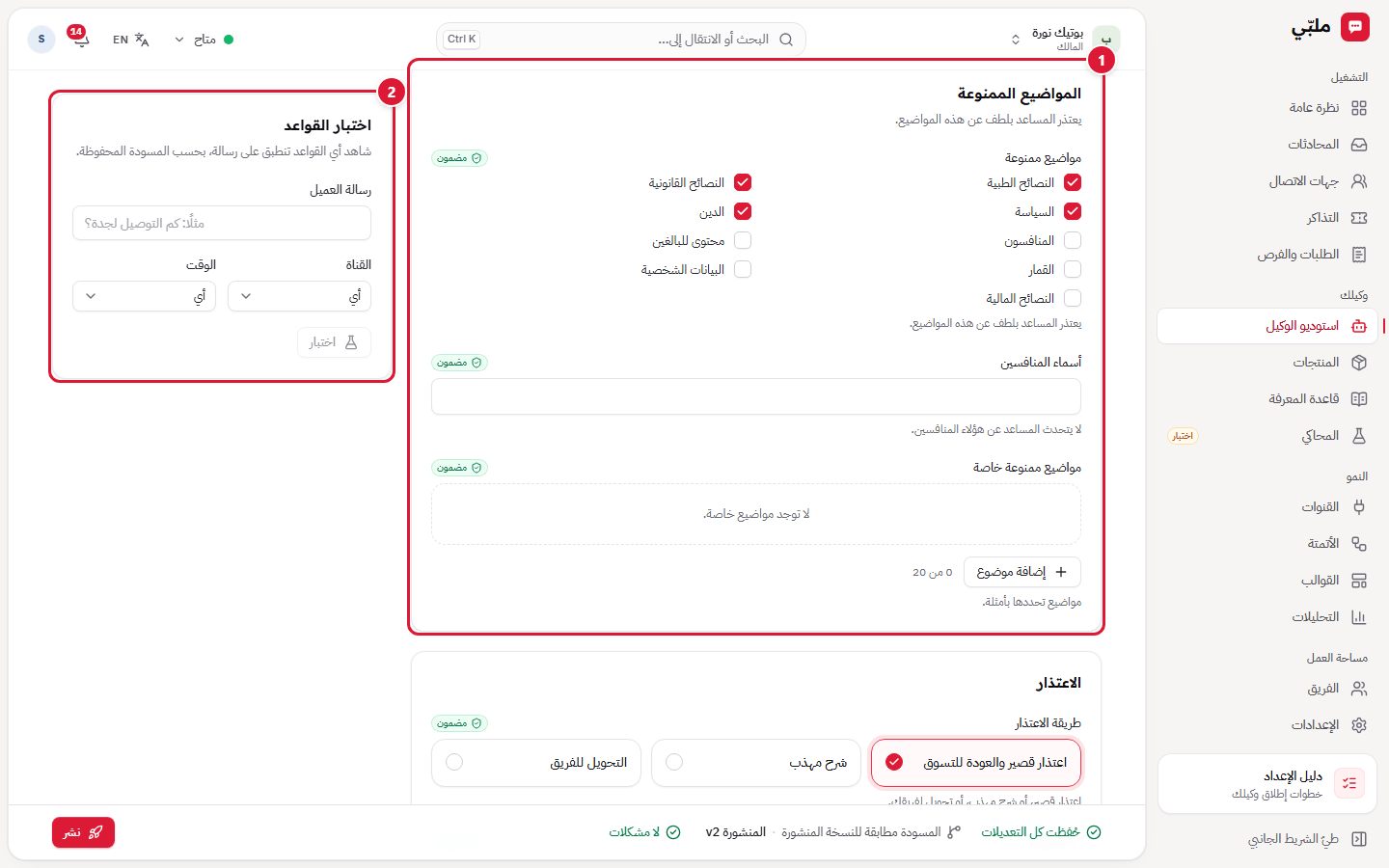
- المواضيع الممنوعة: النصائح الطبية والقانونية والمالية، والسياسة، والدين، والمنافسون، ومحتوى البالغين، والقمار، والبيانات الشخصية. وأسماء منافسين لا يتحدث عنها، ومواضيع خاصة بأمثلة.
- اختبار القواعد: يبقى ظاهرًا أثناء التعديل.
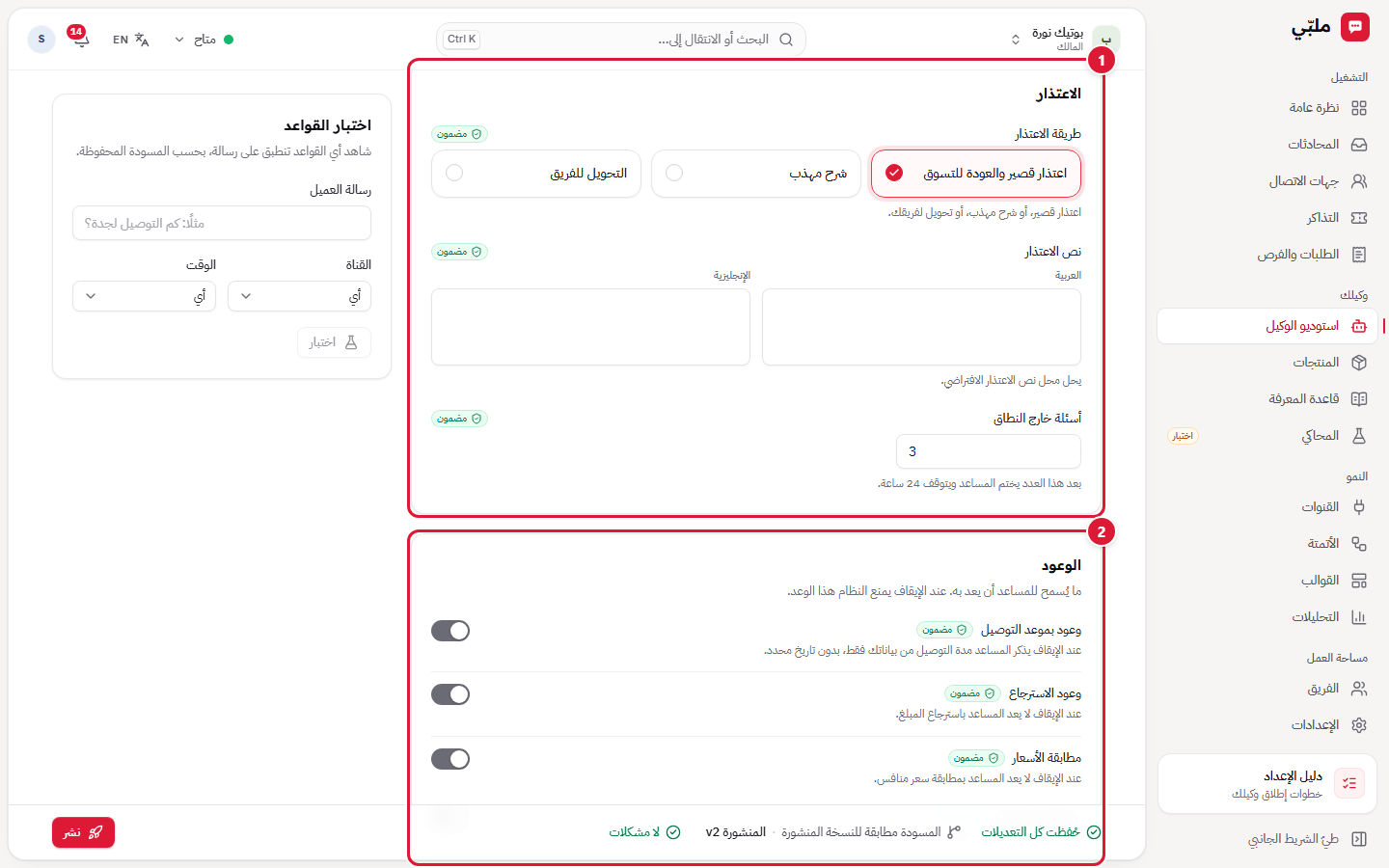
- الاعتذار: كيف يرد على المواضيع الممنوعة: اعتذار قصير والعودة للتسوق، أو شرح مهذب، أو التحويل للفريق.
- الوعود: يمنع المساعد من الوعد بموعد توصيل، أو استرجاع، أو مطابقة أسعار، أو ذكر الكمية المتبقية في المخزون.
المسارات: كيف أبني رحلة خطوة بخطوة؟
المسار رحلة ثابتة يشغّلها المساعد قبل الذكاء الاصطناعي أو حوله: قائمة خيارات، أو تتبع طلب، أو نموذج عميل محتمل، أو طلب موعد. استخدمه عندما تريد أن تكون الخطوات نفسها كل مرة.
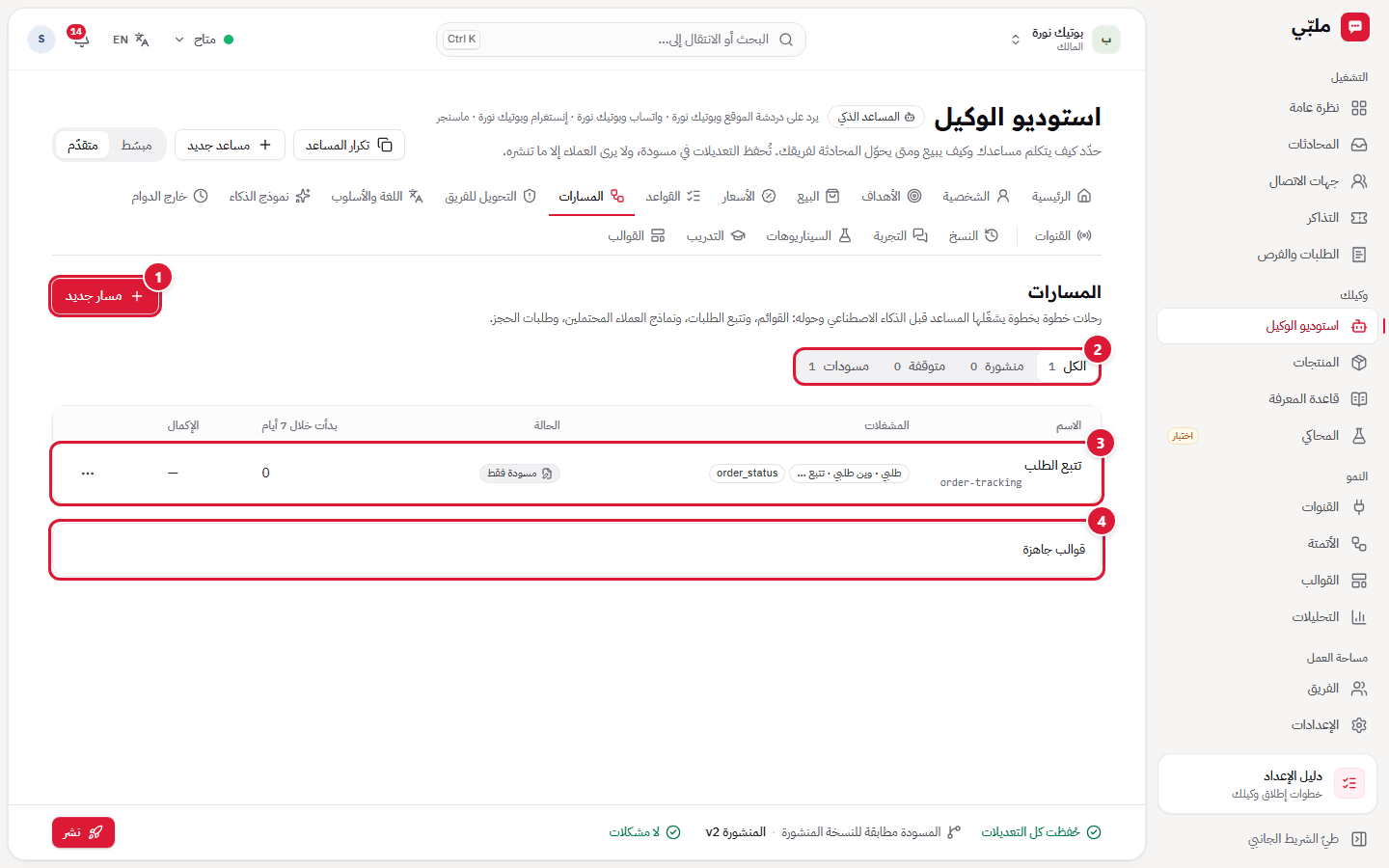
- مسار جديد: من الصفر أو من قالب.
- الحالة: الكل، ومنشورة، ومتوقفة، ومسودات.
- مسار: الاسم والمعرّف، والمشغلات (كلمات مفتاحية أو نوايا)، والحالة، وعدد مرات البدء خلال 7 أيام، ونسبة الإكمال. النقاط الثلاث للنسخ والإيقاف والأرشفة.
- قوالب جاهزة: مساعدة المقاس، وتتبع الطلب، وطلب موعد، والمنيو. بعض القوالب تحتاج متطلبًا (مثل جدول مقاسات معتمد) وتدلك عليه.
لإنشاء مسار من قالب:
- اضغط مسار جديد، أو افتح قوالب جاهزة واختر استخدم هذا القالب.
- يفتح محرر المسار. راجع الخطوات وعدّل النصوص.
- اضبط المشغلات (الكلمات التي تبدأ المسار).
- اضغط تجربة وجرّب المسار كاملًا.
- اضغط نشر.
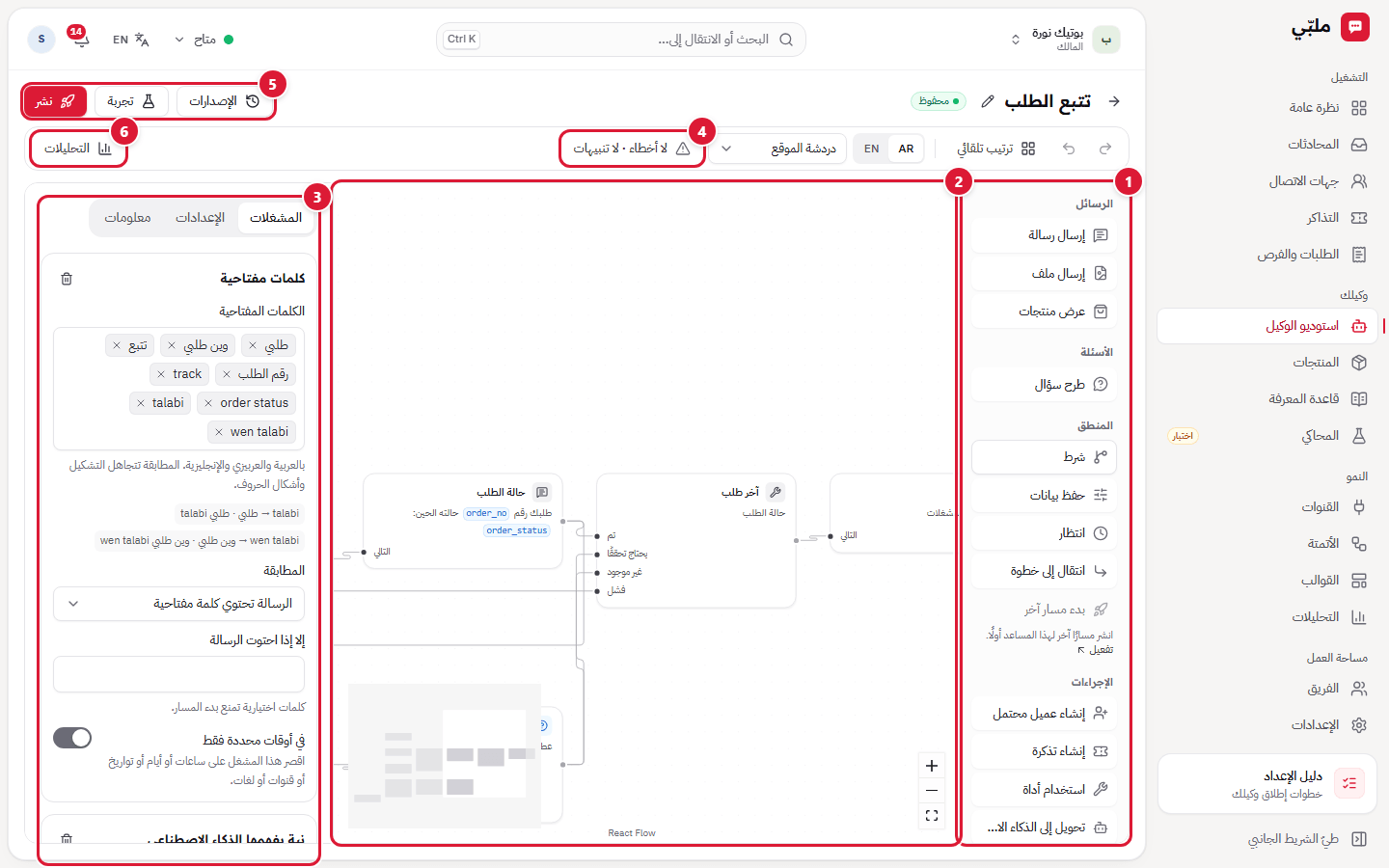
- لوحة الخطوات: اسحب خطوة إلى اللوحة:
- الرسائل: إرسال رسالة، أو إرسال ملف، أو عرض منتجات.
- الأسئلة: طرح سؤال وحفظ الإجابة.
- المنطق: شرط، أو حفظ بيانات، أو انتظار، أو انتقال إلى خطوة، أو بدء مسار آخر.
- الإجراءات: إنشاء عميل محتمل، أو إنشاء تذكرة، أو استخدام أداة، أو التحويل إلى الذكاء الاصطناعي، أو التحويل إلى موظف.
- النهاية.
- لوحة المسار: الخطوات والأسهم بينها. استخدم التكبير والتصغير و«ملاءمة المسار للشاشة»، والخريطة المصغرة في الزاوية.
- الخصائص: للخطوة المحددة أو للمسار: المشغلات (كلمات مفتاحية بالعربية والعربيزي والإنجليزية، ونية يفهمها الذكاء الاصطناعي، وأوقات محددة)، والإعدادات، ومعلومات.
- فحص المسار: «لا أخطاء · لا تنبيهات»، أو عدد المشكلات. اضغطه لرؤية التفاصيل.
- الإصدارات، وتجربة، ونشر. كل مسار يُنشر مستقلًا عن المساعد.
- التحليلات: كم مرة بدأ المسار، وأين يتوقف العملاء، وسجل كل تشغيل.
وفي شريط الأدوات أيضًا: التراجع والإعادة، وترتيب تلقائي، ولغة المعاينة (AR/EN)، وشكل القناة.
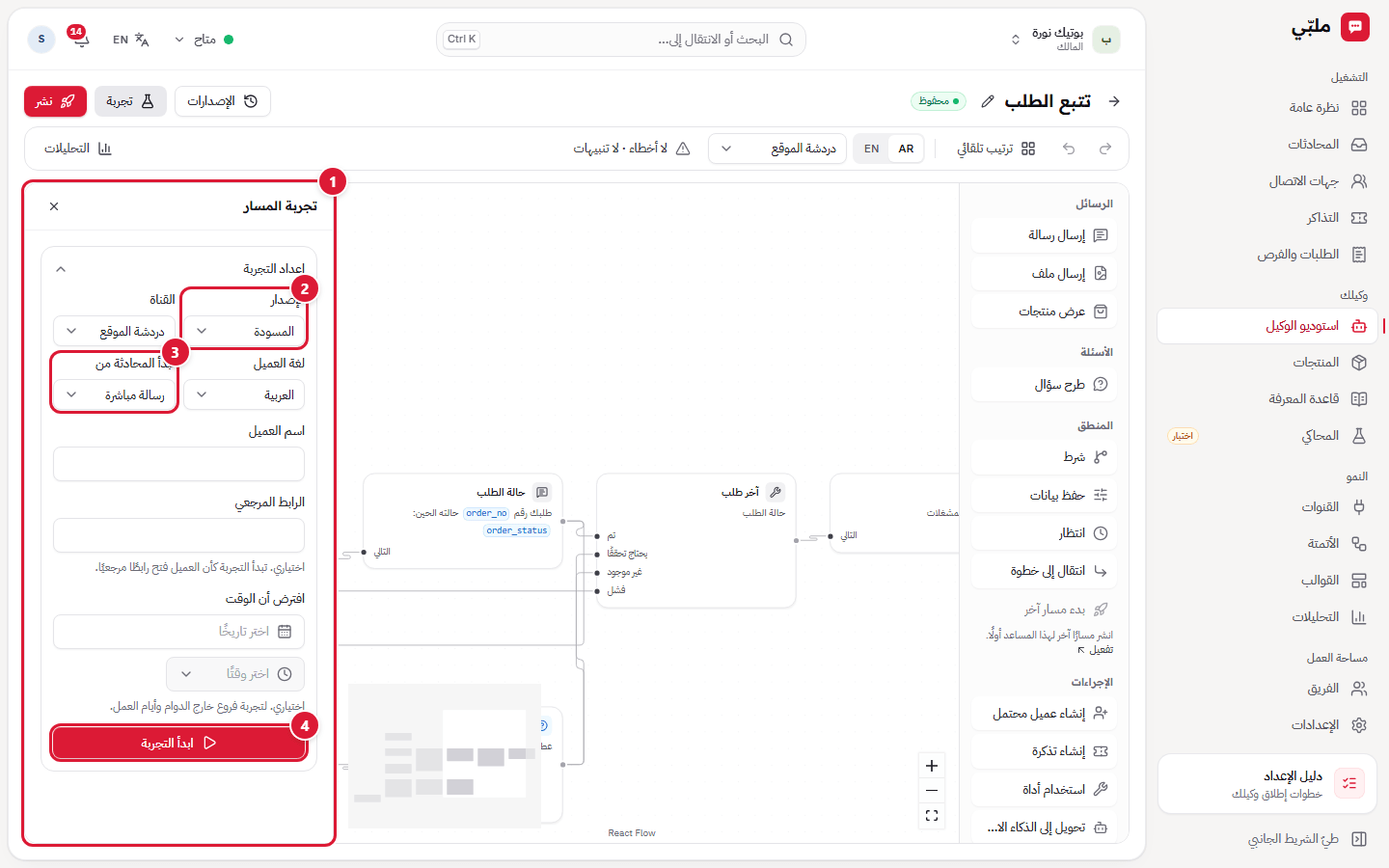
- تجربة المسار: محاكاة حقيقية بمحرك المسارات نفسه، دون عملاء حقيقيين.
- الإصدار: المسودة أو المنشور.
- تبدأ المحادثة من: رسالة مباشرة، أو رابط مرجعي، وغيرها. ويمكنك تحديد القناة ولغة العميل واسمه وافتراض وقت معين.
- ابدأ التجربة.
التحويل للفريق: متى يتوقف المساعد ويستدعيك؟
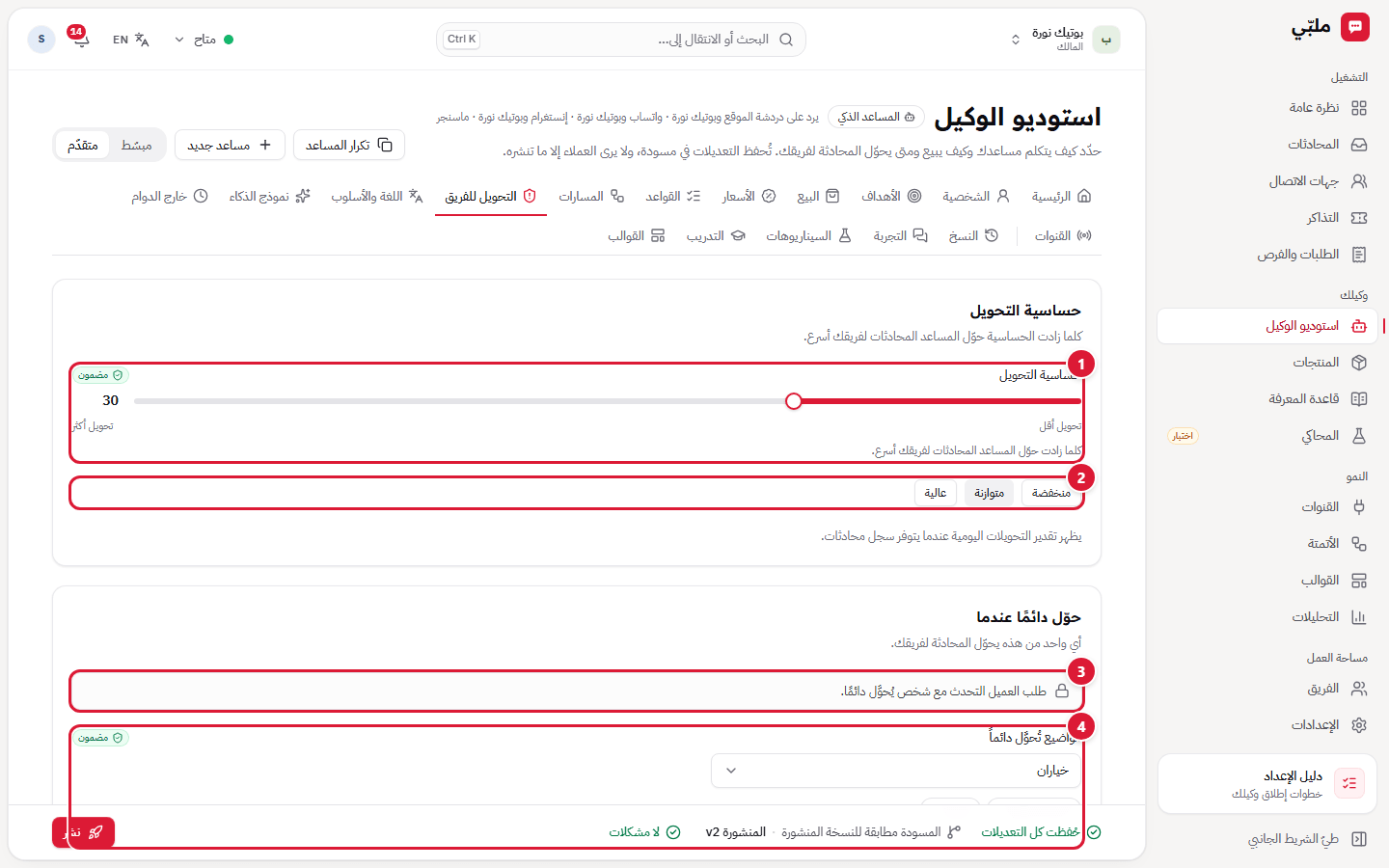
- حساسية التحويل: كلما زادت، حوّل المساعد المحادثات لفريقك أسرع.
- مستويات جاهزة: منخفضة، أو متوازنة، أو عالية.
- طلب العميل التحدث مع شخص يُحوَّل دائمًا: قاعدة ثابتة.
- مواضيع تُحوَّل دائمًا: مثل استرداد المبلغ والشكوى.
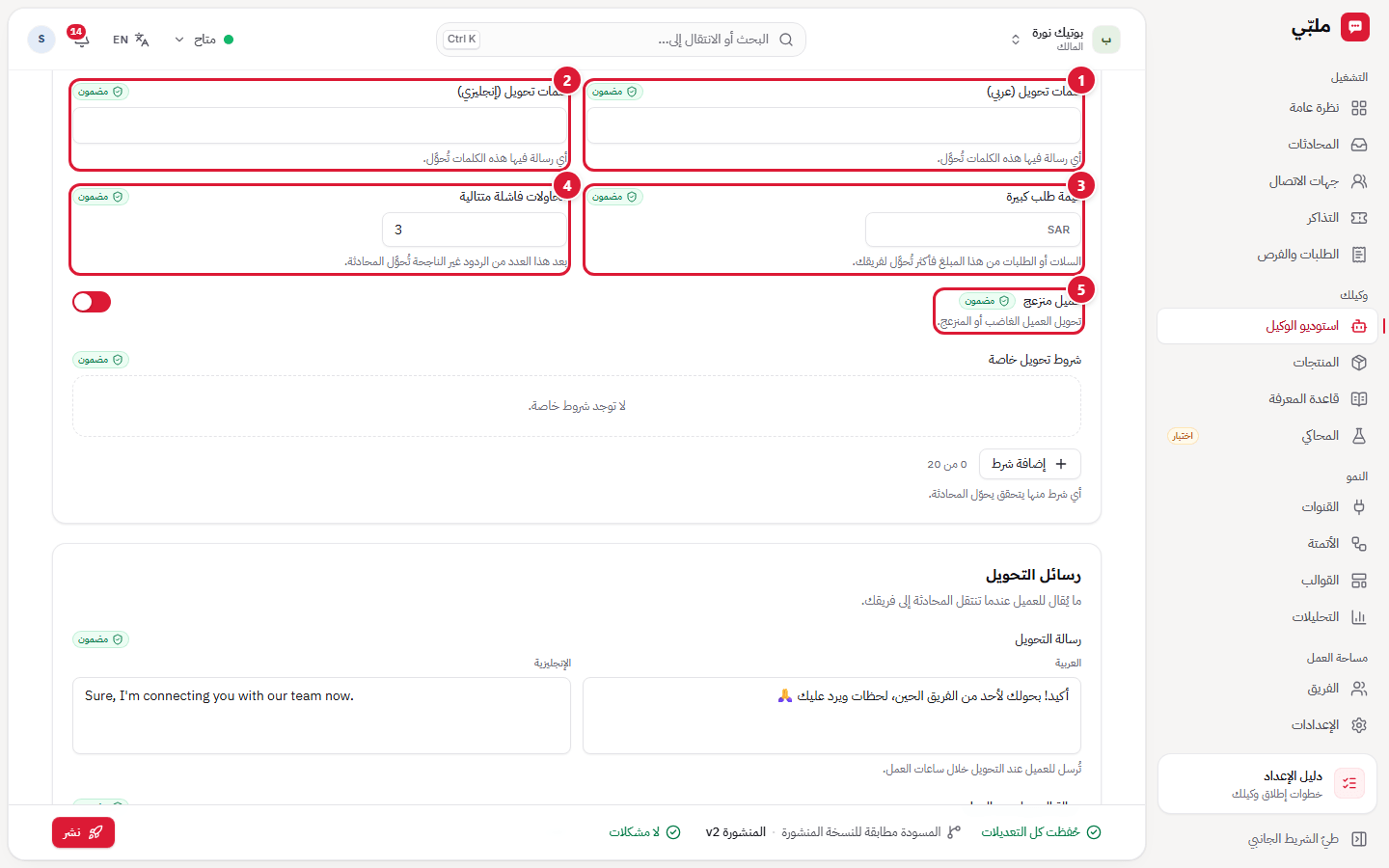
- كلمات تحويل (عربي): أي رسالة فيها هذه الكلمات تُحوَّل.
- كلمات تحويل (إنجليزي).
- قيمة طلب كبيرة: السلال أو الطلبات من هذا المبلغ فأكثر تُحوَّل لفريقك.
- محاولات فاشلة متتالية: بعد هذا العدد من الردود غير الناجحة تُحوَّل المحادثة.
- عميل منزعج: تحويل العميل الغاضب أو المنزعج تلقائيًا. ويمكنك إضافة شروط تحويل خاصة.
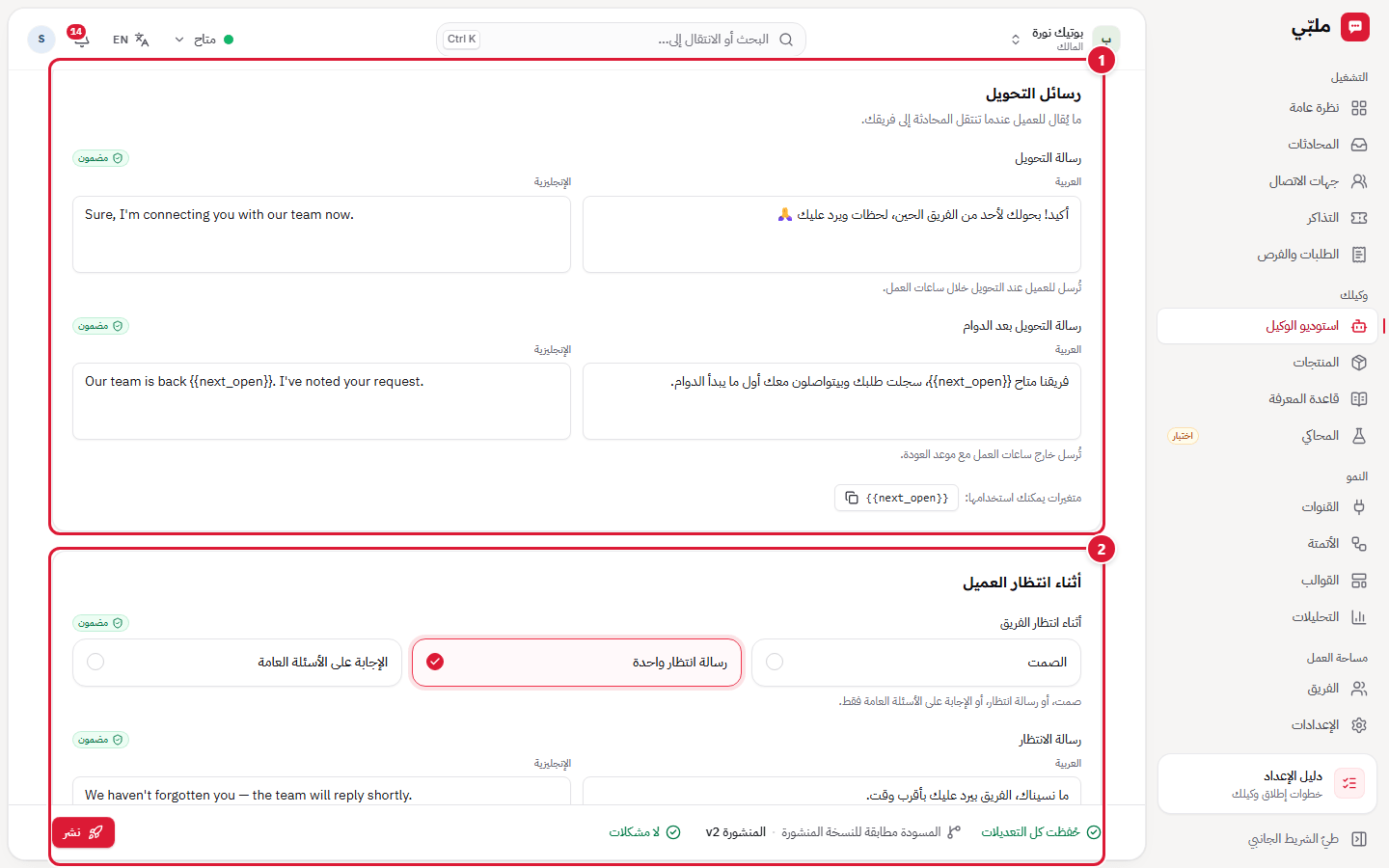
- رسائل التحويل: ما يقال للعميل عند التحويل خلال ساعات العمل وخارجها. استخدم
{{next_open}}لموعد عودة الفريق. - أثناء انتظار العميل: الصمت، أو رسالة انتظار واحدة، أو الإجابة على الأسئلة العامة حتى يصل أحد الفريق.
اللغة والأسلوب: اللهجة وطول الرد والبطاقات
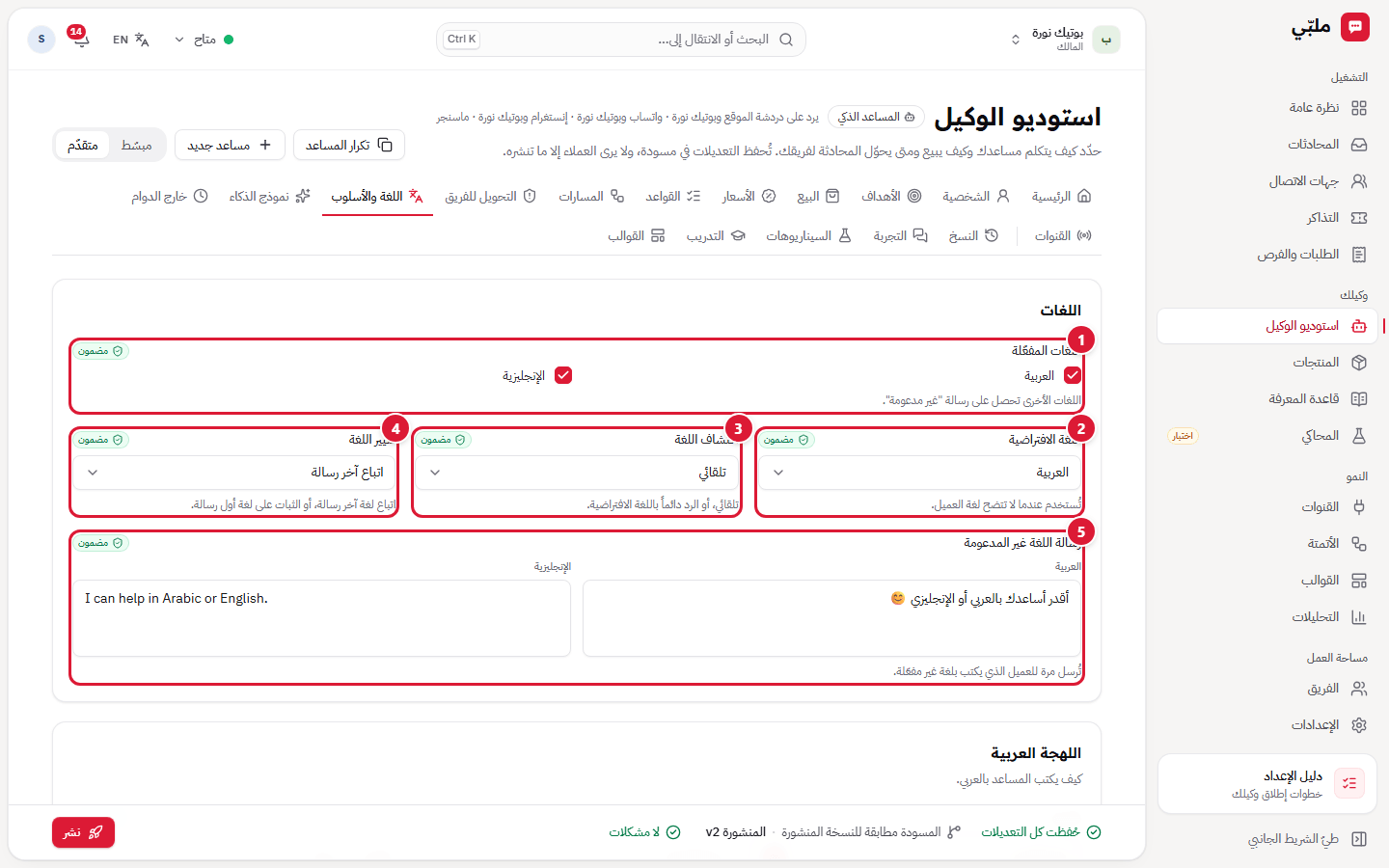
- اللغات المفعّلة: العربية والإنجليزية. اللغات الأخرى تحصل على رسالة «غير مدعومة».
- اللغة الافتراضية: تُستخدم حين لا تتضح لغة العميل.
- اكتشاف اللغة: تلقائي، أو الرد دائمًا باللغة الافتراضية.
- تغيير اللغة: اتباع آخر رسالة، أو الثبات على لغة أول رسالة.
- رسالة اللغة غير المدعومة.
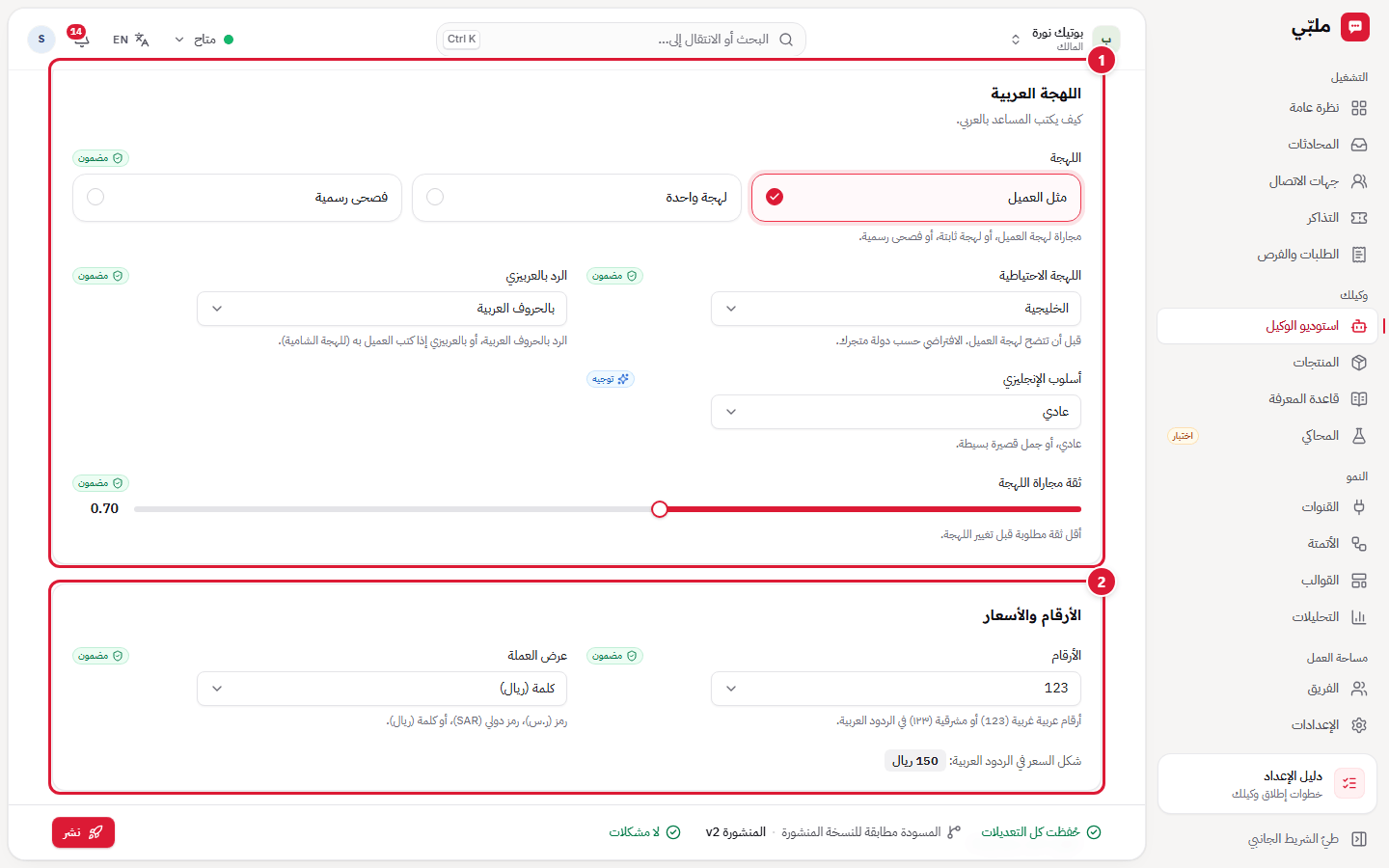
- اللهجة العربية: مثل العميل، أو لهجة واحدة (خليجية، شامية، مصرية…)، أو فصحى رسمية، والرد بالعربيزي إن كتب العميل به.
- الأرقام والأسعار: أرقام عربية أو غربية، وعرض العملة (رمز أو كلمة «ريال»).
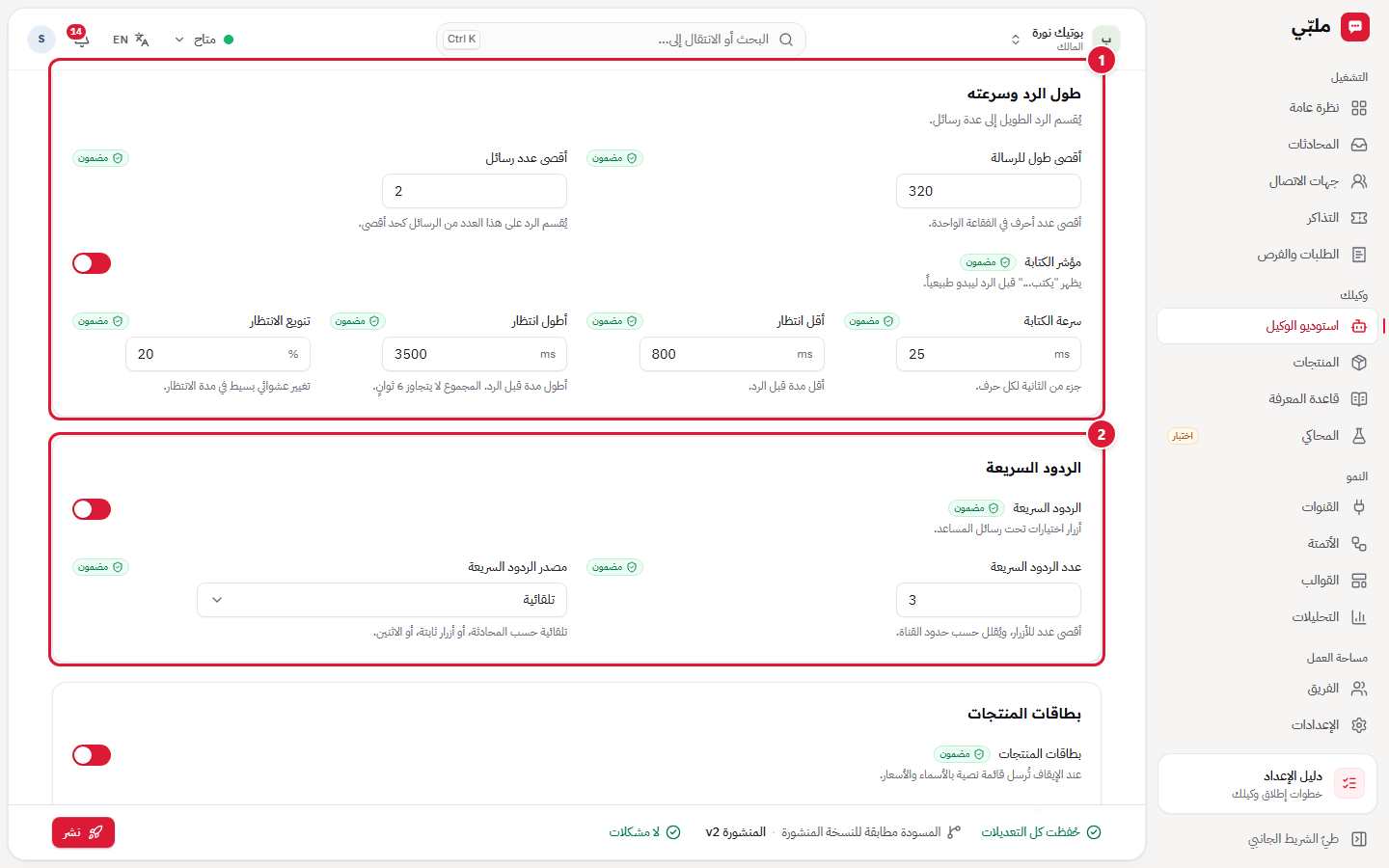
- طول الرد وسرعته: أقصى طول للرسالة وعدد الرسائل، ومؤشر «يكتب الآن» وسرعة الكتابة وأقل وأطول انتظار، ليبدو الرد طبيعيًا.
- الردود السريعة: أزرار اقتراح تحت الرد، وعددها ومصدرها.
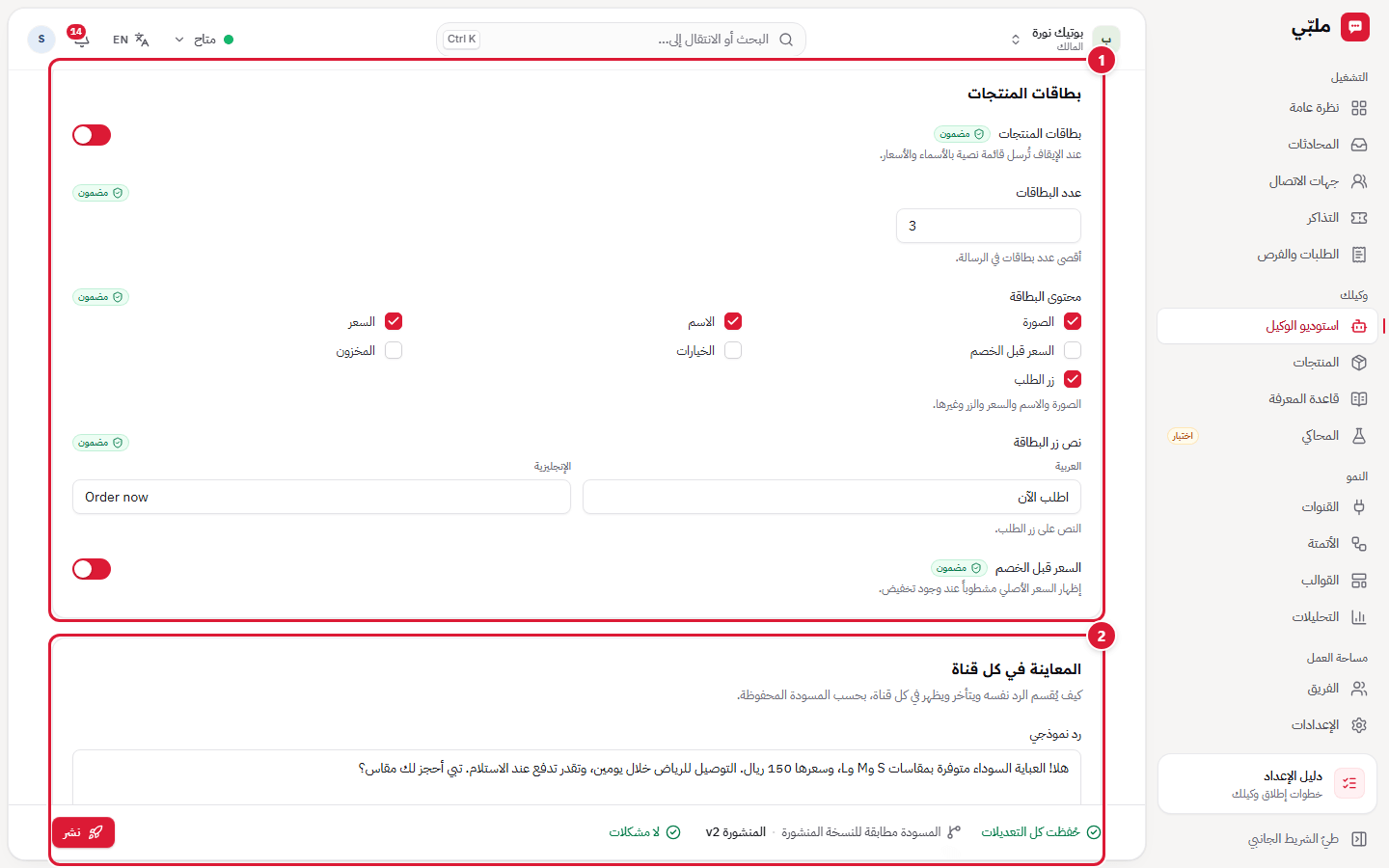
- بطاقات المنتجات: عدد البطاقات، وما تُظهره (الصورة، الاسم، السعر، السعر قبل الخصم، الخيارات، المخزون، زر الطلب).
- المعاينة في كل قناة: شكل الرد في واتساب وإنستغرام وماسنجر ودردشة الموقع.
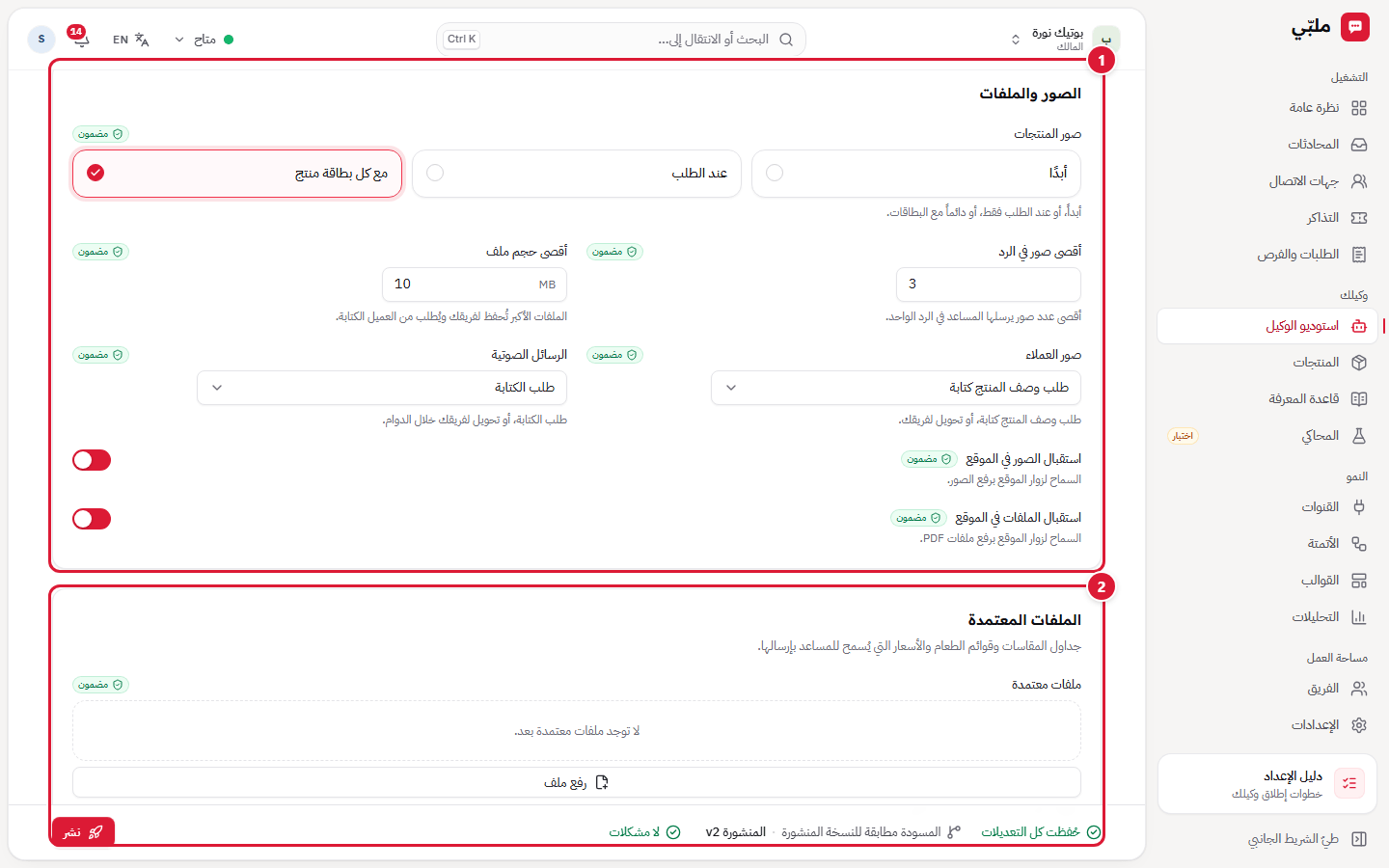
- الصور والملفات: متى يرسل صور المنتجات (أبدًا، عند الطلب، مع كل بطاقة)، وأقصى عدد صور، وما يفعل حين يرسل العميل صورة.
- الملفات المعتمدة: ملفات يرسلها المساعد (مثل كتالوج PDF أو جدول مقاسات). رفع ملف لإضافتها.
نموذج الذكاء: أي نموذج يرد على عملائك؟
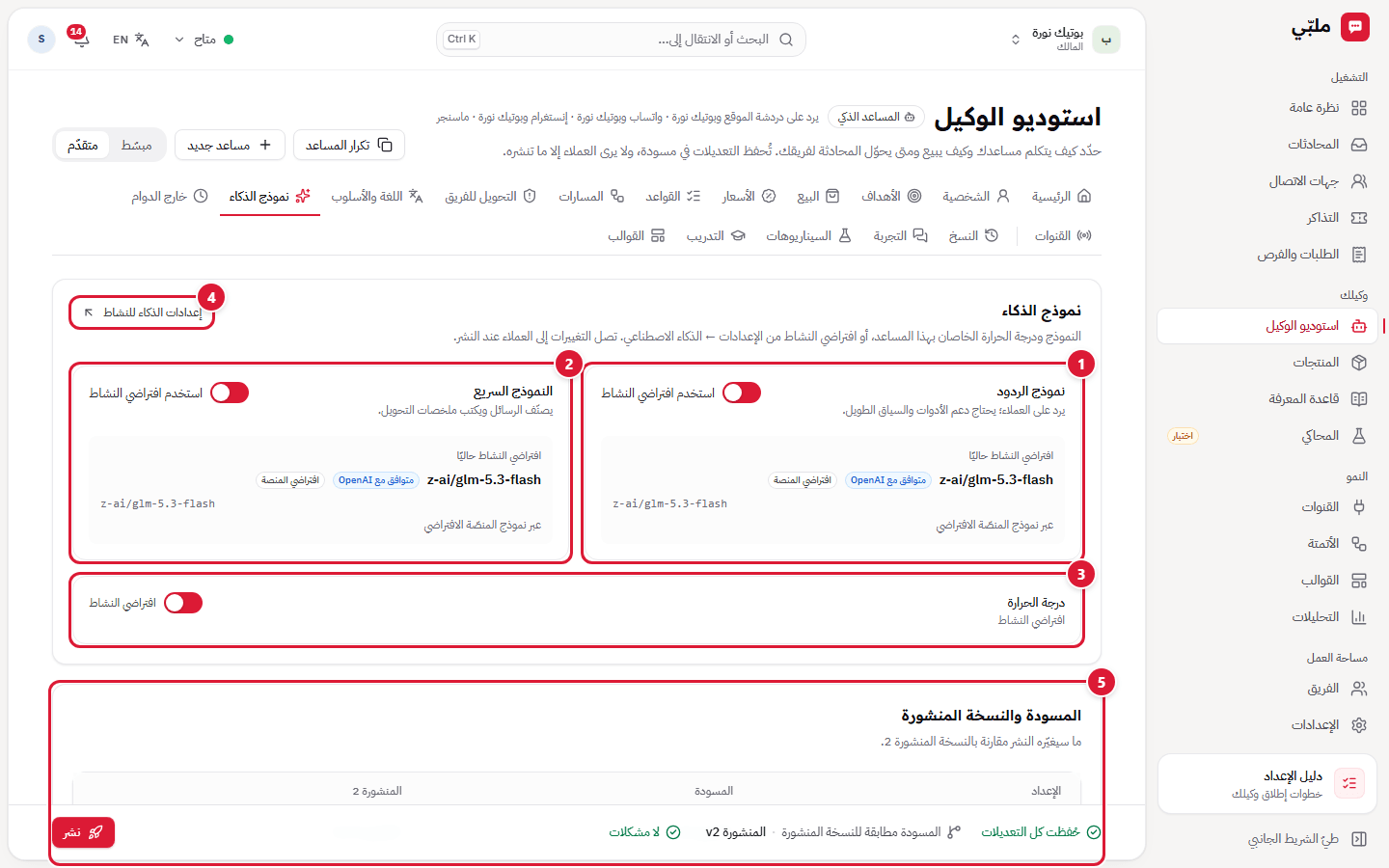
- نموذج الردود: النموذج الذي يرد على العملاء ويستخدم الأدوات. مفتاح استخدم افتراضي النشاط يتبع إعدادات النشاط.
- النموذج السريع: يصنّف الرسائل ويكتب ملخصات التحويل.
- درجة الحرارة: كلما ارتفعت صارت الردود أكثر تنوعًا.
- إعدادات الذكاء للنشاط: تنقلك إلى الإعدادات ← الذكاء الاصطناعي حيث تختار النموذج الافتراضي لكل المساعدين.
- المسودة والنسخة المنشورة: ما سيتغير عند النشر.
خارج الدوام: ماذا يفعل المساعد ليلًا؟
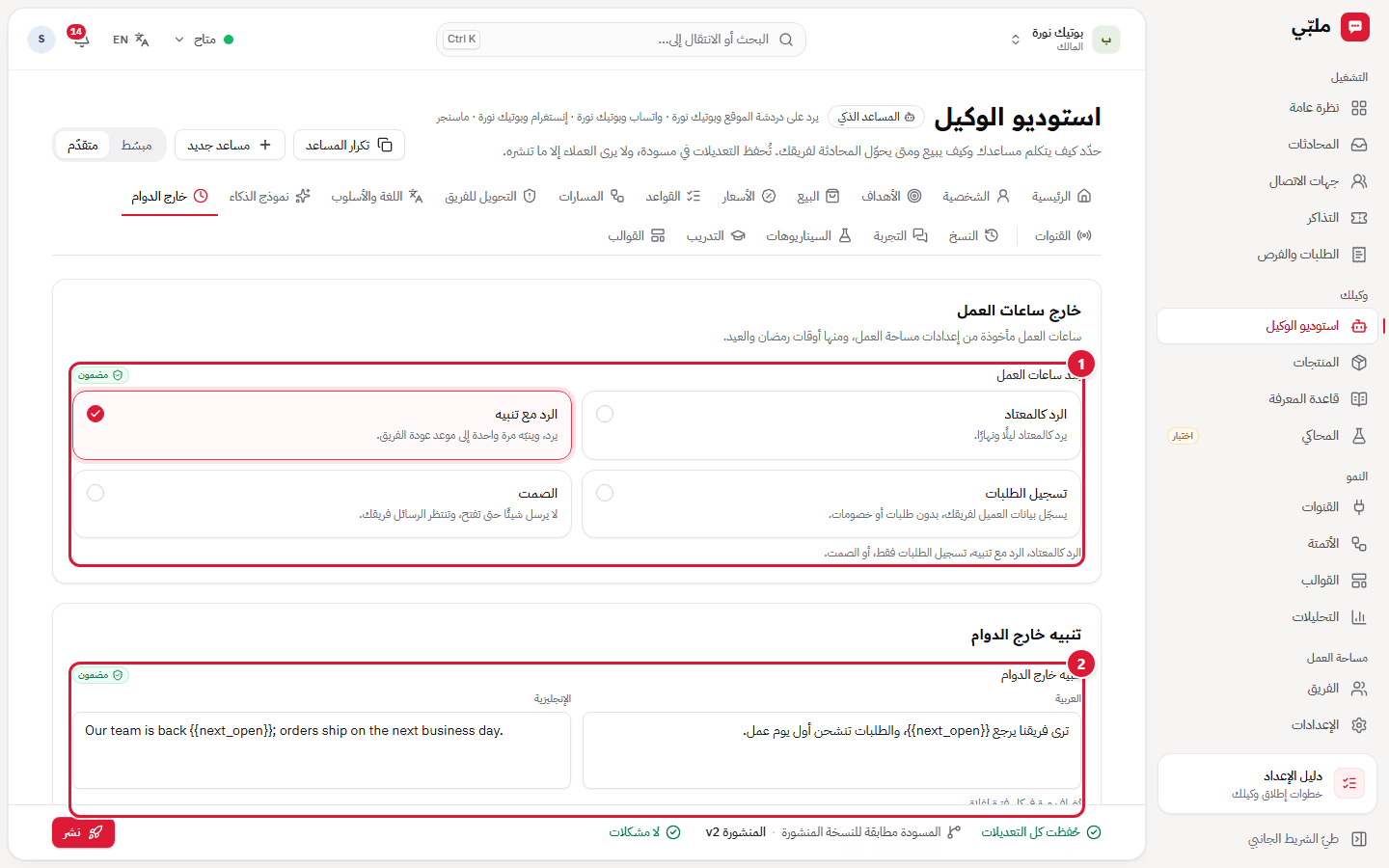
- بعد ساعات العمل:
- الرد كالمعتاد: ليلًا ونهارًا.
- الرد مع تنبيه: يرد، وينبّه مرة واحدة إلى موعد عودة الفريق.
- تسجيل الطلبات: يسجّل بيانات العميل لفريقك، بلا طلبات أو خصومات.
- الصمت: لا يرسل شيئًا، وتنتظر الرسائل فريقك.
- تنبيه خارج الدوام: نص التنبيه بالعربية والإنجليزية، و
{{next_open}}موعد الفتح التالي.
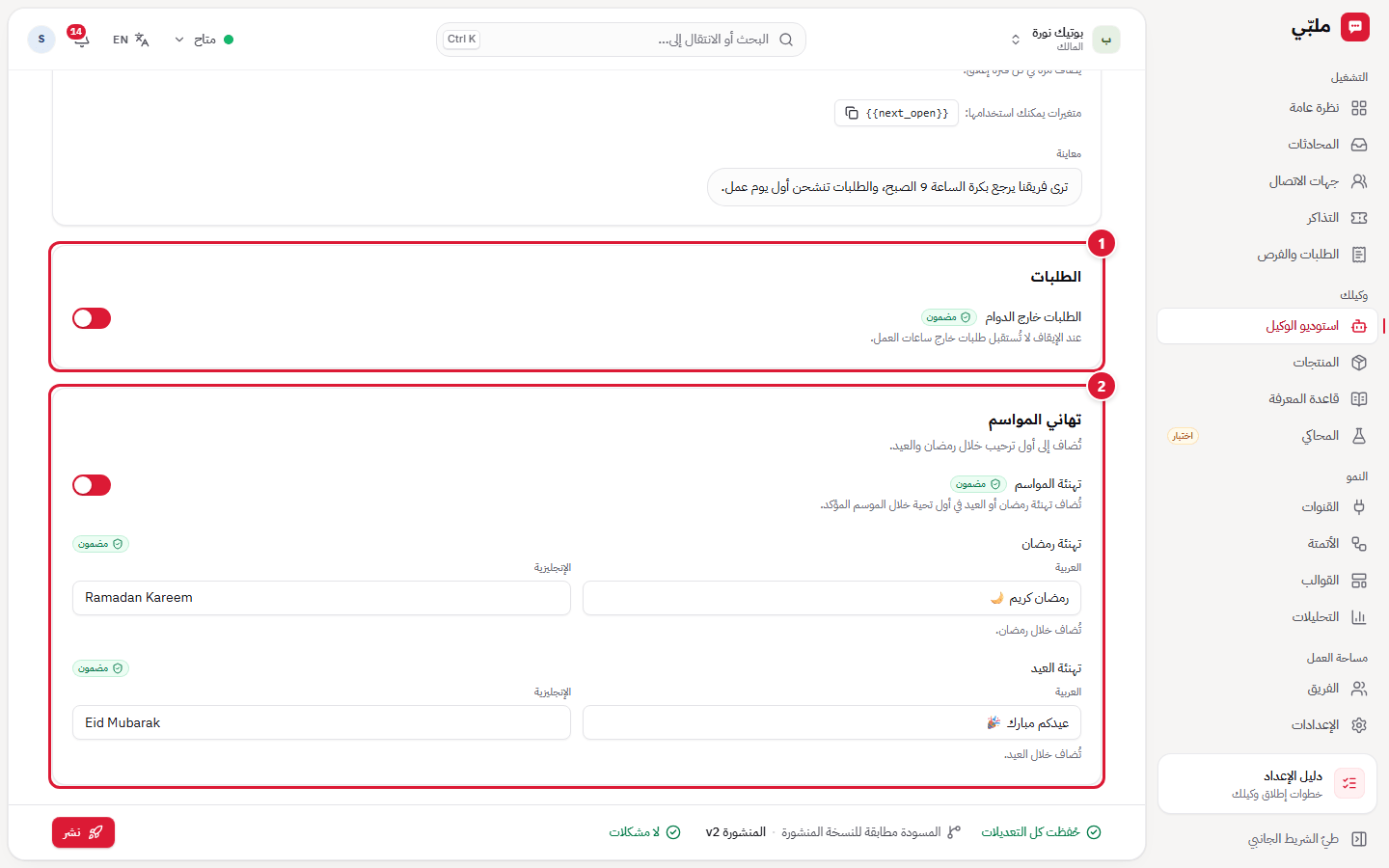
- الطلبات خارج الدوام: هل يستقبل الطلبات ليلًا.
- تهاني المواسم: تهنئة رمضان والعيد في أول رد.
القنوات: إعدادات مختلفة لكل قناة
قد تريد ردودًا أقصر في إنستغرام، أو أكثر رسمية في واتساب. هنا تضيّق الإعدادات لقناة واحدة.
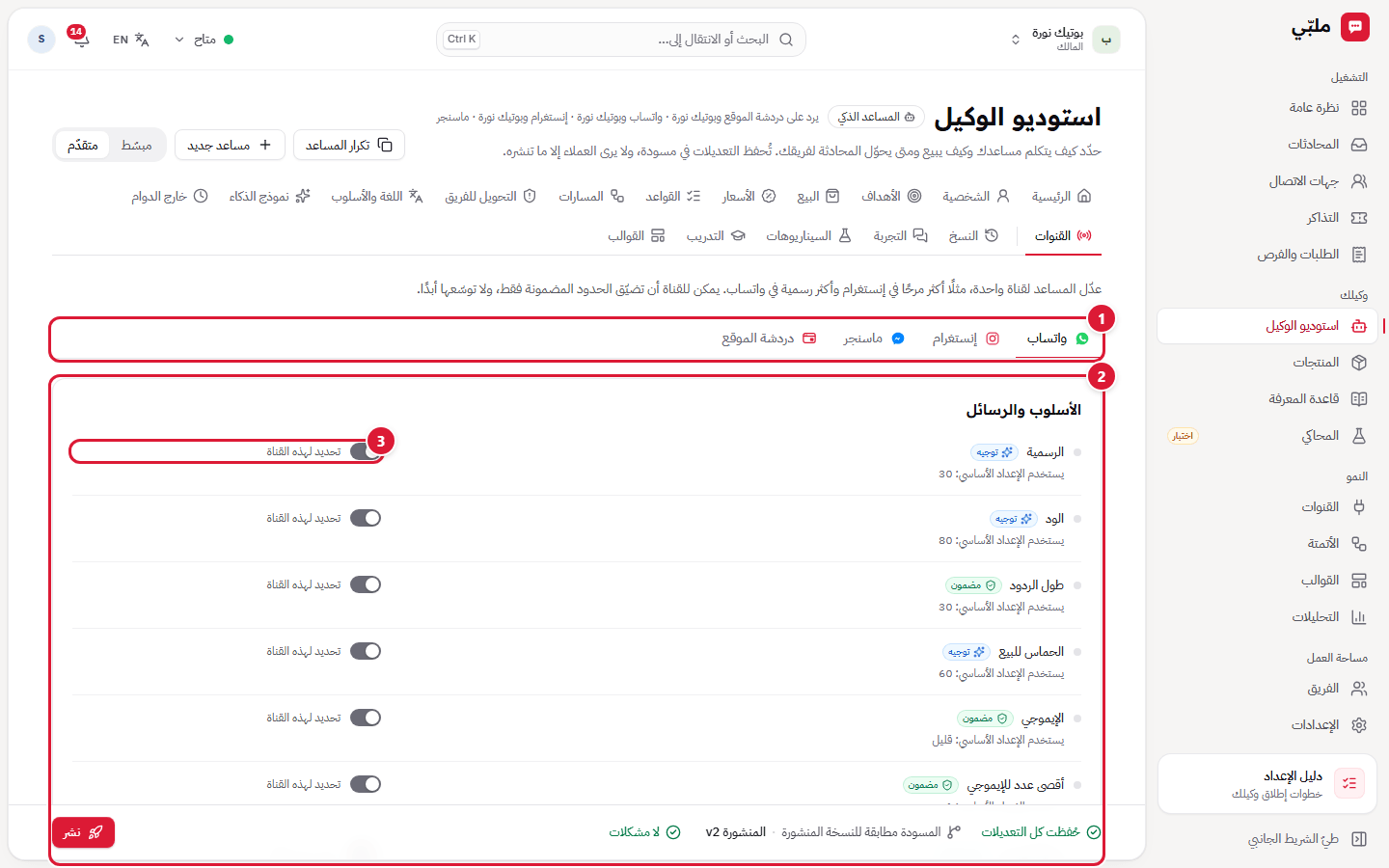
- القناة: واتساب، أو إنستغرام، أو ماسنجر، أو دردشة الموقع.
- الأسلوب والرسائل: كل إعداد يُظهر القيمة الأساسية («يستخدم الإعداد الأساسي: 30»).
- تحديد لهذه القناة: فعّله لتغيير الإعداد في هذه القناة فقط.
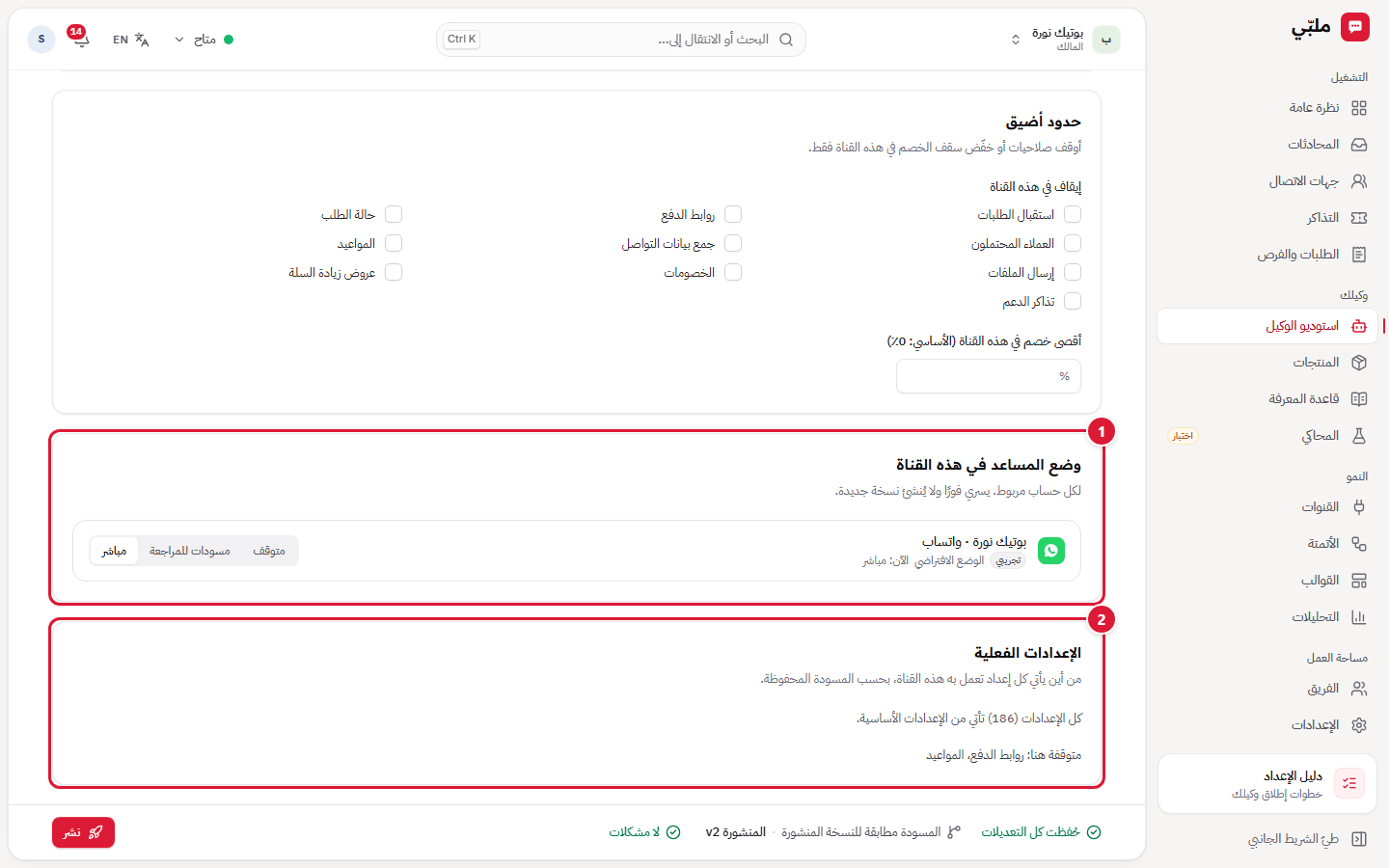
- وضع المساعد في هذه القناة: متوقف، أو مسودات للمراجعة، أو مباشر.
- الإعدادات الفعلية: النتيجة النهائية بعد دمج الإعداد الأساسي مع تخصيص القناة.
النسخ: كيف أرجع إلى نسخة سابقة؟
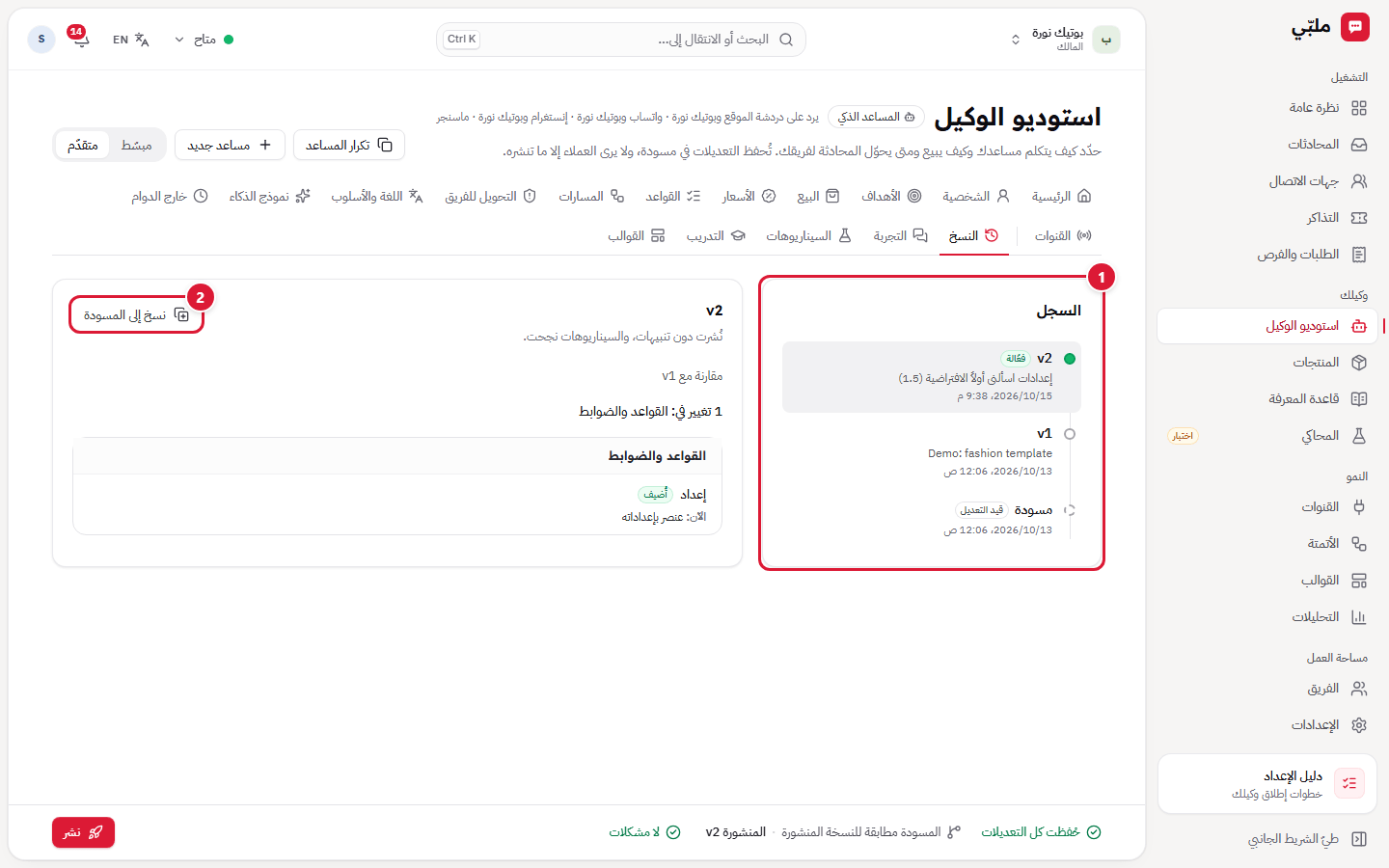
- السجل: كل نسخة منشورة بتاريخها وملاحظتها، والنسخة الفعّالة الآن، والمسودة الحالية. اضغط نسخة لترى الفرق بينها وبين السابقة.
- نسخ إلى المسودة: يعيد إعدادات نسخة قديمة إلى المسودة، فتراجعها ثم تنشرها.
التجربة: كيف أجرّب المساعد قبل النشر؟
حادث المساعد كما يفعل العميل. الردود من المساعد الحقيقي، ولا يصل شيء منها إلى عملائك.
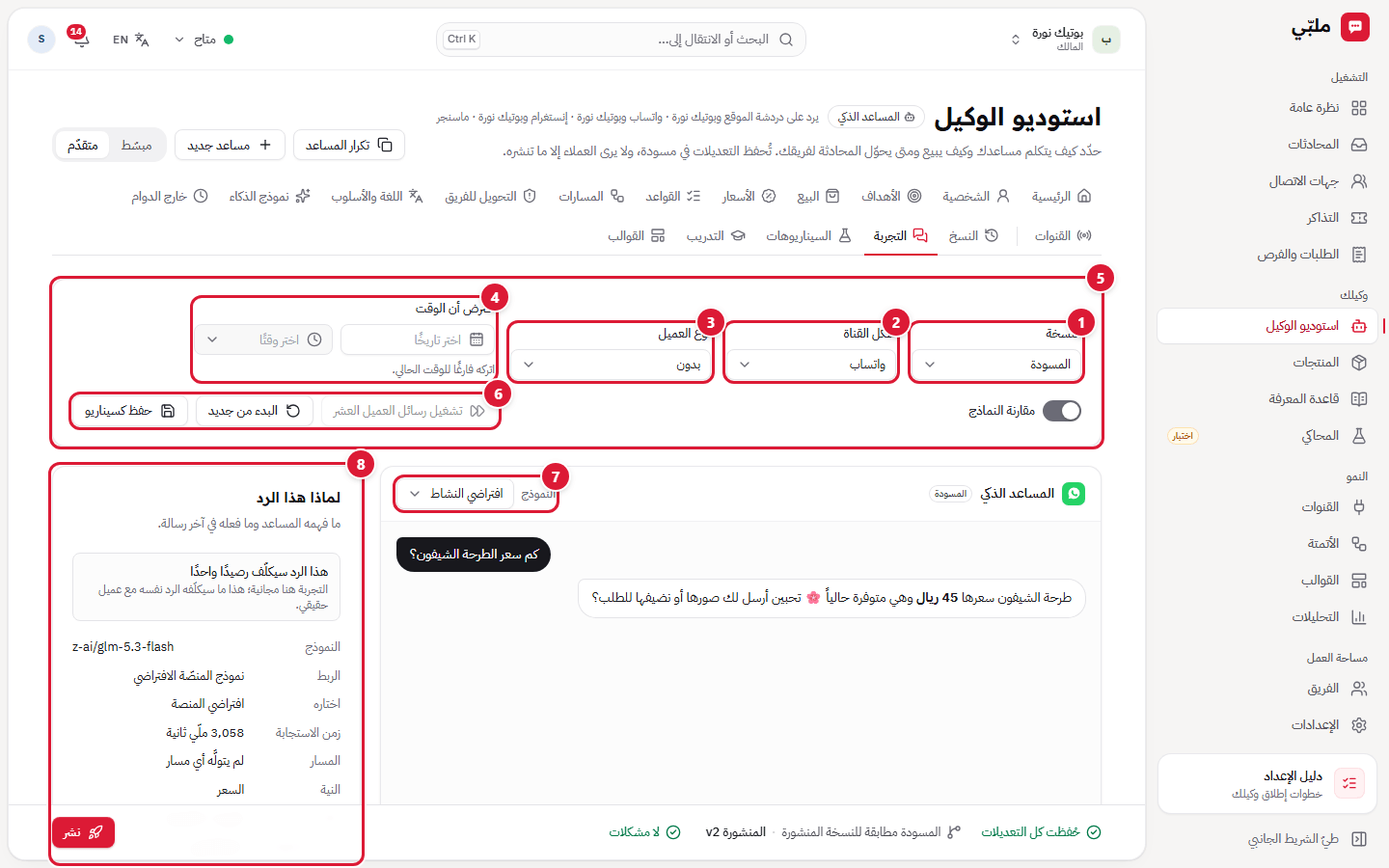
- النسخة: المسودة أو المنشورة.
- شكل القناة: واتساب، أو إنستغرام، أو ماسنجر، أو الموقع.
- نوع العميل: بدون، أو عميل جديد، أو عميل سابق…
- افترض أن الوقت: جرّب سلوك ما بعد الدوام دون انتظار الليل.
- مقارنة النماذج: محادثتان جنبًا إلى جنب بنموذجين مختلفين.
- أدوات: تشغيل رسائل العميل العشر (اختبار سريع جاهز)، والبدء من جديد، وحفظ المحادثة كسيناريو.
- النموذج: النموذج المستخدم في هذه التجربة.
- لماذا هذا الرد: ما فهمه المساعد وما فعله في آخر رسالة: النموذج، والنية (مثل «price»)، واللغة واللهجة، وفحص المعلومات، والأدوات المستخدمة، والقواعد المنطبقة، وزمن الاستجابة.
السيناريوهات: اختبارات تلقائية قبل النشر
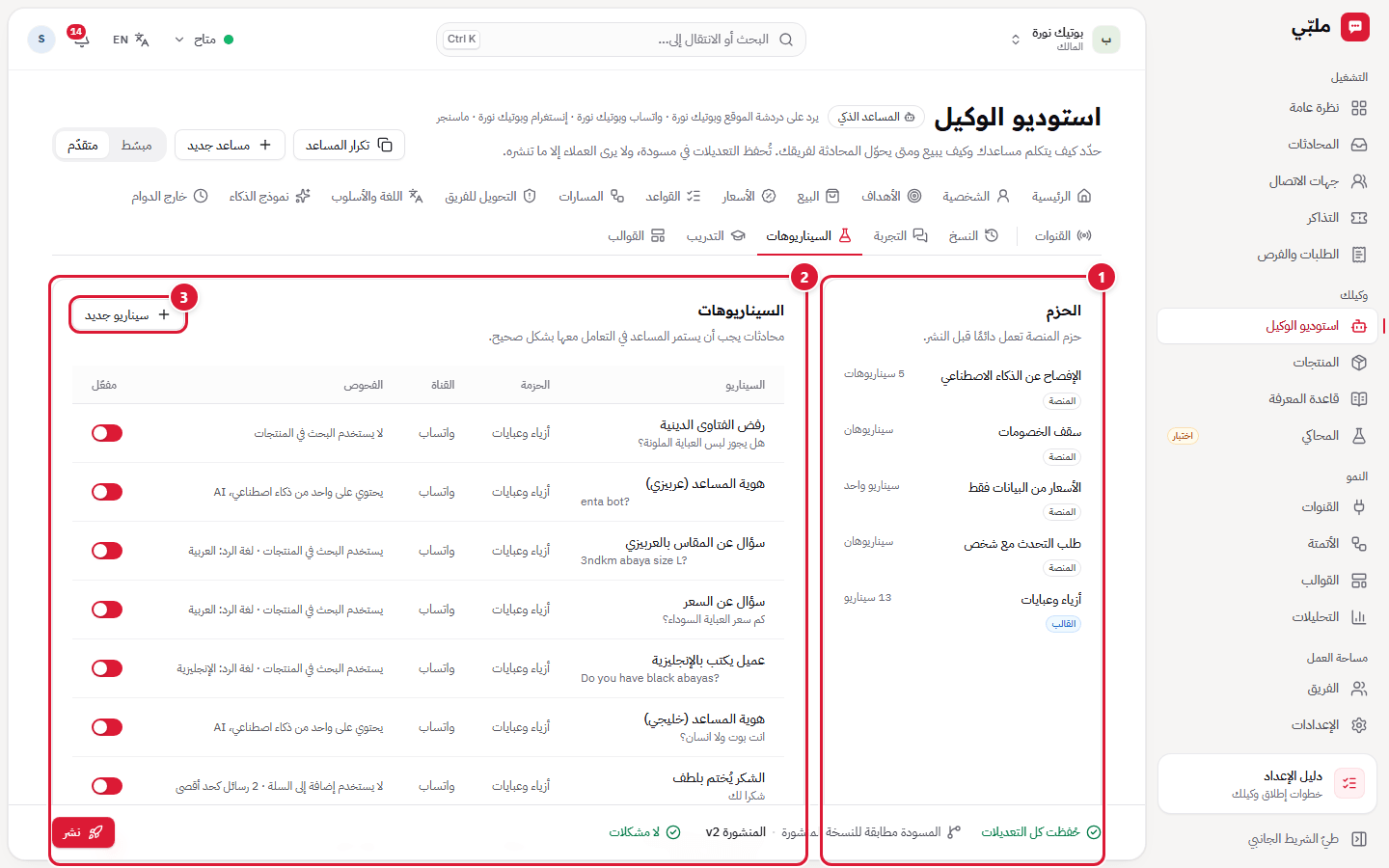
- الحزم: مجموعات اختبار. حزم «المنصة» تعمل دائمًا قبل النشر (الإفصاح عن الذكاء الاصطناعي، الخصومات، الأسعار من البيانات فقط، طلب التحدث مع شخص)، وحزمة «القالب» تخص مجالك.
- السيناريوهات: محادثات يجب أن يتعامل معها المساعد بشكل صحيح، مع ما يُفحص في كل منها (مثل «لا يستخدم search_products» أو «يحتوي على: ذكاء اصطناعي»). تشغيل يجرّب سيناريو واحدًا، ومفتاح مقفل يعطّله.
- سيناريو جديد: أو احفظ محادثة من صفحة التجربة كسيناريو.
التدريب: كيف يتعلّم المساعد من تصحيحات فريقك؟
كل مرة يعدّل فريقك مسودة أو يرفضها، أو يقيّم ردًا سلبيًا مع تصحيح، أو يجيب عن سؤال لم يعرفه المساعد، يتعلّم ملبّي منها. إذا تكرر التصحيح نفسه في ثلاث محادثات على الأقل، يظهر في صفحة التدريب اقتراح جاهز تضيفه إلى المسودة بنقرة. لا يُستخدم الذكاء الاصطناعي في حساب الاقتراحات، فهي لا تستهلك أرصدة.
أنواع الاقتراحات:
- جواب: سؤال يتكرر وكتب فريقك جوابه. يصبح قاعدة: إذا كتب العميل كلمات هذا السؤال، يرد المساعد بجواب فريقك كما هو.
- سؤال بلا جواب: سؤال يتكرر ولم يعرف أحد جوابه (أسئلة لم يجد المساعد جوابها، أو تحويلات لأنه لم يعرف). تكتب الجواب أنت قبل الإضافة.
- عبارة ممنوعة: عبارة يحذفها فريقك من ردود المساعد مرة بعد مرة. تُضاف إلى «لا تقل أبدًا» في الشخصية.
- نقطة بيع: جملة يضيفها فريقك عند الحديث عن منتج واحد. تصبح تعليمات للمساعد عند الحديث عن هذا المنتج.
- اسألني أولاً: موضوع يعتمد فريقك ردوده دائمًا كما هي (يُقترح إيقاف الانتظار)، أو موضوع يرفض فريقك ردوده لأنها خاطئة (يُقترح أن تنتظر ردوده موافقتك).
- تحويل للفريق: موضوع يرفض فريقك ردوده لأنه «كان يجب التحويل». تُضاف كلماته إلى أسباب التحويل للفريق.
الخطوات:
- افتح الاستوديو ← التدريب. أول زيارة تفحص المحادثات فورًا، وبعدها يُعاد الفحص كل ليلة.
- اقرأ الاقتراح وما يتغيّر في المسودة، وافتح المحادثات الأمثلة تحته لترى من أين جاء.
- اضغط أضف إلى المسودة، أو تجاهل إذا لم يناسبك.
- جرّب المسودة في التجربة، ثم اضغط انشر في الرسالة الخضراء أو في شريط الحالة.
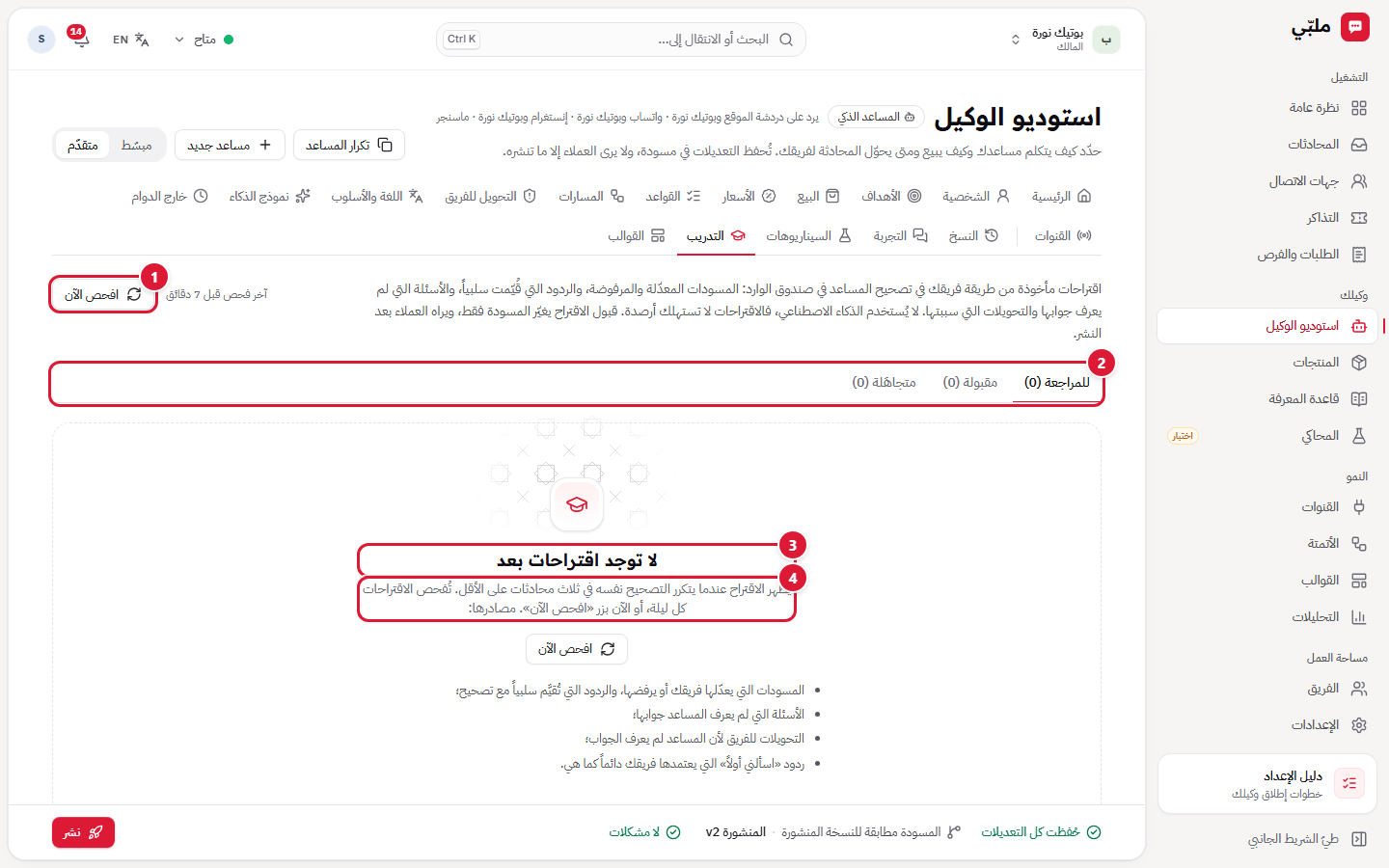
- افحص الآن: يعيد حساب الاقتراحات من محادثات آخر 30 يومًا، مع وقت آخر فحص.
- للمراجعة، مقبولة، متجاهَلة: مع عدد الاقتراحات في كل منها.
- الاقتراح: نوعه، وفي كم محادثة ظهر، ومصدره (مثل «3 مسودات معدّلة»)، وروابط المحادثات الأمثلة في صندوق المحادثات، وزرّا أضف إلى المسودة وتجاهل.
- ما الذي يتغيّر في المسودة: الكلمات التي تشغّل القاعدة والجواب الذي سيُرسل، أو العبارة الممنوعة، أو الموضوع. في اقتراح الجواب تقدر تعدّل الجواب قبل الإضافة، وفي السؤال بلا جواب تكتبه أنت.
بعد الإضافة تظهر رسالة: أُضيف إلى المسودة. انشر ليطبَّق على العملاء، مع رابط للقسم الذي تغيّر (القواعد أو الشخصية أو التحويل للفريق) وزر انشر.
القوالب: البدء من إعدادات مجالك
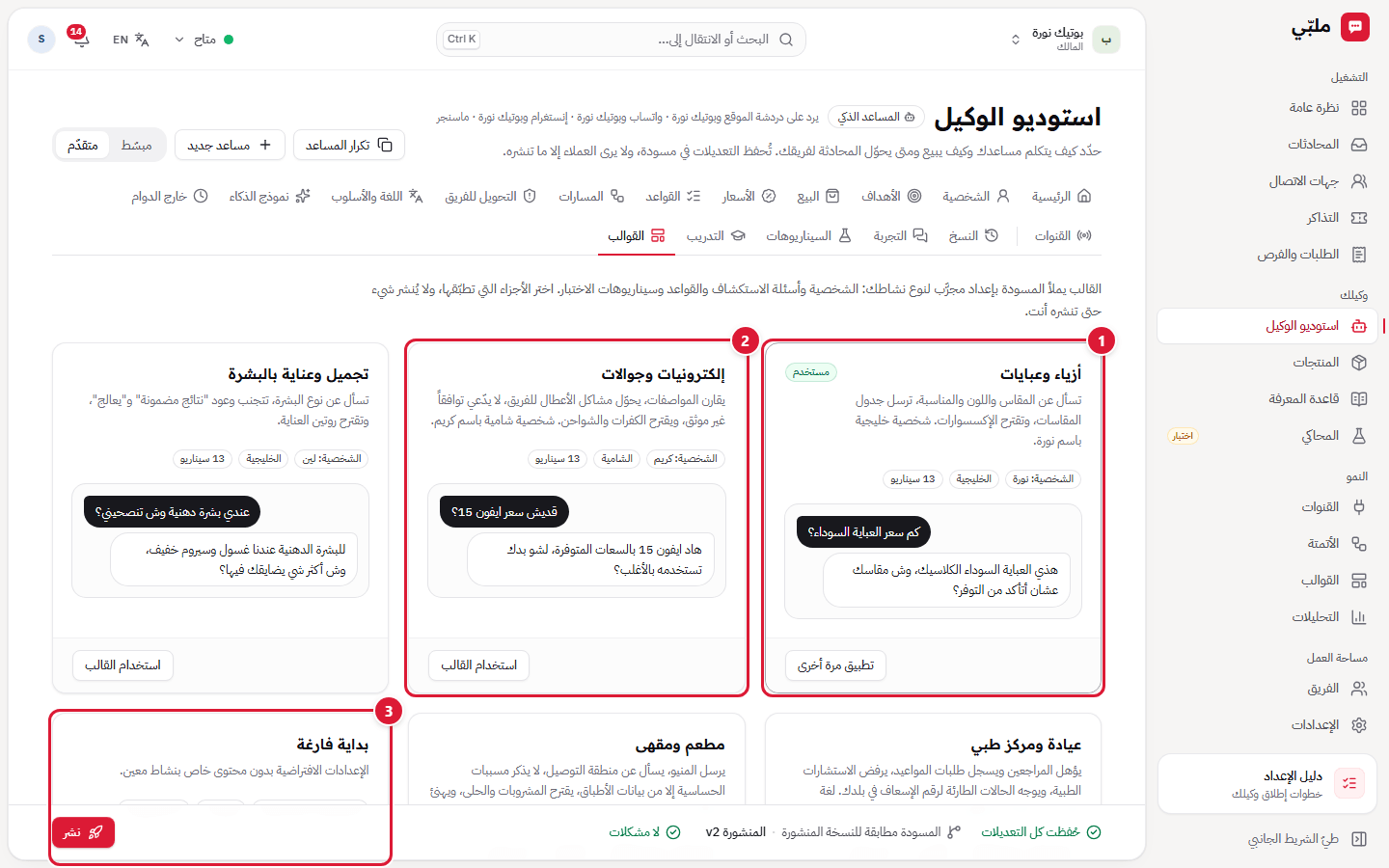
- قالب مجالك (هنا: أزياء وعبايات)، مع تطبيق مرة أخرى إن عدّلت كثيرًا وأردت الرجوع.
- قوالب المجالات الأخرى: إلكترونيات، تجميل، عيادة، مطعم.
- بداية فارغة.
كيف أنشر التعديلات؟
- اضغط نشر في شريط الحالة أسفل أي صفحة في الاستوديو.
- يحفظ ملبّي المسودة ويفحصها، ويشغّل السيناريوهات.
- اكتب ملاحظة قصيرة عن التغيير (اختياري)، ثم اضغط نشر.
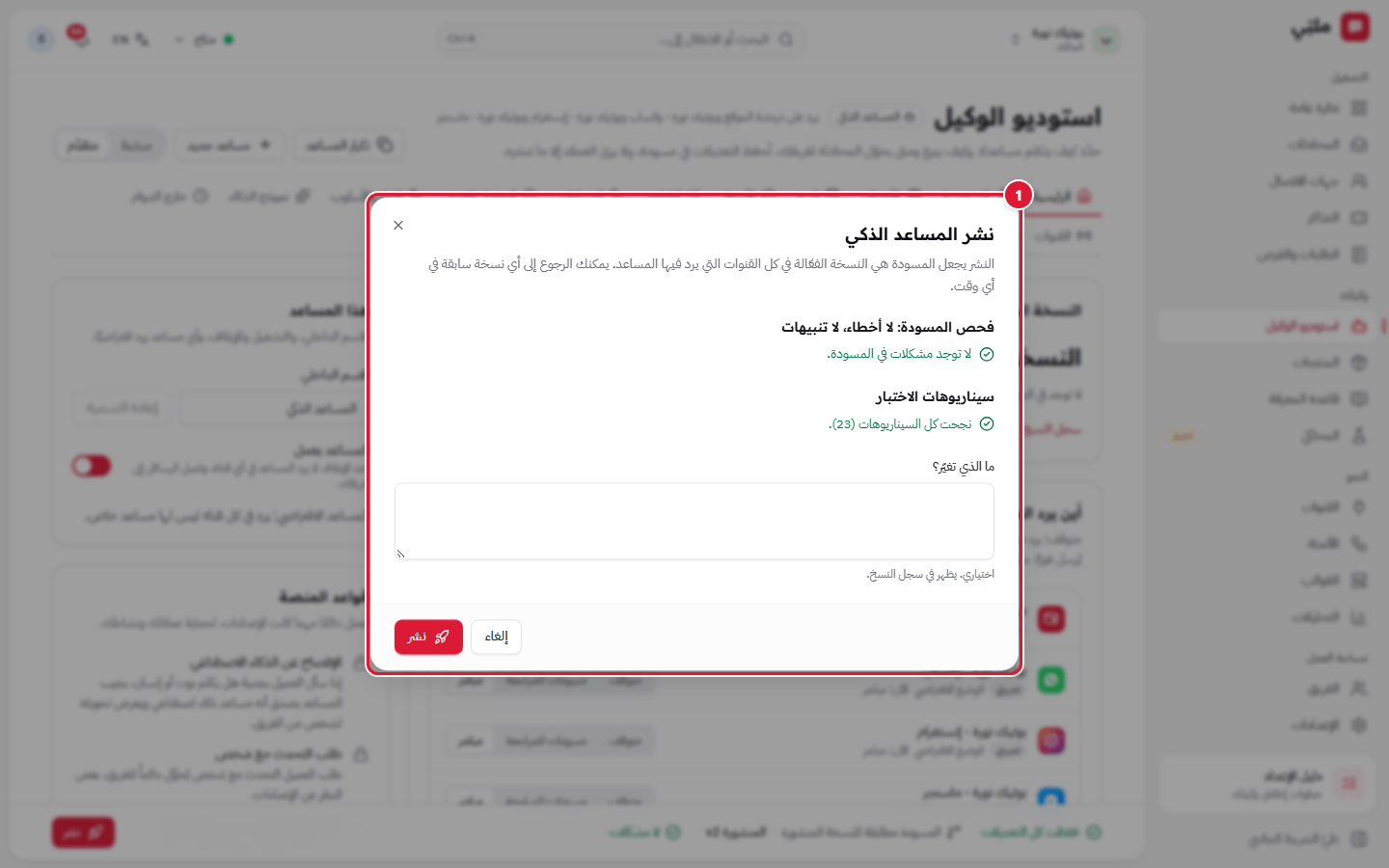
- نشر المساعد الذكي: النشر يجعل المسودة هي النسخة الفعّالة في كل القنوات التي يرد فيها المساعد. تقدر ترجع لأي نسخة سابقة في أي وقت.