لوحة مشرف المنصة
هذا الفصل لفريق تشغيل منصة ملبّي فقط (المشرف العام)، لا لأصحاب المتاجر. اللوحة منفصلة عن لوحة المتاجر، ولها شارة إدارة بجانب الشعار، وكل ما يحدث فيها يُسجَّل في سجل التدقيق.
افتحها من قائمة الحساب ← إدارة المنصة، أو من العنوان /admin. للعودة اضغط العودة إلى لوحة التحكم.
المتاجر
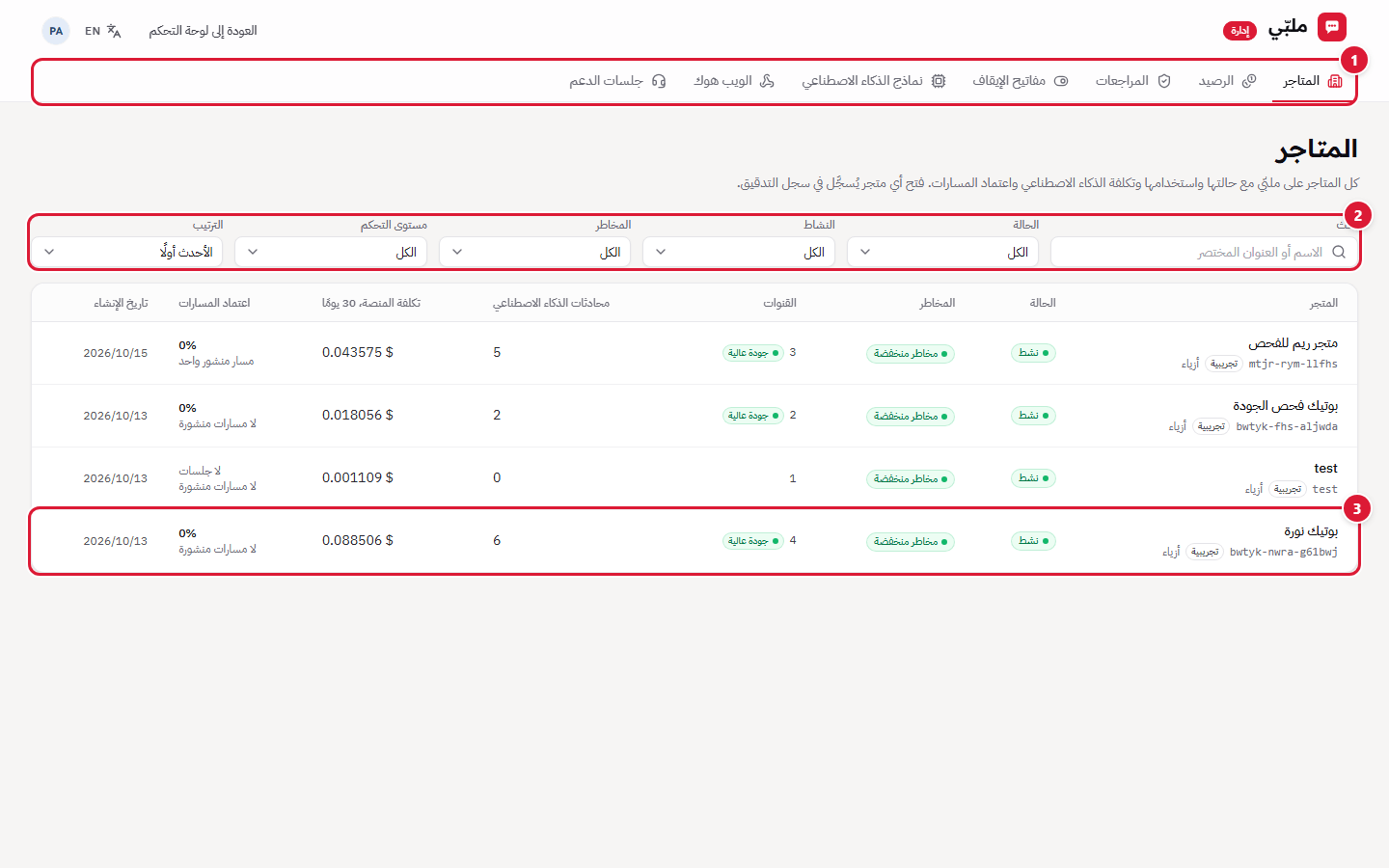
- أقسام اللوحة: المتاجر، والرصيد، والمراجعات، ومفاتيح الإيقاف، ونماذج الذكاء الاصطناعي، والويب هوك، وجلسات الدعم.
- البحث والتصفية: بالاسم أو العنوان المختصر، والحالة، والنشاط، والمخاطر، ومستوى التحكم، والترتيب.
- متجر: الاسم والعنوان المختصر والمجال، والحالة، والمخاطر، وعدد القنوات وجودتها، وعدد محادثات الذكاء الاصطناعي (للإحصاء فقط)، وتكلفة المنصة خلال 30 يومًا (الاستدعاءات التي تدفعها المنصة، دون المفتاح الخاص للمتجر)، واعتماد المسارات، وتاريخ الإنشاء. اضغط اسم المتجر لفتحه.
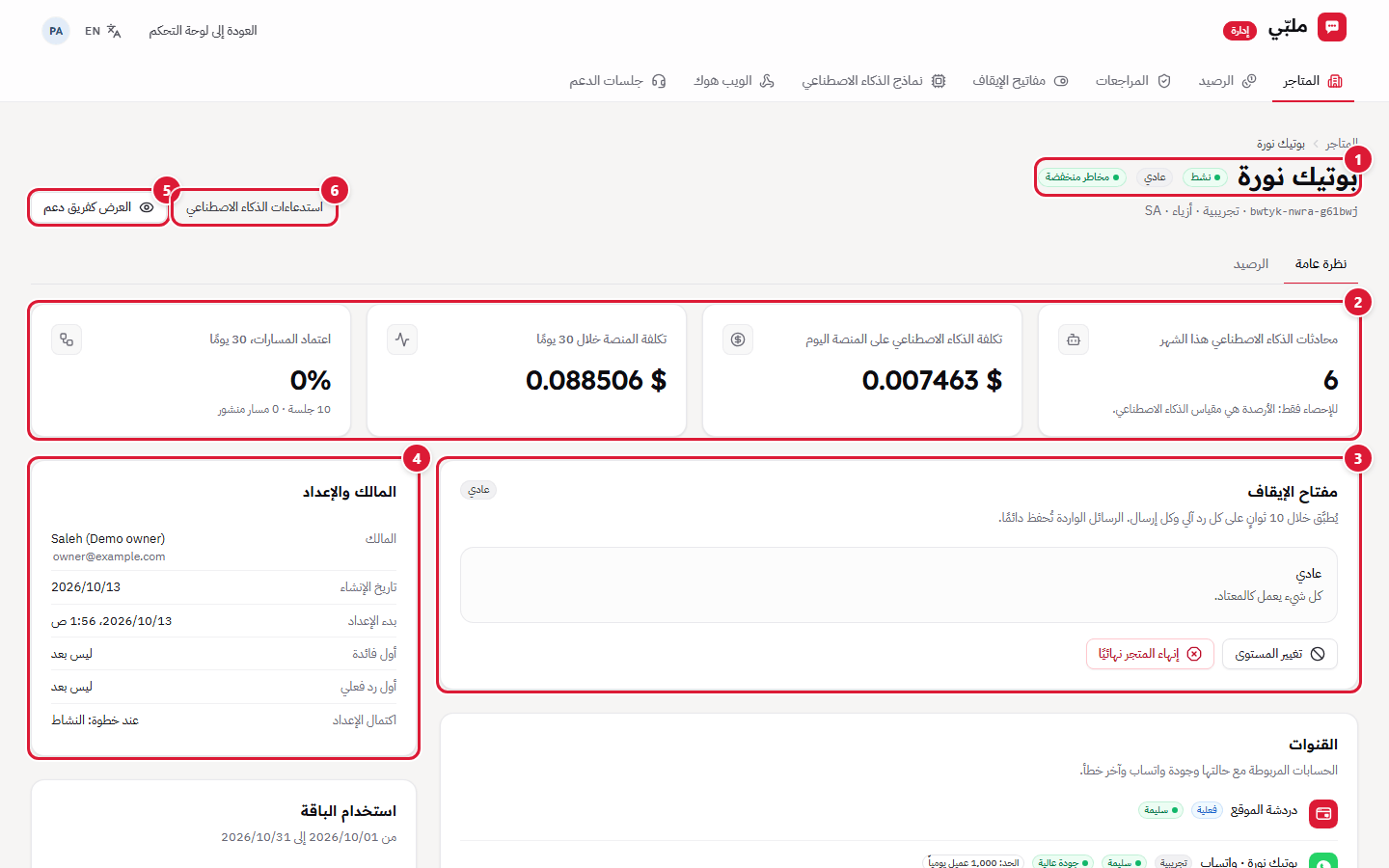
- المتجر: الحالة (نشط)، ومستوى مفتاح الإيقاف (عادي)، ومستوى المخاطر.
- أرقام سريعة: محادثات الذكاء الاصطناعي هذا الشهر (للإحصاء فقط، فالأرصدة هي مقياس الذكاء الاصطناعي ولا حد للمحادثات)، وتكلفة المنصة اليوم وخلال 30 يومًا، ونسبة اعتماد المسارات.
- مفتاح الإيقاف: تغيير المستوى (مثلًا إيقاف الذكاء الاصطناعي لهذا المتجر وحده)، أو إنهاء المتجر نهائيًا. يُطبَّق خلال 10 ثوانٍ على كل رد وكل إرسال، والرسائل الواردة تُحفظ دائمًا.
- المالك والإعداد: المالك، وتاريخ الإنشاء، وبدء الإعداد، وأول قائمة وأول رد فعلي، واكتمال الإعداد. وتحتها القنوات واستخدام الباقة.
- العرض كفريق دعم: يفتح لوحة المتجر للقراءة فقط، لمساعدة صاحبه. الجلسة تُسجَّل وتنتهي تلقائيًا.
- استدعاءات الذكاء الاصطناعي: سجل استدعاءات هذا المتجر وتكلفتها الفعلية.
رصيد المتجر
في صفحة المتجر تبويبان: نظرة عامة (الموصوف أعلاه) والرصيد. تبويب الرصيد يعرض ما لا يراه صاحب المتجر: التكلفة الفعلية لكل خصم والهامش.
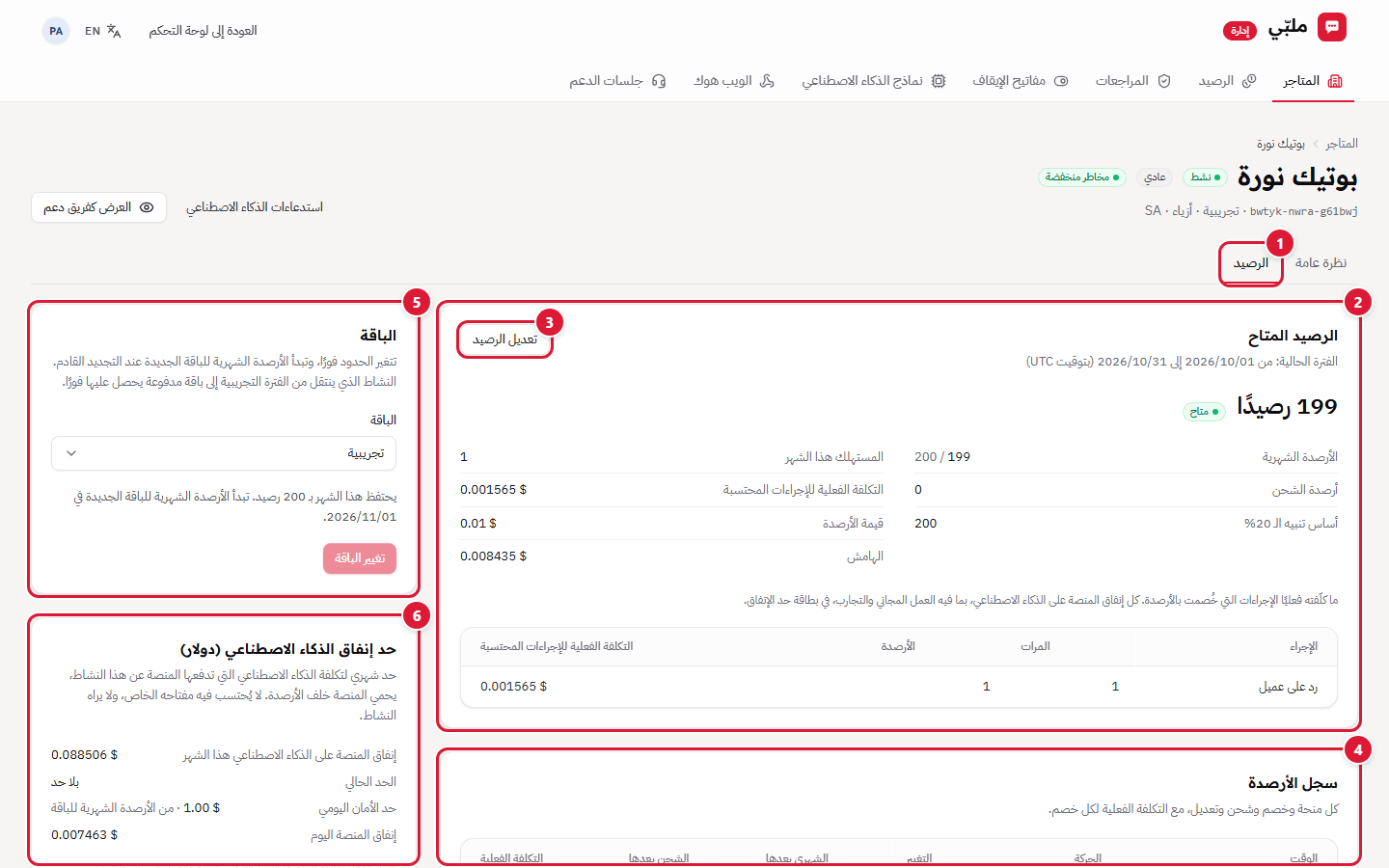
- الرصيد: تبويب رصيد هذا المتجر.
- الرصيد المتاح: الفترة من أول الشهر إلى آخر يوم فيه (بتوقيت UTC)، والمتبقي وحالته، والأرصدة الشهرية كما هي مخزّنة (قد تكون سالبة مؤقتًا حين يُخصم رد كان قيد التنفيذ، وتُشطب عند التجديد)، وأرصدة الشحن، والمستهلك هذا الشهر، والتكلفة الفعلية للإجراءات المحتسبة (ما كلّفته الإجراءات التي خُصمت بالأرصدة فقط)، وقيمة الأرصدة، والهامش، ثم الاستهلاك حسب الإجراء.
- تعديل الرصيد: إضافة أرصدة أو خصمها (انظر الخطوات أدناه).
- سجل الأرصدة: كل حركة مع الرصيد الشهري ورصيد الشحن بعدها، والتكلفة الفعلية لكل خصم، وإصدار قائمة الأسعار الذي سعّره.
- الباقة: تغيير باقة المتجر. تتغير الحدود (المقاعد والقنوات والمنتجات واتصالات CRM) فورًا، أما الأرصدة الشهرية للباقة الجديدة فتبدأ عند التجديد القادم، ويحتفظ الشهر الحالي بأرصدة الباقة السابقة. الاستثناء: المتجر الذي ينتقل من الفترة التجريبية إلى باقة مدفوعة يحصل على أرصدتها الشهرية فورًا لهذا الشهر (مرة واحدة في الشهر)، وتنتهي أرصدة الفترة التجريبية المتبقية. إذا كان المتجر يستخدم أكثر مما تسمح به الباقة المختارة (مثل 6 مقاعد في باقة تسمح بـ3)، يظهر تحت الاختيار وفي نافذة التأكيد تنبيه يذكر كل ما تجاوز الحد. لا يُحذف شيء، لكن تُرفض الإضافات الجديدة حتى يعود المتجر ضمن الحد.
- حد إنفاق الذكاء الاصطناعي (دولار): حد شهري لما تدفعه المنصة على الذكاء الاصطناعي لهذا المتجر يحمي المنصة خلف الأرصدة، ونسبة التنبيه (من 50% إلى 100%). يشمل إنفاق المنصة على الذكاء الاصطناعي هذا الشهر كل استدعاء تدفعه المنصة (الإجراءات المحتسبة والعمل المجاني والتجارب)، ولا يُحتسب فيه المفتاح الخاص للمتجر ولا يوقفه. عند بلوغ النسبة ثم عند بلوغ الحد كاملًا يصل بريد إلى المشرفين العامين، ولا يصل شيء إلى صاحب المتجر. وتحته حد الأمان اليومي المعمول به اليوم ومصدره (من الأرصدة الشهرية للباقة، أو حددته المنصة)، وإنفاق المنصة اليوم. في آخر البطاقة خانة تجاوز حد الأمان اليومي (دولار): اكتب مبلغًا لتستبدل حد الباقة لهذا المتجر (مثل يوم إطلاق حملة)، أو اتركها فارغة ليعود حد الباقة المذكور تحت الخانة، ثم اضغط حفظ الحد اليومي. يُسجَّل كل تغيير في سجل التدقيق.
خطوات تعديل الرصيد:
- افتح المتجر، ثم تبويب الرصيد.
- اضغط تعديل الرصيد.
- اكتب عدد الأرصدة: موجبًا للإضافة (مثل +500) أو سالبًا للخصم (مثل -50).
- اختر الخانة: الأرصدة الشهرية (تنتهي عند التجديد) أو أرصدة الشحن (لا تنتهي).
- اكتب السبب. يظهر لصاحب المتجر في سجل أرصدته بعنوان «تعديل من المنصة».
- اضغط تطبيق.
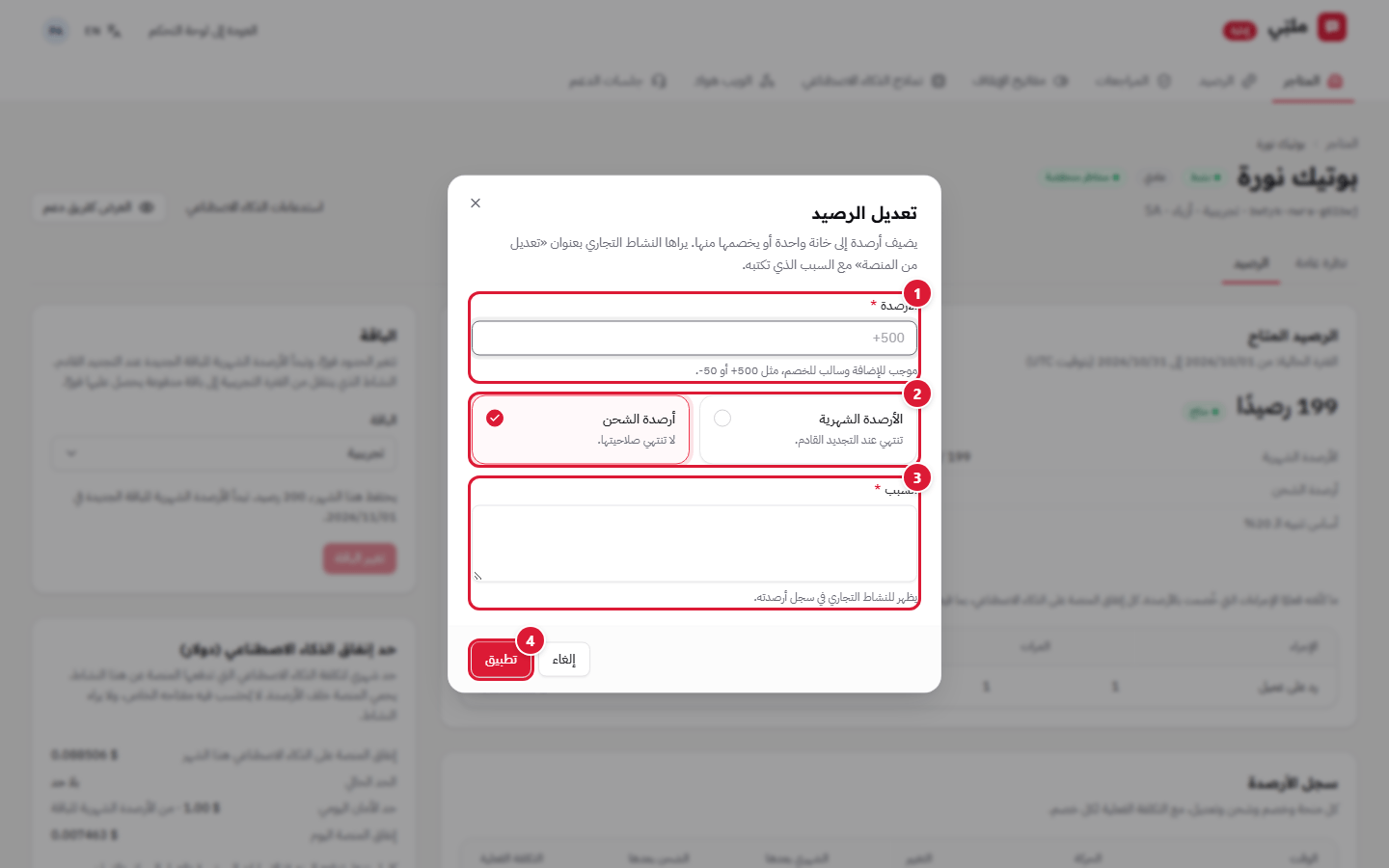
- الأرصدة: العدد مع إشارته.
- الخانة: الأرصدة الشهرية أو أرصدة الشحن.
- السبب.
- تطبيق.
الرصيد
لوحة الرصيد تجمع أرصدة الذكاء الاصطناعي لكل المتاجر، وقائمة الأسعار، وباقات الرصيد، وطلبات الدفع. انتقل بين أقسامها من الأزرار أعلى الصفحة.
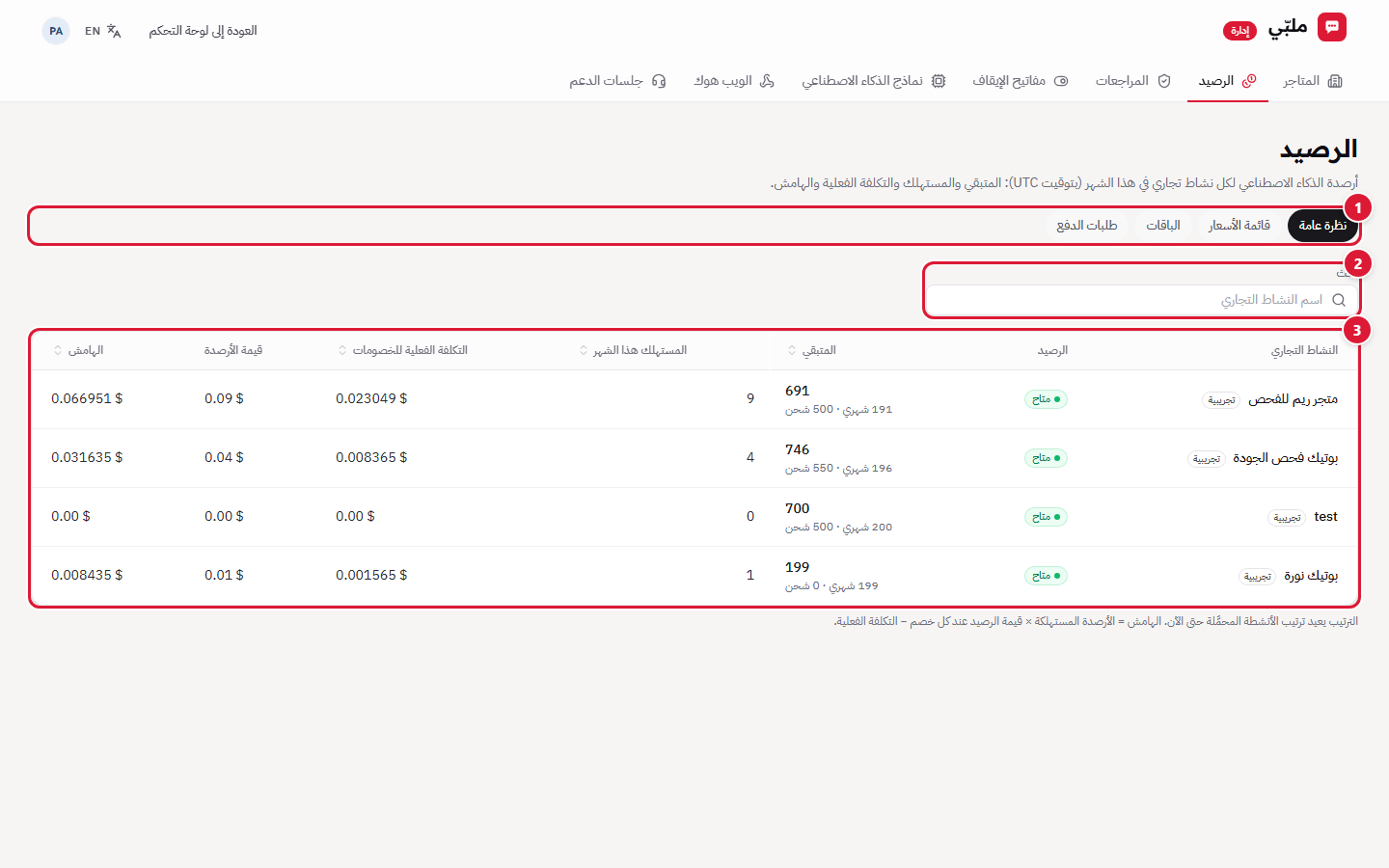
- أقسام الرصيد: نظرة عامة، وقائمة الأسعار، والباقات، وطلبات الدفع.
- البحث: باسم المتجر.
- المتاجر: لكل متجر الباقة، وحالة الرصيد، والمتبقي (الشهري والشحن)، والمستهلك هذا الشهر، والتكلفة الفعلية للخصومات، وقيمة الأرصدة، والهامش. الهامش السالب يظهر بالأحمر مع إشارة الطرح. اضغط عنوان أي عمود قابل للترتيب لترتيب المتاجر المحمّلة، واضغط اسم المتجر لفتح تبويب رصيده.
قائمة الأسعار
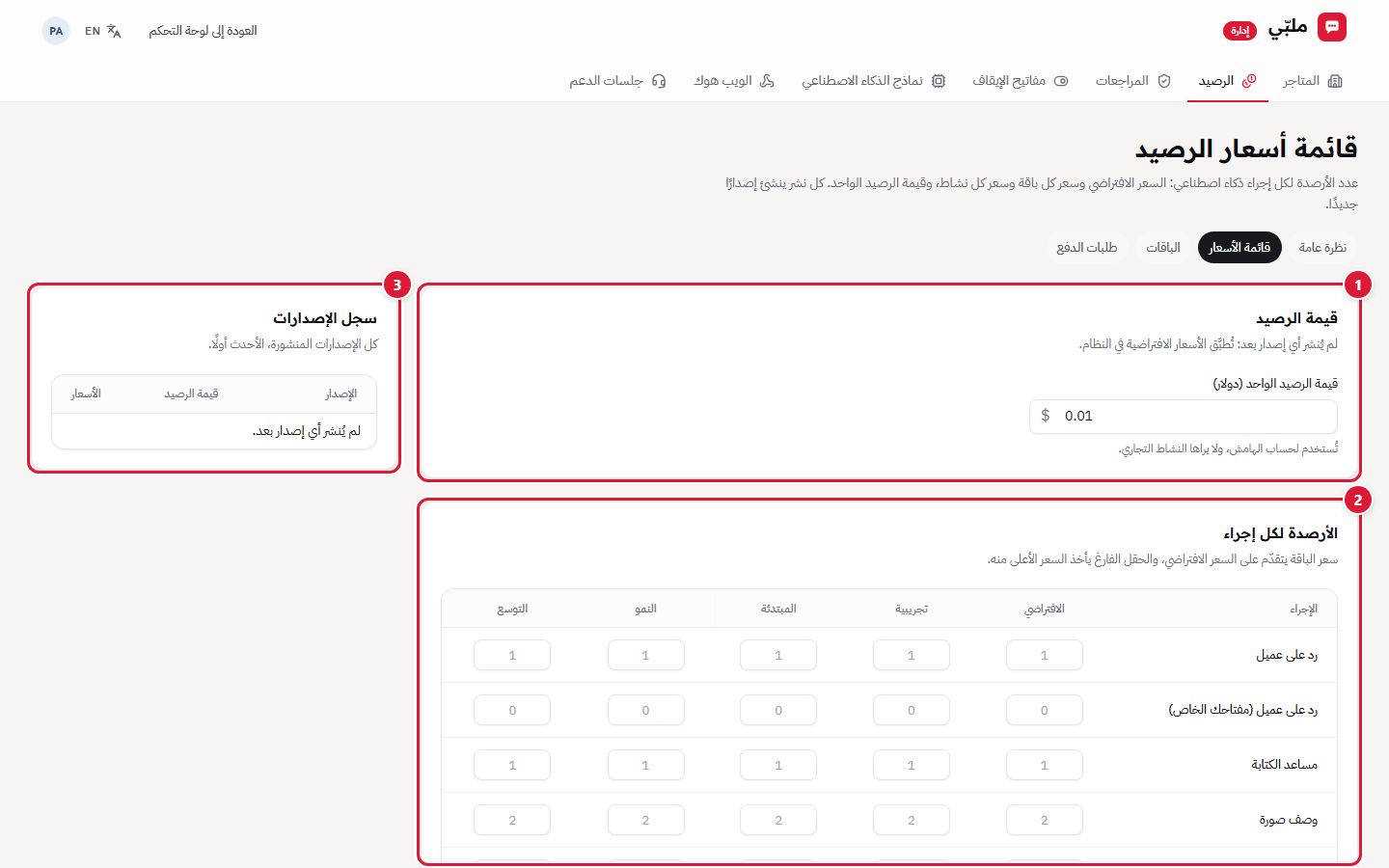
- قيمة الرصيد: قيمة الرصيد الواحد بالدولار، وتُستخدم لحساب الهامش فقط.
- الأرصدة لكل إجراء: السعر الافتراضي لكل إجراء (رد على عميل، ورد على عميل عبر مفتاحه الخاص، ومساعد الكتابة، ووصف صورة، ومصدر معرفة)، وسعر خاص لكل باقة. الحقل الفارغ يأخذ السعر الأعلى منه، والرقم الرمادي هو سعر النظام. رد المفتاح الخاص مجاني افتراضيًا (0)؛ إذا حددت له سعرًا، يتوقف المفتاح الخاص للمتجر حين ينفد رصيده كبقية الردود.
- سجل الإصدارات: كل إصدار منشور مع قيمة الرصيد وعدد الأسعار والملاحظة.
أسفل الصفحة:
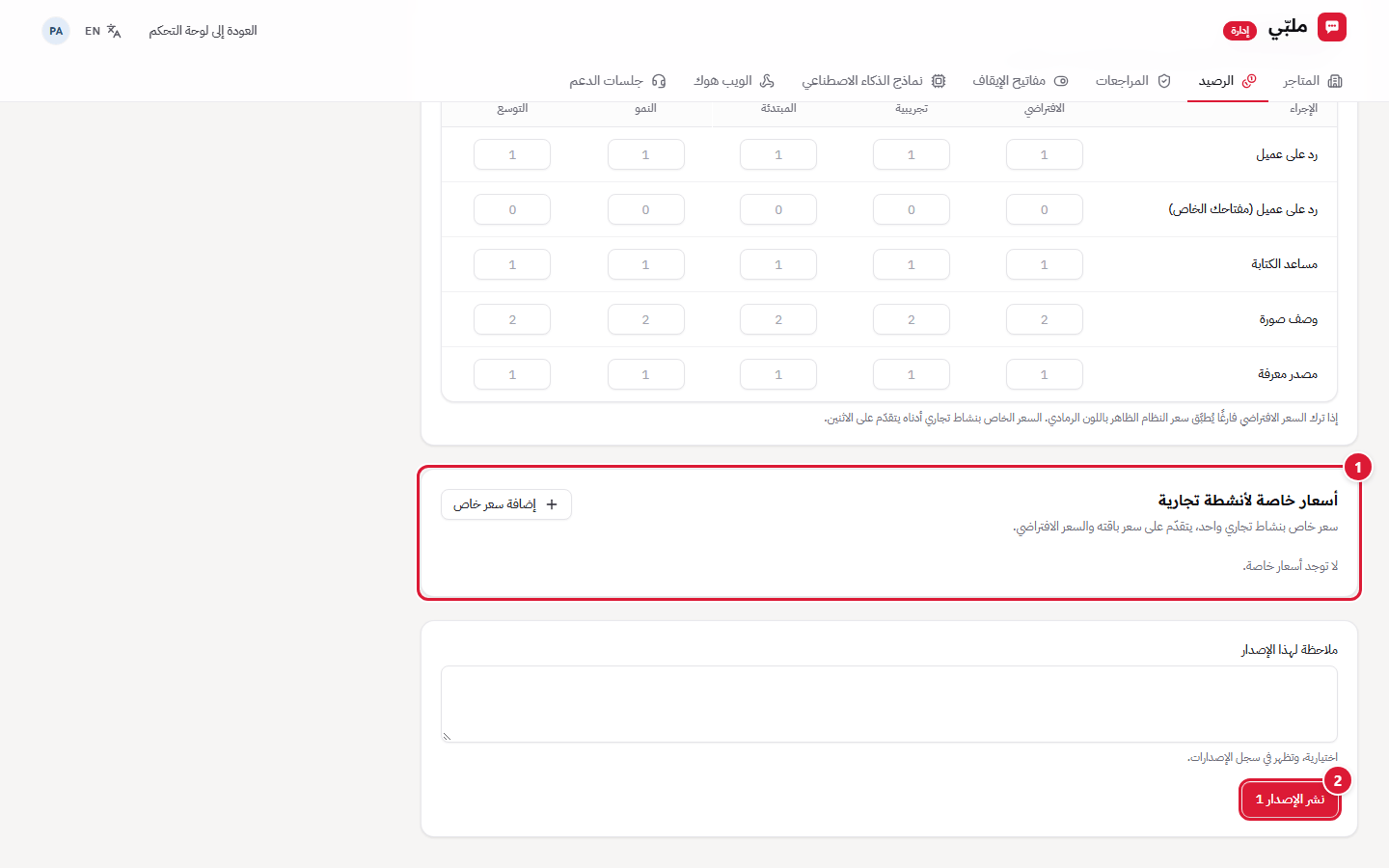
- أسعار خاصة لأنشطة تجارية: سعر خاص لمتجر واحد يتقدّم على سعر باقته والسعر الافتراضي.
- نشر الإصدار: ينشئ إصدارًا جديدًا بعد التأكيد.
باقات الرصيد
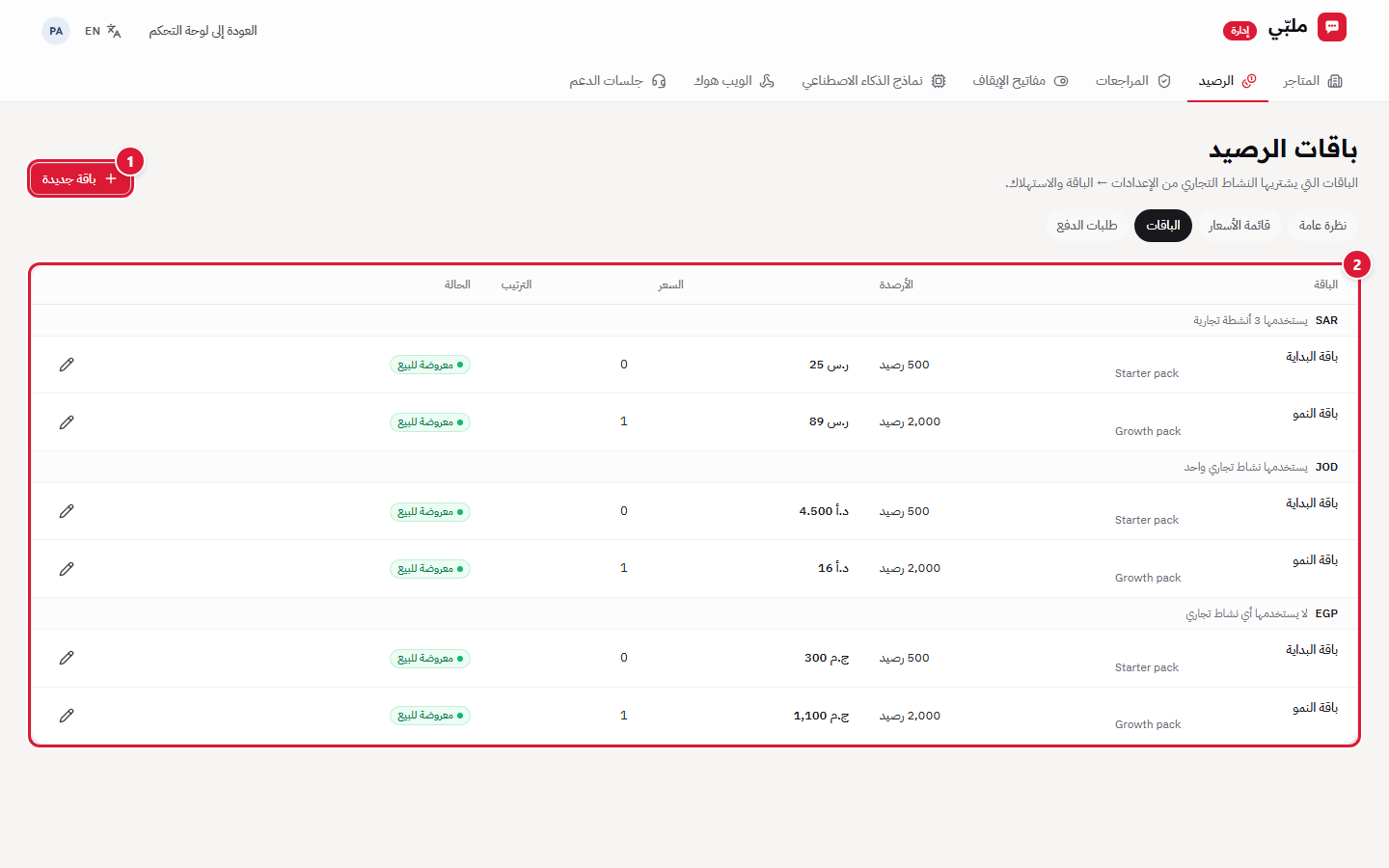
- باقة جديدة.
- الباقات: مجمّعة حسب العملة، وفي رأس كل مجموعة عدد الأنشطة التجارية التي تستخدم هذه العملة. لكل باقة: الاسم بالعربية والإنجليزية، وعدد الأرصدة، والسعر، والترتيب، والحالة (معروضة للبيع أو مخفية)، وزر التعديل.
يرى كل نشاط تجاري الباقات المعروضة بعملته فقط (عملته في الإعدادات، أو عملة دولته). إذا لم توجد باقة معروضة بعملته، يرى الباقات المعروضة بالعملات الأخرى ومعها ملاحظة بأن فريقنا سيتواصل معه لتأكيد المبلغ بعملته، ولا يستطيع طلب باقة بعملة أخرى ما دامت لعملته باقة.
عملات بلا باقة معروضة للبيع: تحذير أعلى الجدول بكل عملة يستخدمها نشاط تجاري واحد على الأقل وليس لها باقة معروضة للبيع، مع عدد هذه الأنشطة. يفتح زر إنشاء باقة بعملة … نافذة الباقة الجديدة والعملة مختارة فيها.
خطوات إنشاء باقة:
- اضغط باقة جديدة.
- اكتب الاسم بالعربية والإنجليزية.
- اكتب عدد الأرصدة.
- اختر العملة واكتب السعر (مثل 49.00).
- حدّد الترتيب، واترك معروضة للبيع مفعّلًا لتظهر للمتاجر.
- اضغط حفظ الباقة.
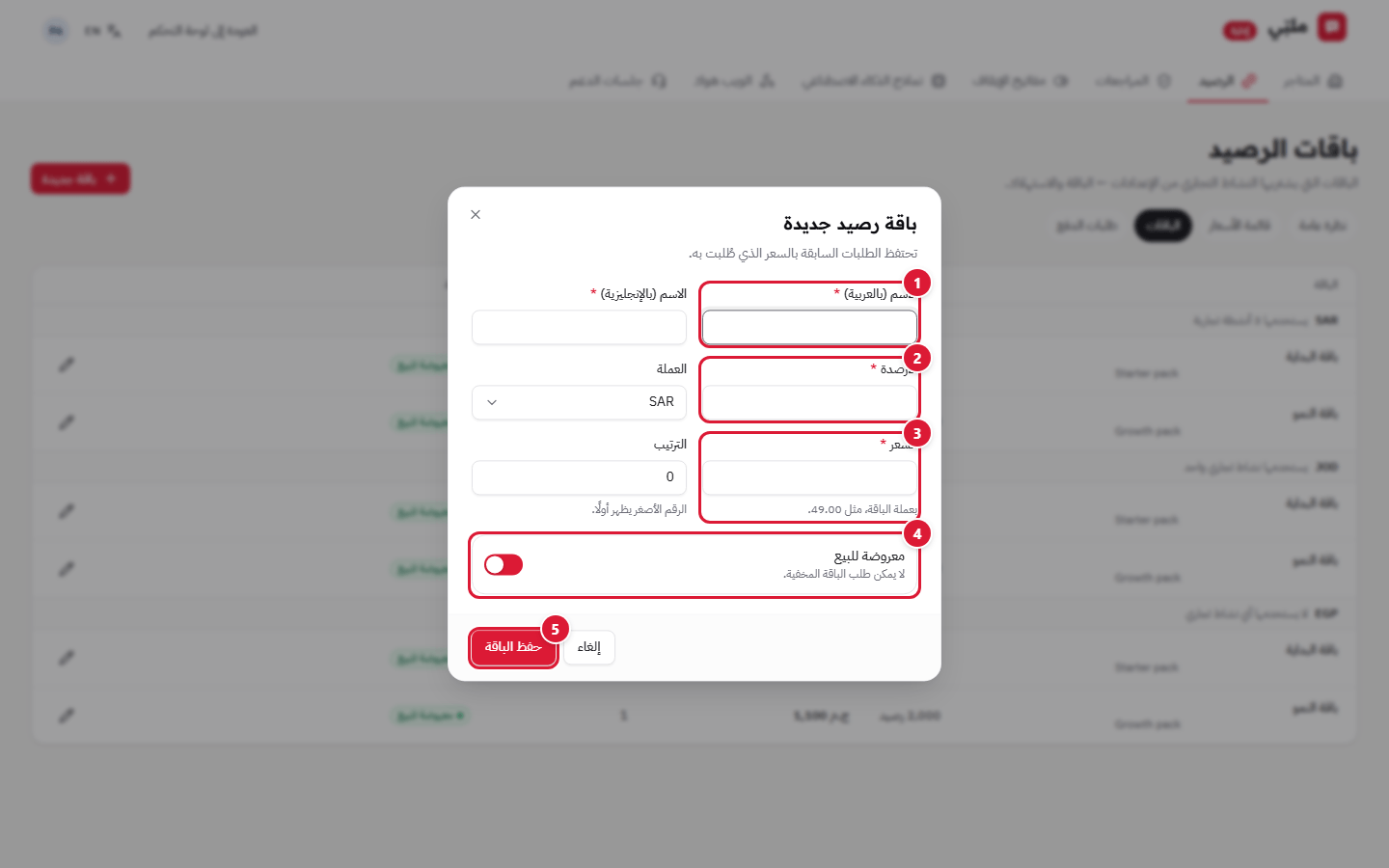
- الاسم (بالعربية). والاسم بالإنجليزية بجانبه.
- الأرصدة.
- السعر: بعملة الباقة، بعدد الأرقام العشرية الذي تسمح به العملة.
- معروضة للبيع: الباقة المخفية لا يمكن طلبها.
- حفظ الباقة.
طلبات الدفع
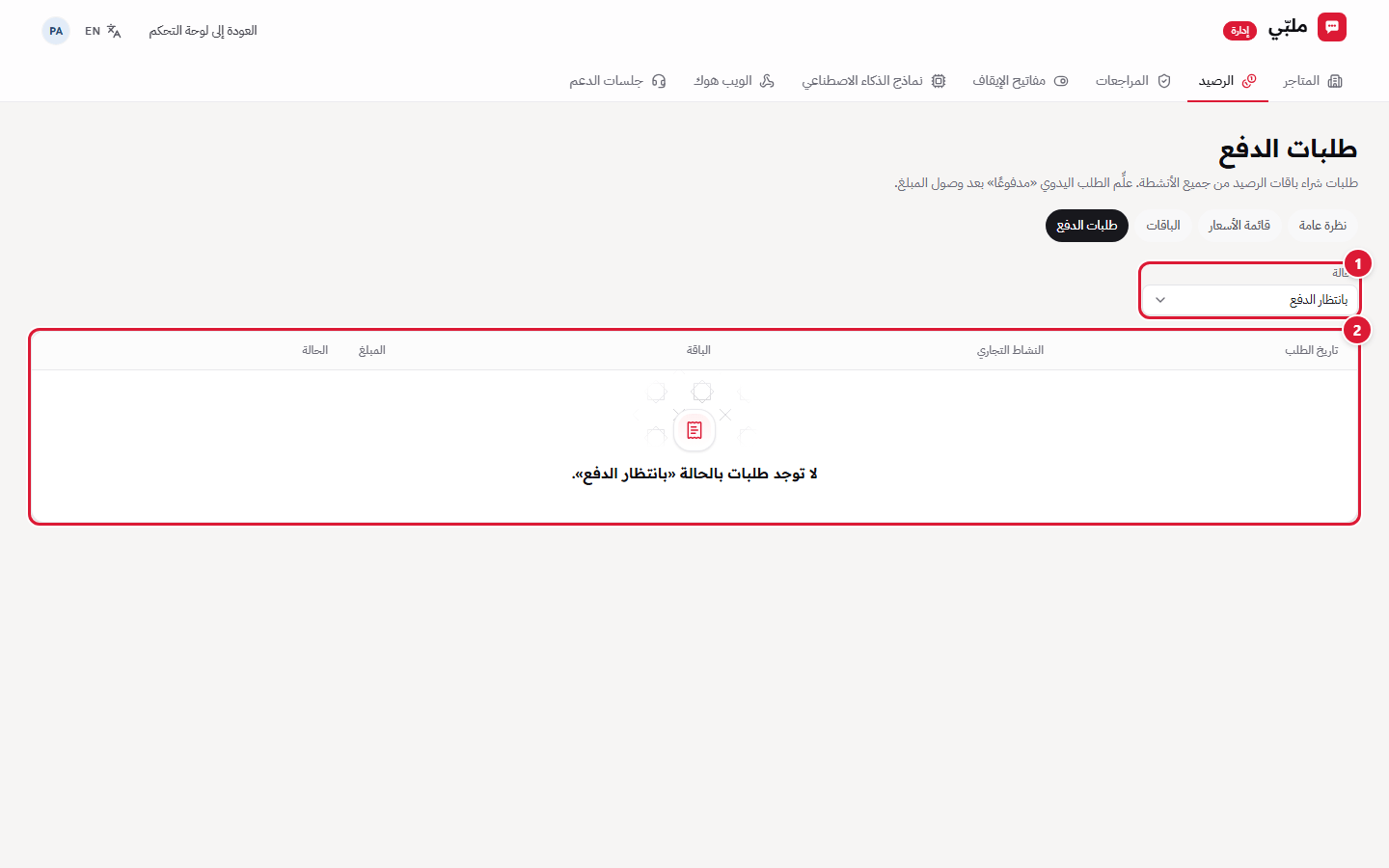
- الحالة: تعرض الطلبات «بانتظار الدفع» افتراضيًا، ويمكن عرض المدفوعة أو الفاشلة أو الملغاة أو كل الطلبات.
- الطلبات: تاريخ الطلب، والمتجر وطريقة الدفع، والباقة، والمبلغ، والحالة، وزرّا تعليم كمدفوع وإلغاء للطلبات المنتظرة.
خطوات تعليم طلب يدوي كمدفوع:
- تأكد من وصول المبلغ (حوالة بنكية مثلًا). يصل كل طلب يدوي إلى بريد الفوترة للمنصة مع تفاصيله.
- افتح الرصيد ← طلبات الدفع.
- اضغط تعليم كمدفوع في صف الطلب.
- اكتب مرجع الدفع (رقم الحوالة أو الإيصال).
- اضغط تعليم كمدفوع للتأكيد. تُضاف الأرصدة إلى أرصدة الشحن فورًا ومرة واحدة فقط.
نماذج الذكاء الاصطناعي
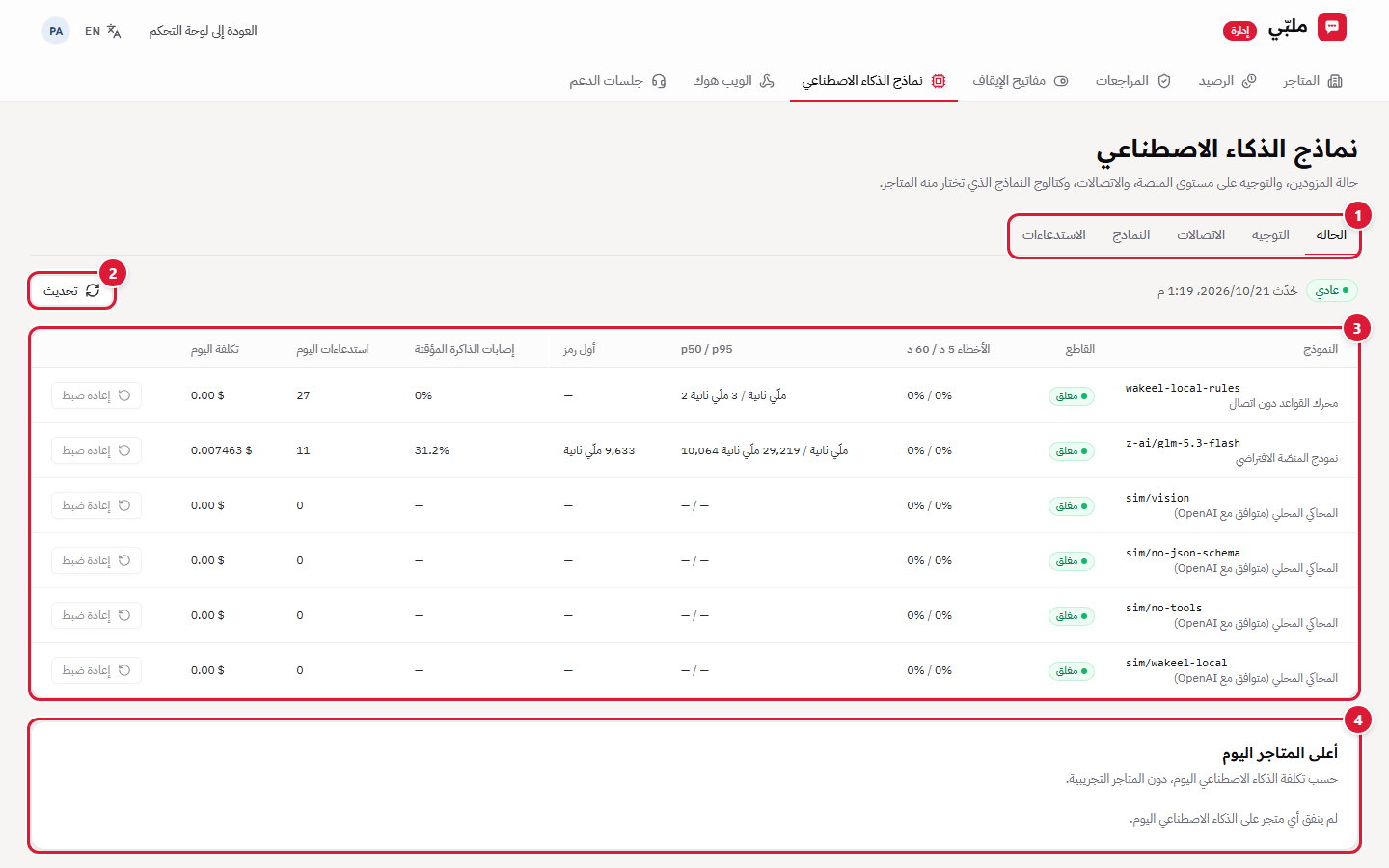
- التبويبات: الحالة، والتوجيه، والاتصالات، والنماذج، والاستدعاءات.
- تحديث.
- حالة النماذج: لكل نموذج القاطع (مغلق يعني يعمل، «قيد الاختبار» بعد أعطال)، ونسبة الأخطاء خلال 5 و60 دقيقة، وزمن الاستجابة، وإصابات الذاكرة المؤقتة، واستدعاءات اليوم وتكلفتها. إعادة ضبط تعيد القاطع.
- أعلى المتاجر اليوم: حسب تكلفة الذكاء الاصطناعي، دون المتاجر التجريبية.
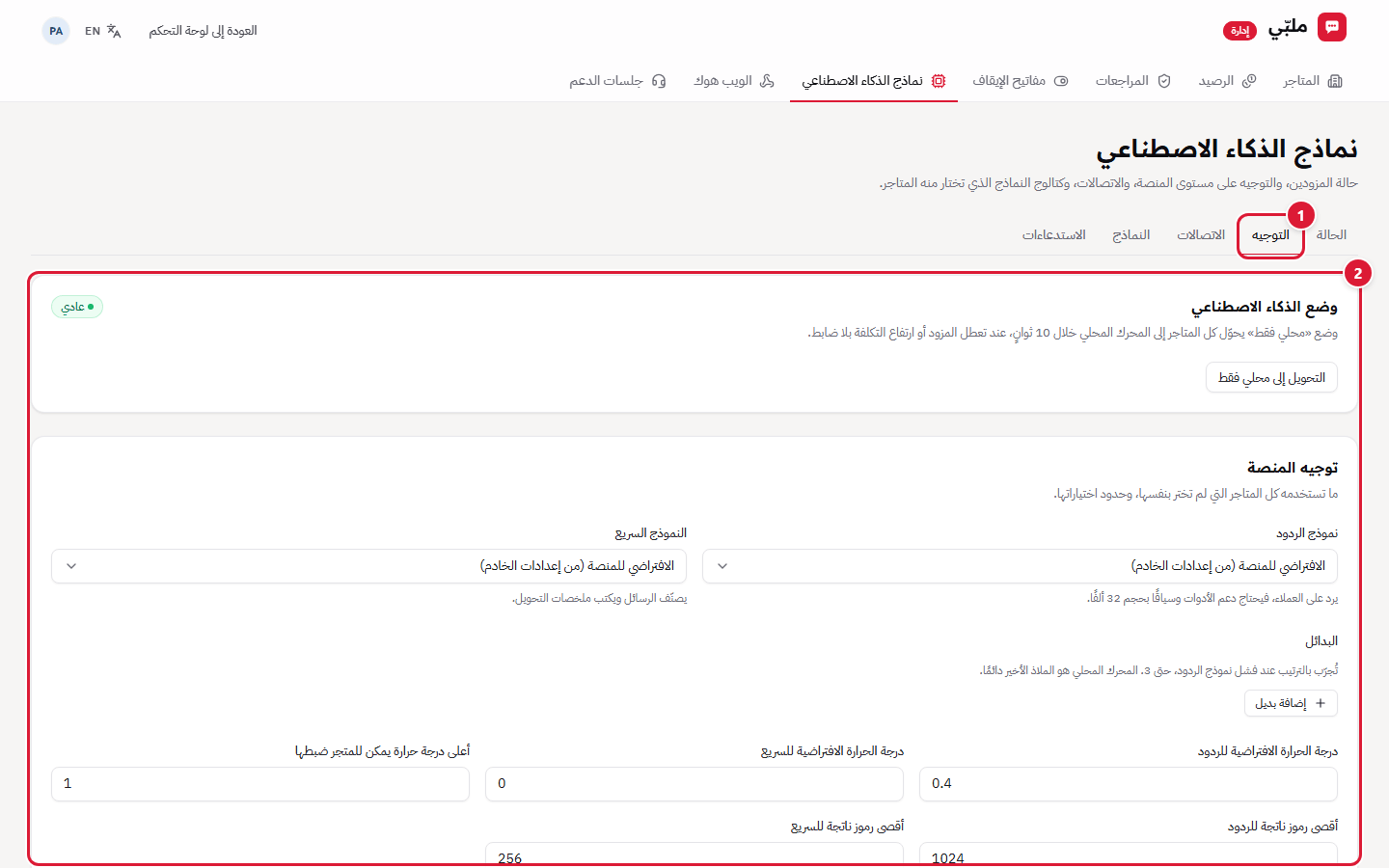
- التوجيه.
- إعدادات التوجيه:
- وضع الذكاء الاصطناعي: «التحويل إلى محلي فقط» يحوّل كل المتاجر إلى المحرك المحلي خلال 10 ثوانٍ، عند تعطل المزوّد أو ارتفاع التكلفة.
- توجيه المنصة: نموذج الردود والنموذج السريع لكل المتاجر التي لم تختر بنفسها، والبدائل بالترتيب (حتى 3، والمحرك المحلي هو الملاذ الأخير دائمًا)، ودرجات الحرارة، وأقصى عدد رموز.
المراجعات
بعض المجالات (مثل العيادات) تحتاج مراجعة قبل تفعيل القنوات الحقيقية.
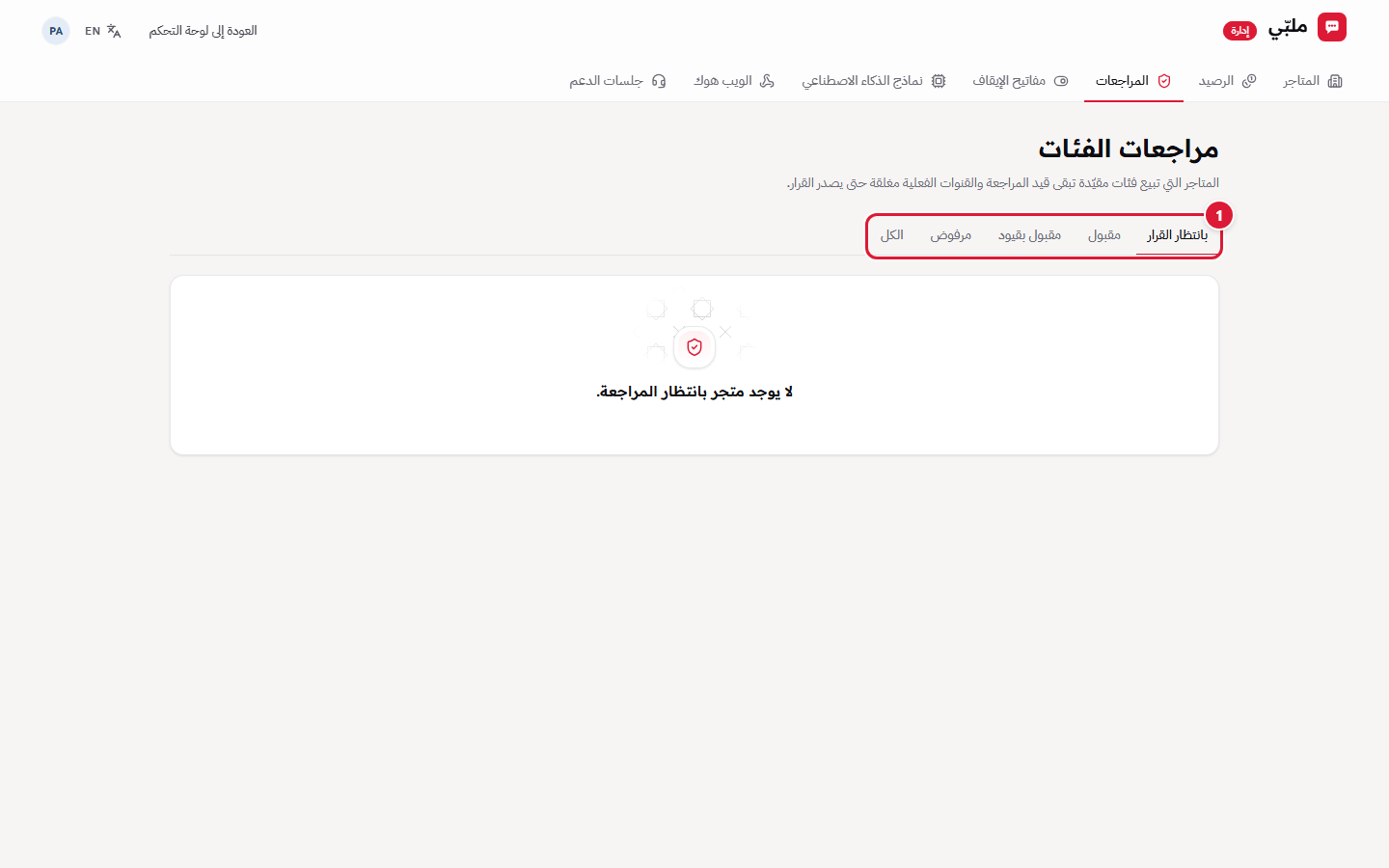
- الحالة: بانتظار القرار، ومقبول، ومقبول بقيود، ومرفوض، والكل.
مفاتيح الإيقاف
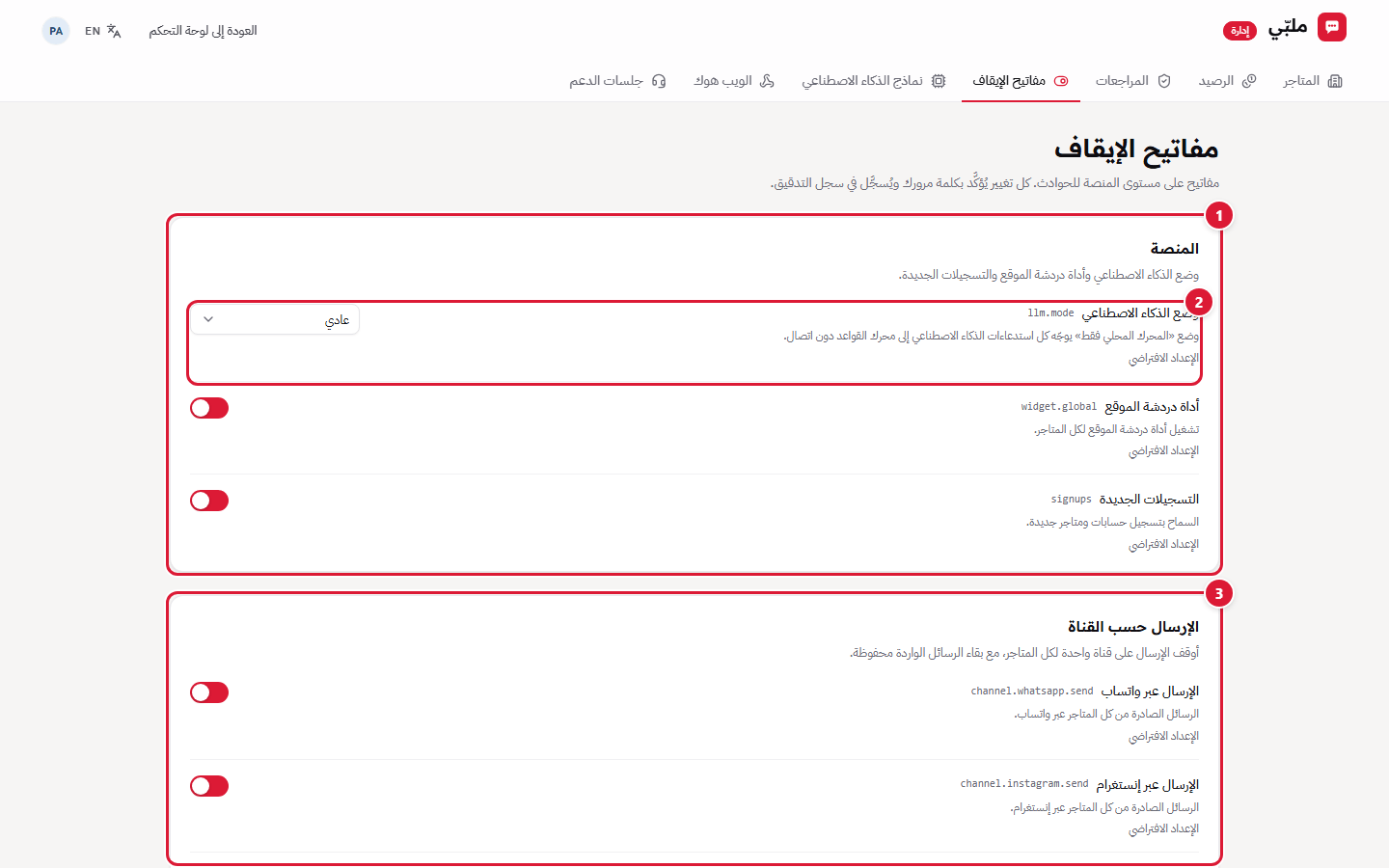
- المنصة: وضع الذكاء الاصطناعي، وأداة دردشة الموقع لكل المتاجر، والتسجيلات الجديدة.
- وضع الذكاء الاصطناعي: عادي، أو محلي فقط.
- الإرسال حسب القناة: أوقف الإرسال عبر واتساب أو إنستغرام أو ماسنجر أو دردشة الموقع لكل المتاجر، مع بقاء الرسائل الواردة محفوظة.
الويب هوك الوارد
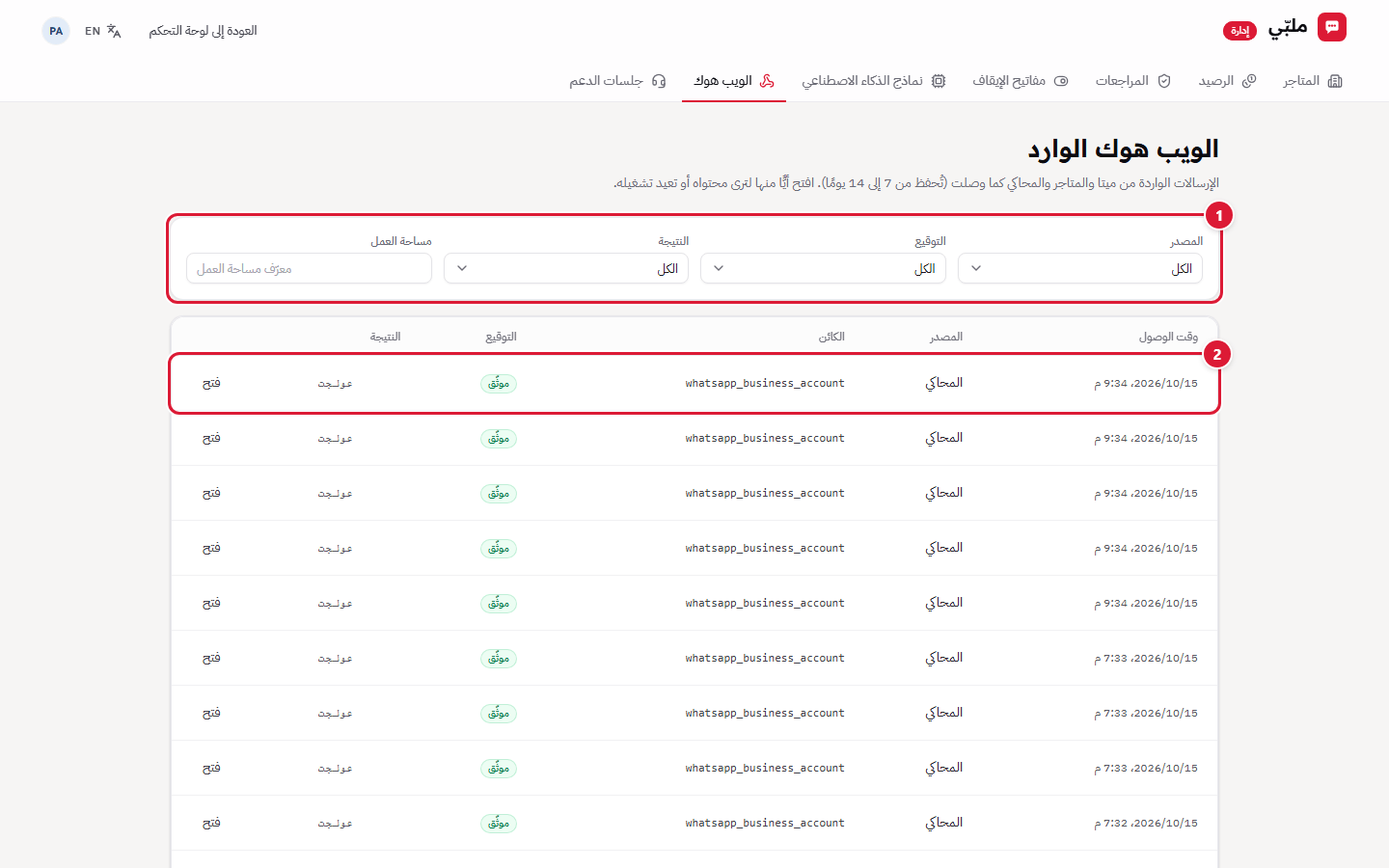
- التصفية: المصدر (ميتا، المتاجر، المحاكي)، والتوقيع، والنتيجة، ومعرّف مساحة العمل.
- حدث: وقت الوصول، والمصدر، والكائن، والتوقيع (موثّق)، والنتيجة. فتح يعرض المحتوى ويتيح إعادة تشغيله. تُحفظ الأحداث من 7 إلى 14 يومًا.
جلسات الدعم
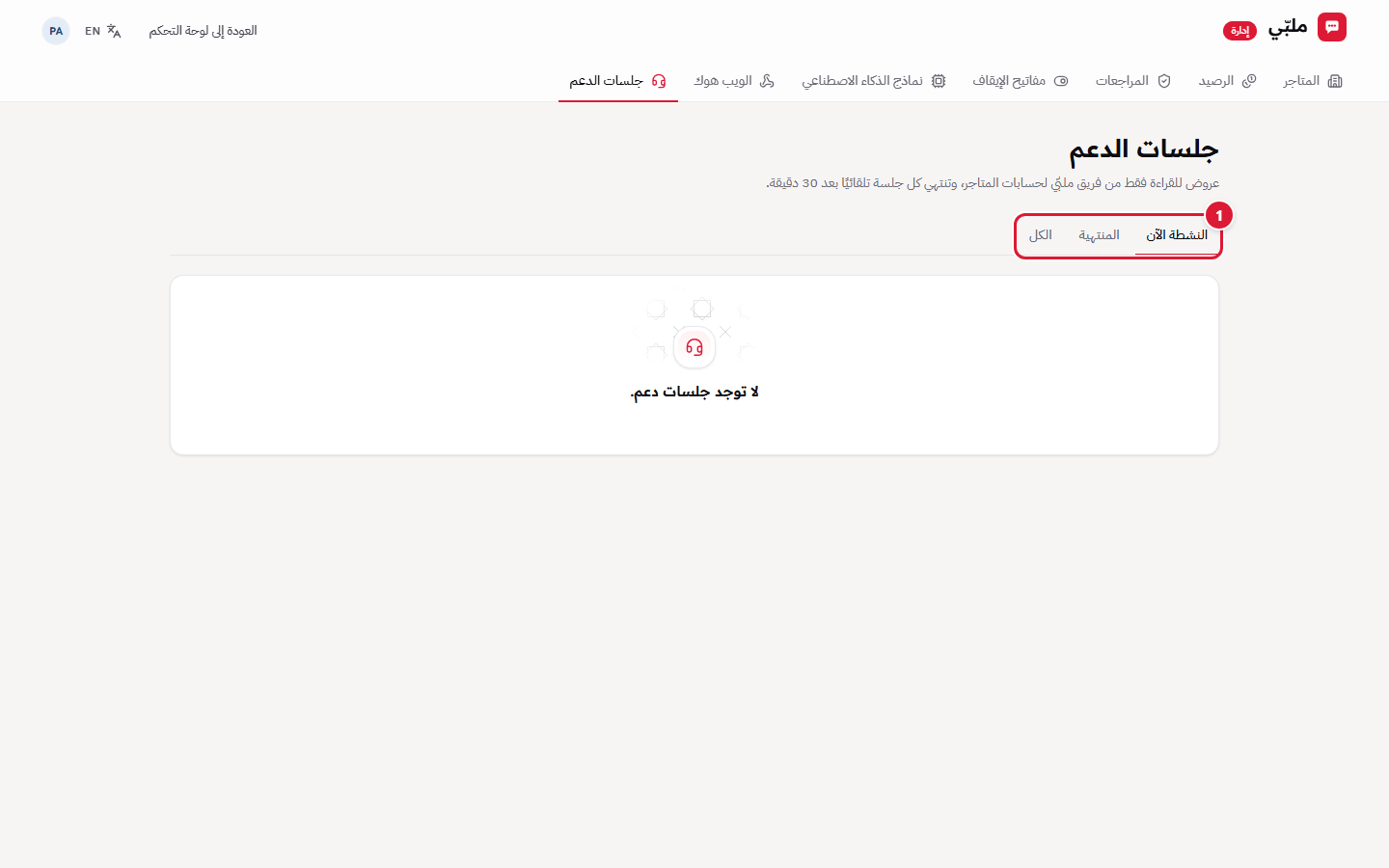
- الجلسات: النشطة الآن، والمنتهية، والكل. كل جلسة «عرض كفريق دعم» للقراءة فقط، وتنتهي تلقائيًا بعد 30 دقيقة.